AI Agent NEW
Kanata AIエージェント AIエージェントをハーネスで管理
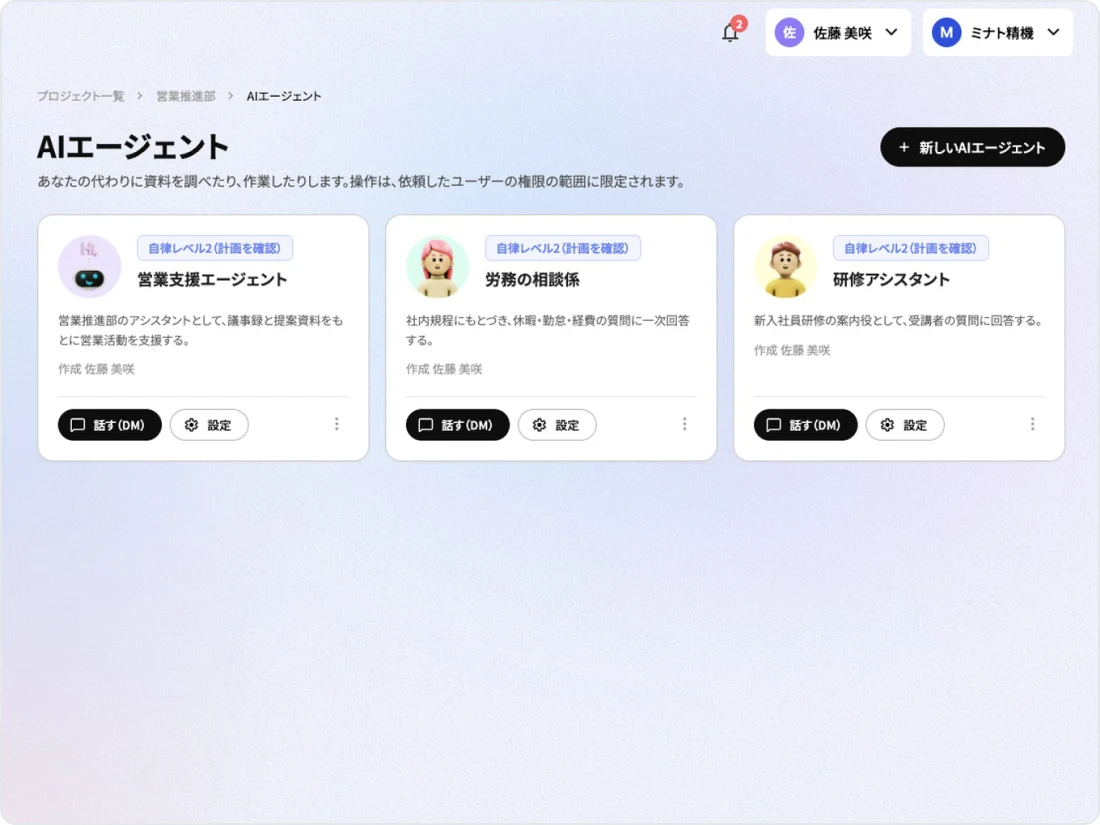
Kanata AIエージェントは、チャットで依頼された業務を、ライブラリの社内ナレッジを根拠に進めます。質問への回答から、資料の作成、アプリの操作、画像の制作やスライドの構成案の作成までを任せられます。AIを安全に動作させるための仕組み(ハーネス)として、参照するフォルダ、実行権限、自律レベルを事前に設定します。
Kanata AIエージェントの概要 Kanata AIエージェントは、Kanataのサーバー上で動作し、ライブラリのコンテンツを根拠に、アプリとスタジオをツールとして利用して、依頼したユーザーに代わって調査や作業を進めます。操作は、そのユーザーの権限の範囲に限られます。
01
対応する業務 チャットでの質問への回答、ドキュメントの作成・修正、録画の予約などのアプリの操作、画像の制作とスライドの構成案の作成
02
向いている組織 社内の問い合わせや定型業務が多く、AIに任せる範囲と利用状況を管理しながら、活用を広げたい組織
03
導入で目指せること 問い合わせ対応や資料作成の手間を減らし、AIが何を根拠に回答し、何を操作したかを確認可能な状態にすること
現場で起きている課題 生成AIのチャットを導入しても、社内の資料を参照しない場合があり「回答の根拠が分からない」
AIに作業を任せたいが、実行の前に「何をするのか分からない」
部門ごとに別々のAIツールを利用し「知識と作業がつながらない」
人手が足りず、定型の作業や問い合わせへの対応に「時間を取られる」
チャットツールを配布するだけでは、社内の知識がAIの根拠になりにくく、AIに任せた作業の記録も残りにくくなります。社内ナレッジを根拠に回答し、実行の前に計画を確認する仕組みが必要です。
登場する会社と人物は架空です。 Scene 01
社内規程の問い合わせ 総務・人事の担当者
これまで 社内規程に関する問い合わせへの対応に、時間を取られる。
参照するフォルダの設定 社内規程を保存したフォルダを、AIエージェントが参照するフォルダに設定します。 DMでの質問 社員がDMで質問すると、AIエージェントが社内規程を根拠に一次回答します。 閲覧権限の範囲で回答 質問したユーザーに閲覧権限がない資料は、根拠にしません。 Kanataでは 規程に基づく一次回答をAIエージェントに任せ、担当者は判断が必要な相談に対応します。
解決する課題:回答の根拠が分からない 、時間を取られる
Scene 02
定例の決定事項のタスク化 営業の担当者
これまで AIに作業を任せたいが、実行の前に何をするのか分からない。
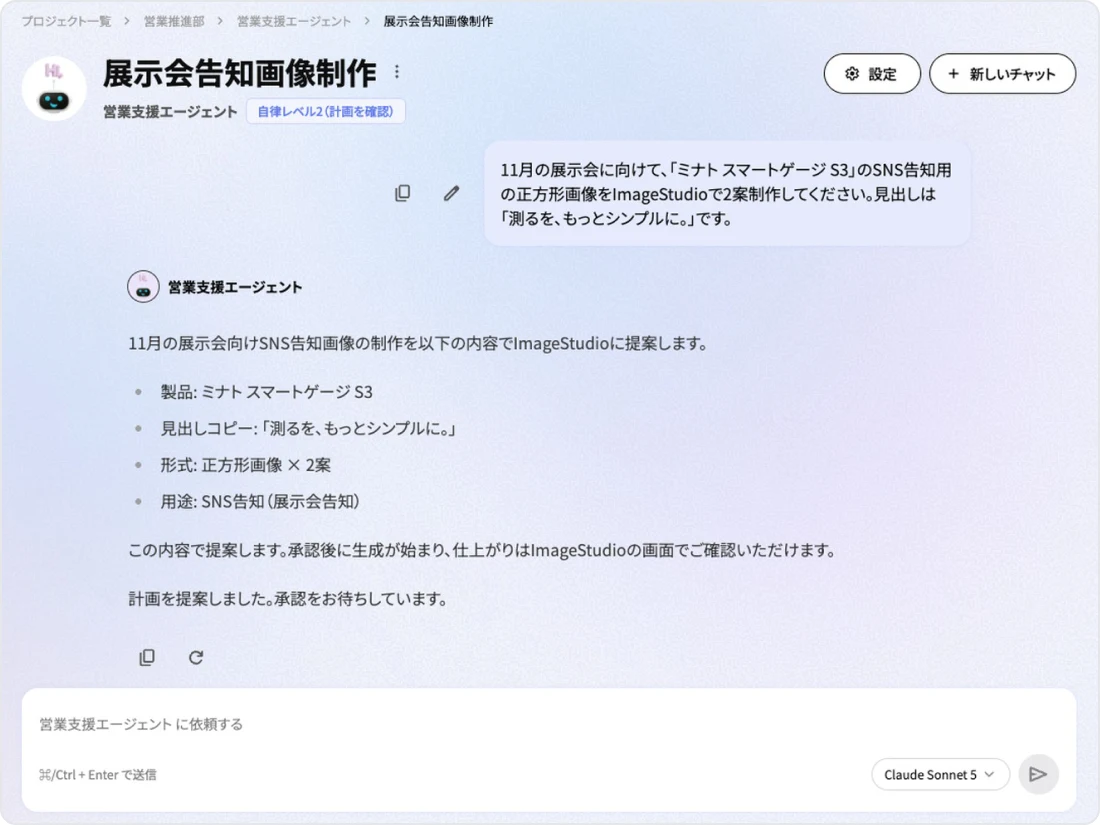
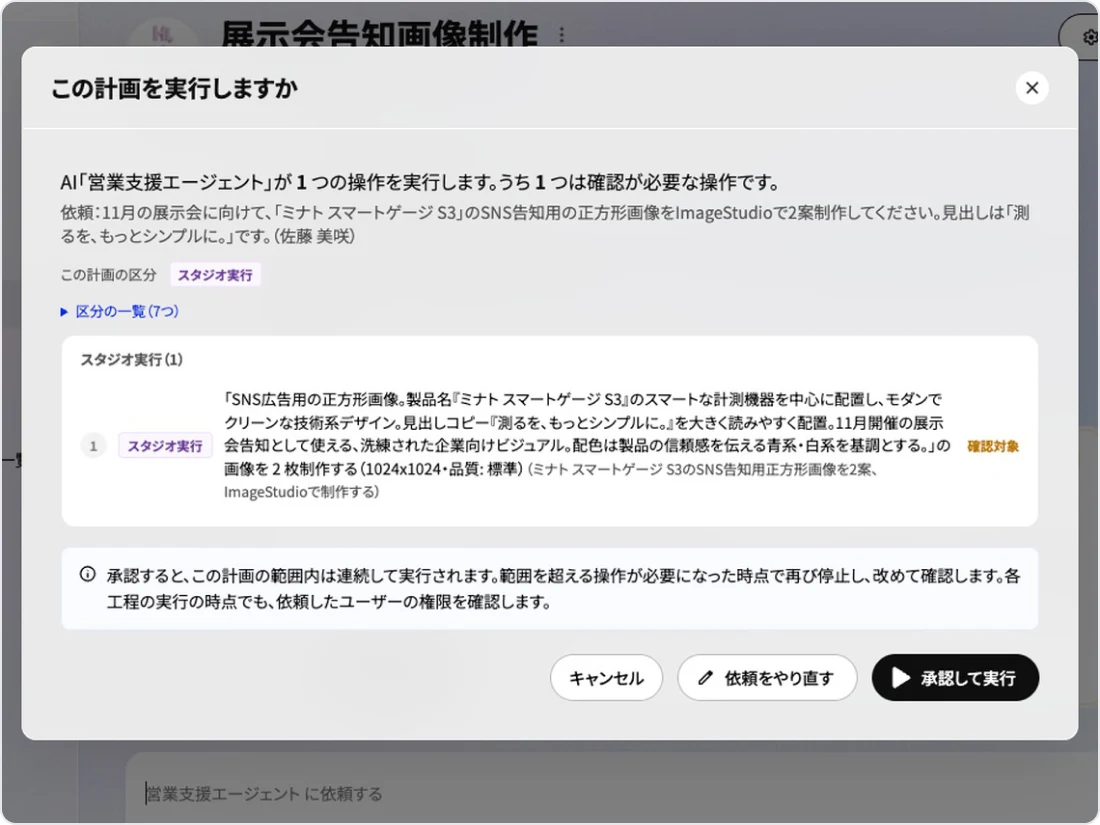
DMでの依頼 営業支援のエージェントとのDMで、営業定例の決定事項を担当者別のタスクにするよう依頼します。 計画の確認 自律レベル2では、書き込みとアプリの実行を含む計画を、依頼したユーザーが確認して承認します。 承認した範囲の実行 承認した範囲だけを実行します。承認した範囲を超える操作が必要になった場合は、その時点で停止し、改めて確認を求めます。 Kanataでは 実行の前に計画を確認し、承認した範囲だけをAIエージェントに任せます。
解決する課題:何をするのか分からない
Scene 03
AIに任せる範囲の設定 部門の管理者
これまで 部門ごとに別々のAIツールを利用し、知識と作業がつながらない。
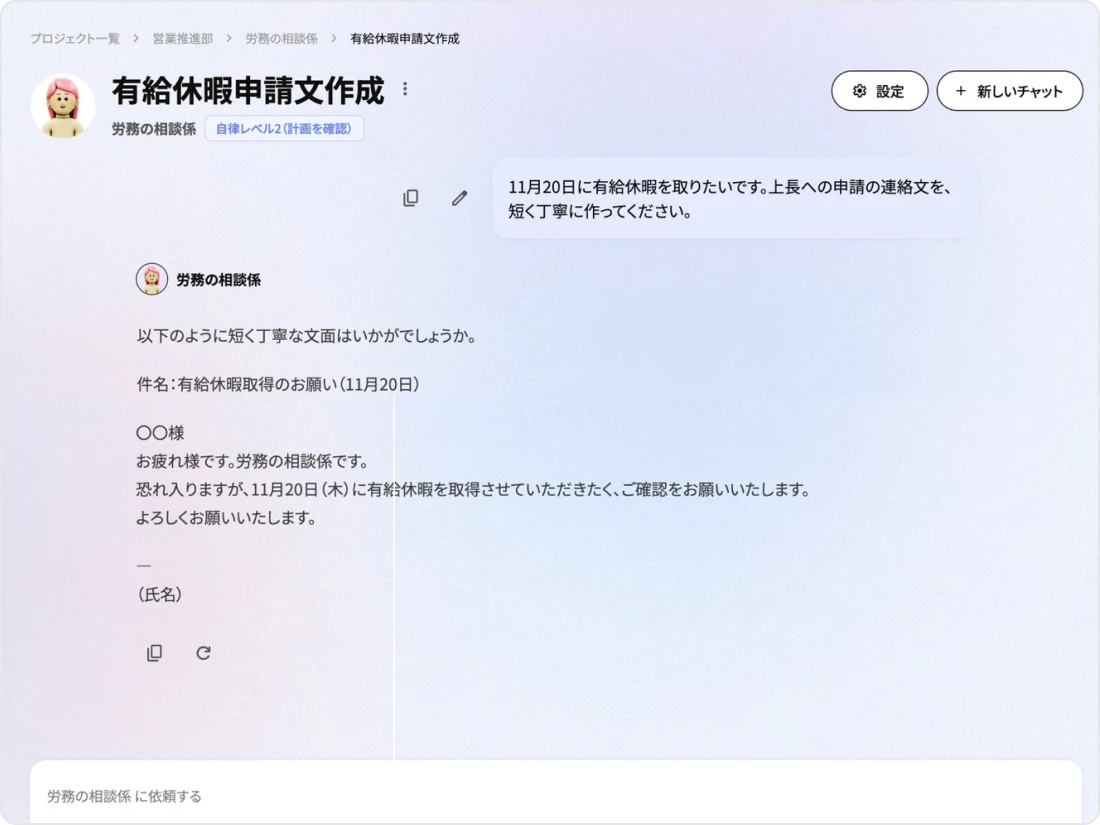
任せる範囲の設定 カスタム指示・参照するフォルダ・実行権限・自律レベル・利用するモデルを設定します。 部門ごとのエージェント 総務の相談窓口や営業支援のように、部門や用途ごとにエージェントを作成し、プロジェクトで共有します。 利用状況の確認 スペースの管理者が、クレジットの残量を確認し、必要に応じて追加購入します。 Kanataでは AIを禁止せず、任せる範囲を定めたうえで、部門の業務に利用します。
解決する課題:知識と作業がつながらない
活用シーンは利用の一例です。登場する人物は架空です。
観点 生成AIの登場以前(人による操作) 生成AIのチャット(回答する用途) Kanata AIエージェント 作業の進め方 担当者が、各システムの画面を開いて操作する AIが回答や文案を作成し、システムへの入力や操作は人が行うことが中心 AIエージェントが計画を示し、ライブラリ・アプリ・スタジオの機能を直接操作する。依頼のあと画面を閉じても実行を続ける 根拠にする情報 担当者が資料を探し、自分の知識で判断する 会話に入力した情報が中心。社内の資料は、その都度入力する場合がある 参照するフォルダの社内ナレッジを根拠にする 権限 ユーザーごとに、システムの権限を付与する AIのツールと社内のシステムで、権限を別に管理する場合がある AIに独自の権限はなく、依頼したユーザーの権限の範囲で操作する 依頼の方法 担当者に、口頭やメールで依頼する AIのツールを別に開いて、必要な情報を入力して依頼する チャットのDMで依頼するほか、画面右下のボタンなら、作業中の画面のまま依頼する 記録 担当者ごとの作業として残る 会話の履歴として残る場合がある クレジットは依頼したユーザーの利用として消費する
01 ・ 依頼
チャットと画面右下からの依頼 チャットのDMでの依頼 画面右下のAIエージェントからの依頼(表示中の画面を文脈に利用) 議事録・eラーニングの教材の[AIに質問する] 02 ・ Kanata AIエージェント
計画と権限の判定 依頼したユーザーの権限で判定 自律レベルに応じて計画を確認 計画は依頼したユーザーが承認 03 ・ ツール
Kanataの機能の操作 ライブラリの読み取り・書き込み アプリの操作(ミーティングの予約など) スタジオでの画像・構成案の制作 Web検索(許可した場合) 04 ・ 出力と記録
回答・保存と記録 DMでの回答 ライブラリへの保存 依頼したユーザーのクレジットを消費 画面の操作を記録して再現する方法とは異なり、Kanataの機能を直接利用するため、画面の配置の変更による影響を受けにくい仕組みです。 依頼のあとに画面を閉じても、実行は続きます。確認が必要な操作は「確認待ち」で止まり、確認待ちの一覧に表示されます。 同じライブラリの社内ナレッジ 議事録・資料・アプリのデータは、同じプロジェクトのライブラリに蓄積されます。参照するフォルダを選択すると、AIエージェントの根拠になります。
ユーザーと同じ権限の判定 AIに独自の権限はなく、依頼したユーザーがライブラリ・アプリ・スタジオで持つ権限の範囲で操作します。
アプリとスタジオの直接操作 ミーティングの予約などのアプリの操作と、画像やスライドの構成案の制作を、Kanataの機能として実行します。
クレジットの管理 クレジットは依頼したユーザーの利用として消費し、スペースの管理者は残量を確認して、必要に応じて追加購入します。
クレジットによる消費の管理 AIエージェントのクレジットは、依頼したユーザーの利用として消費します。
画面右下からの依頼 プロジェクトの画面の右下のボタンから、作業中の画面を離れずにAIエージェントに依頼します。表示中の画面を文脈として利用します。
Kanata AIエージェントは、チャットのDMや画面右下のボタンから依頼を受け、ライブラリの社内ナレッジを根拠に回答・実行します。カスタム指示と参照するフォルダ、実行権限、自律レベルは、エージェントごとに設定します。
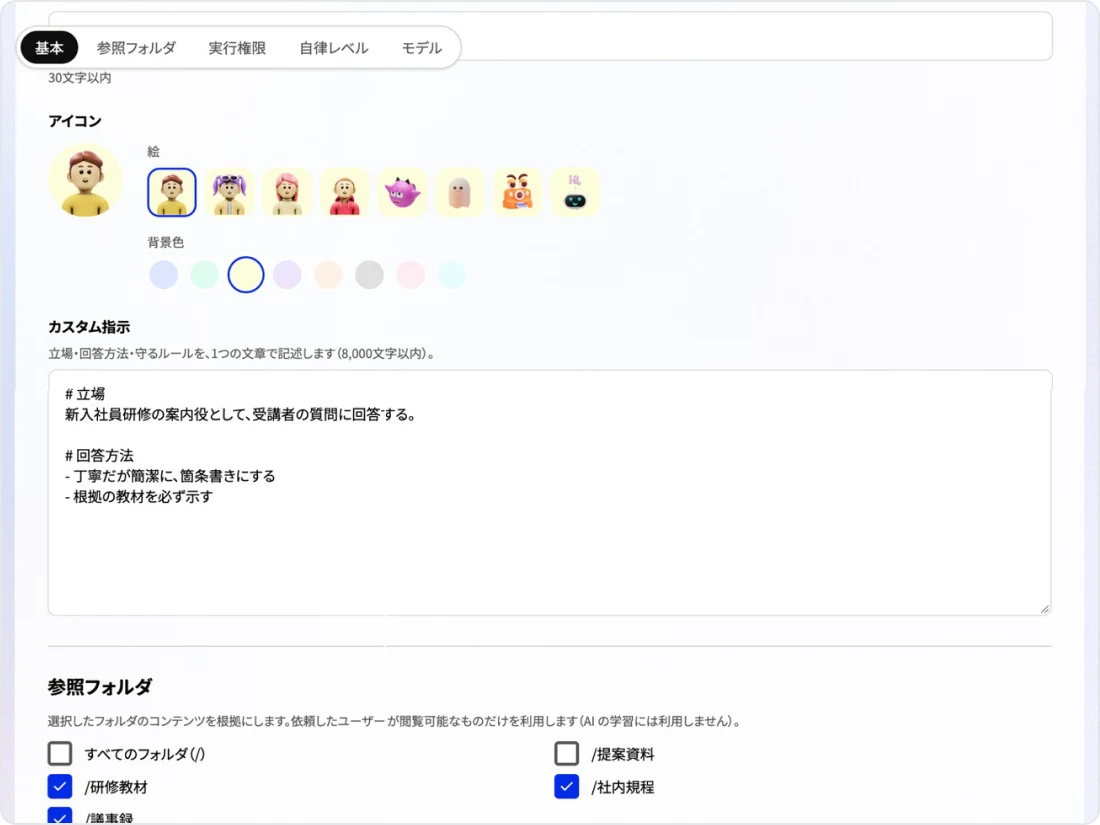
カスタム指示と参照するフォルダ 立場・回答方法・守るルールを1つの文章で記述し、根拠として参照するフォルダを設定します。
実行権限と自律レベル ツールごとの読み取り・書き込み・実行の許可と、計画を確認する範囲を設定します。
チャットと画面右下からの依頼 エージェントごとに複数のチャットを切り替えて利用し、作業中の画面からも依頼します。
主な機能 Settings カスタム指示と参照するフォルダ エージェントごとに、回答方法と根拠の範囲を設定
名前・アイコンと、カスタム指示を設定します。カスタム指示には、立場・回答方法・守るルール(回答させたくないことなど)を、1つの文章で記述します(8,000文字以内)。参照するフォルダを選択すると、フォルダの中のコンテンツがすべて根拠の候補になり、ファイルを個別に選択する必要はありません。
Approval 計画の確認と自律レベル 自律レベルに応じて、書き込みやアプリの実行の前に計画を確認
自律レベル1(提案のみ)、自律レベル2(計画を確認して実行)、自律レベル3(自動実行)から選択します。自律レベル2では、承認された範囲だけを続けて実行し、範囲を超える操作が必要になった時点で停止して、改めて確認を求めます。公開・上書き・削除・スキーマ変更と、4つ以上の制作を含むスタジオ実行は、自律レベル3でも確認します。
Chat チャットでの依頼 エージェントごとに、複数のチャットを使い分け
チャットのDMで、エージェントごとに複数のチャットを作成し、用件ごとに使い分けます。チャットの題名は最初の依頼から付き、後から変更が可能です。会話しているユーザーに閲覧権限がない資料は利用しません。
Anywhere 画面右下のAIエージェント 作業中の画面から、その場で依頼
プロジェクトの画面の右下にあるボタンから、既定のAIエージェントに依頼します。表示中の画面を文脈として提供し、文脈は[外す]で解除が可能です。会話はチャットのDMに残り、[DMで開く]で続きをDMで進めます。計画の確認・権限・クレジットの判定は、DMと同じです。チャットのDMの画面と、全画面で表示する画面(AppStudioのキャンバスなど)には、ボタンを表示しません。
区分 内容 レベル1 レベル2 レベル3 読取 資料・記録を読み込む 確認なし 確認なし 確認なし 書込 ライブラリにドキュメントを作成・修正する 提案だけ 確認する 確認しない アプリ実行 アプリを操作する(ミーティングの予約など) 提案だけ 確認する 確認しない スタジオ実行 画像やスライドの構成案などを制作する 提案だけ 確認する 確認しない 公開 公開する(アプリの公開は、AppStudioでユーザーが行います) 提案だけ 確認する 確認する スキーマ変更 コンテンツタイプの項目を変える 提案だけ 確認する 確認する 削除と上書き 削除する・上書きする(バージョンを追加) 提案だけ 確認する 確認する
スタジオ実行は、1つの計画で4つ以上の制作を行う場合、自律レベル3でも確認します。
自律レベル3は、プロジェクトの管理者だけが選択可能です。計画は、依頼したユーザーだけが承認可能です。
依頼したユーザーの権限の範囲 操作は常に依頼したユーザーの代理として行われ、そのユーザーの権限の範囲に限定されます。 閲覧権限がある資料だけの利用 会話しているユーザーに閲覧権限がある資料だけを根拠にします。 依頼したユーザーによる承認 計画は、依頼したユーザーだけが承認可能です。 依頼したユーザーの利用としての消費 クレジットは、依頼したユーザーの利用として消費します。 会話の扱い 会話はチャットのDMに残り、ライブラリには保存しません。 既定のエージェント プロジェクトごとに既定のAIエージェントを設定可能で、画面右下のボタンの相手になります。ボタンは、チャットのDMの画面と、全画面で表示する画面(AppStudioのキャンバスなど)には表示しません。 クレジットの消費と管理 AIエージェントのクレジットは、依頼したユーザーの利用として消費されます。スペースの管理者は、クレジットの残量を確認し、必要に応じて追加購入できます。 Q これまでのAIチャットはどうなりますか? AIチャットは、新バージョンで提供を終了します。AIへの依頼は、チャットのDMと、画面右下のAIエージェントで行います。AIチャットのアプリ・設定・会話は、AIエージェントやチャットに移行しません。過去の会話の扱い(閲覧・書き出しの期間)は、お知らせでご案内します。参照させたい資料は、AIエージェントが参照するフォルダに保存します。
Q エージェントが参照する範囲は、どのように決まりますか? エージェントごとに設定した「参照するフォルダ」の中で、会話しているユーザーに閲覧権限があるものだけを根拠にします。書き込む場合も、依頼したユーザーが書き込めるフォルダだけが対象です。
Q 1つのエージェントで、複数のチャットを使い分けることは可能ですか? はい。エージェントごとに複数のチャットを作成し、用件ごとに切り替えます。チャットの題名は最初の依頼から付き、変更と削除が可能です。チャットを削除しても、作成した資料は残ります。
Q 作業中の画面から、AIエージェントへの依頼は可能ですか? はい。プロジェクトの画面の右下にあるボタンから、既定のAIエージェントに依頼します。表示中の画面が文脈として提供され、会話はチャットのDMに残ります。チャットのDMの画面と、全画面で表示する画面(AppStudioのキャンバスなど)には、ボタンを表示しません。
Q 利用するAIモデルは選択可能ですか? はい。エージェントごとに、チャットで最初に選択されるモデルと、利用可能なモデルを設定します。DMの入力欄では、依頼したユーザーがその中からモデルを選択します。
Q AIエージェントは、画面を閉じた後も実行を続けますか? はい。AIエージェントはKanataのサーバー上で動作するため、依頼のあとに画面を閉じても、実行は続きます。確認が必要な操作は「確認待ち」で止まり、確認待ちの一覧に表示されます。
Q SlackやTeamsへの投稿は可能ですか? 外部サービスへの投稿には対応していません。投稿を依頼された場合は、文面の下書きだけを示し、外部には送信しません。
Q AIエージェントのクレジットは、誰の分から消費されますか? 依頼したユーザーの利用として消費されます。スペースの管理者は、クレジットの残量を確認し、必要に応じて追加購入できます。
最終更新日:2026年11月13日
導入のご案内 社内ナレッジのRAG構築に
The Beyond, Made Real.
まずはFREEプラン(無料)で、1つの業務からKanataをお試しください。