


AIが手順書まで作ってくれるのに、最後のクリックは結局、私たちなんですよね
これは、製造業の情報システム部で業務改善を担当する佐伯さん(仮名)と、営業企画、経理、現場管理部門が直面していた課題です。以前は、AIに依頼すれば見積確認や請求処理の手順は整理できました。しかし実際には、担当者がSlackで依頼内容を確認し、SaaSにログインし、社内システムの画面を開き、転記・検索・承認申請を手作業で進めていました。
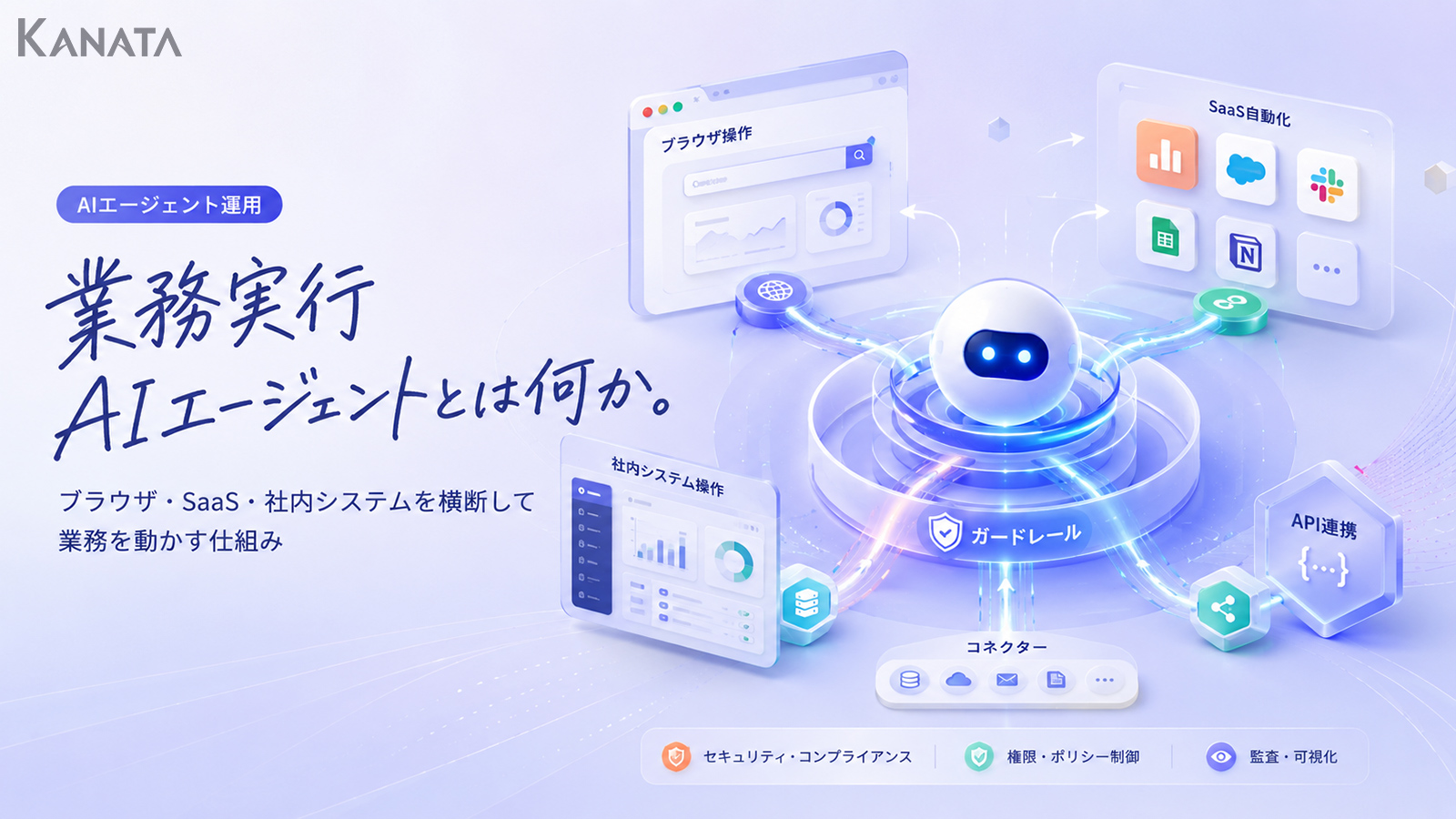
現在は、業務実行AIエージェントがブラウザ自動操作、API連携、コネクター、セッション管理を組み合わせ、複数システムを横断して一部の定型業務を支援する段階に入りつつあります。たとえば、AIチャット、AI要約、プロジェクトごとのライブラリ、学習データ管理を備えた業務支援プラットフォームを使えば、社内ナレッジを参照しながら業務の下準備や確認作業を進めやすくなります。Kanataも、こうした用途に使える選択肢の一つです。
この記事では、AIに「考えさせる」だけでなく、ブラウザ・SaaS・社内システムを安全に操作させたいDX推進・情シス・業務責任者に向けて、業務実行AIエージェント基盤の全体像を整理します。理想は、人が判断すべき箇所を残しながら、画面操作、転記、確認作業をAIが支援する状態です。ただし、業務実行AIエージェントは万能ではありません。権限設計、ガードレール、ログ監査、人による最終確認があって初めて、現場で使える仕組みになります。
業務実行AIエージェントとは何か
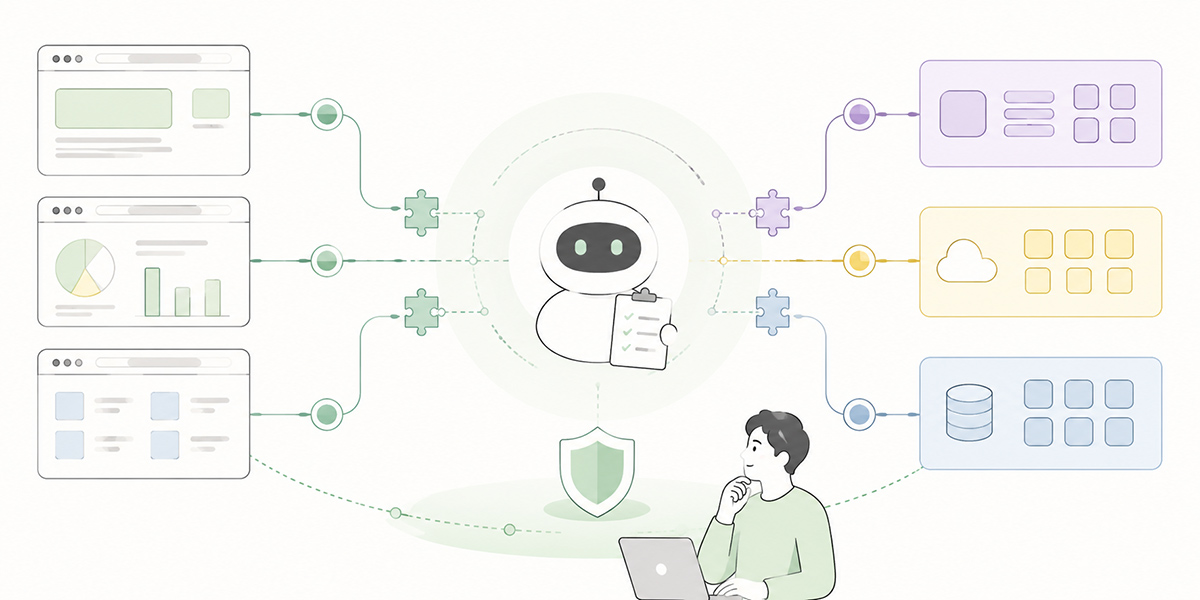
業務実行AIエージェントとは、人の指示を理解し、必要な情報を確認し、ブラウザ・SaaS・社内システムなどを操作しながら、業務の一部を実行または支援するAIのことです。
従来の生成AIは、主に「答える」「要約する」「文章を作る」といった知的作業を得意としてきました。会議メモを要約する、メールの下書きを作る、社内資料をもとにFAQ回答を作るといった使い方は、多くの企業で導入しやすい領域です。
一方で、現場の業務は「文章を作れば終わり」ではありません。
たとえば、営業担当者が商談後に行う作業を考えてみます。商談メモを整理し、CRMに入力し、上司に共有し、見積作成の依頼を出し、次回アクションをカレンダーに登録する。この一連の流れには、複数のSaaS、社内システム、チャットツール、ファイル管理ツールが関わります。
業務実行AIエージェントが目指すのは、この「文章作成の後に残る操作」を支援することです。AIが単に「次にやるべきこと」を提案するだけでなく、許可された範囲で画面を開き、必要な項目を入力し、確認画面まで進める。こうした動きが、業務実行AIエージェントの基本的な考え方です。
「回答するAI」と「実行するAI」の違い
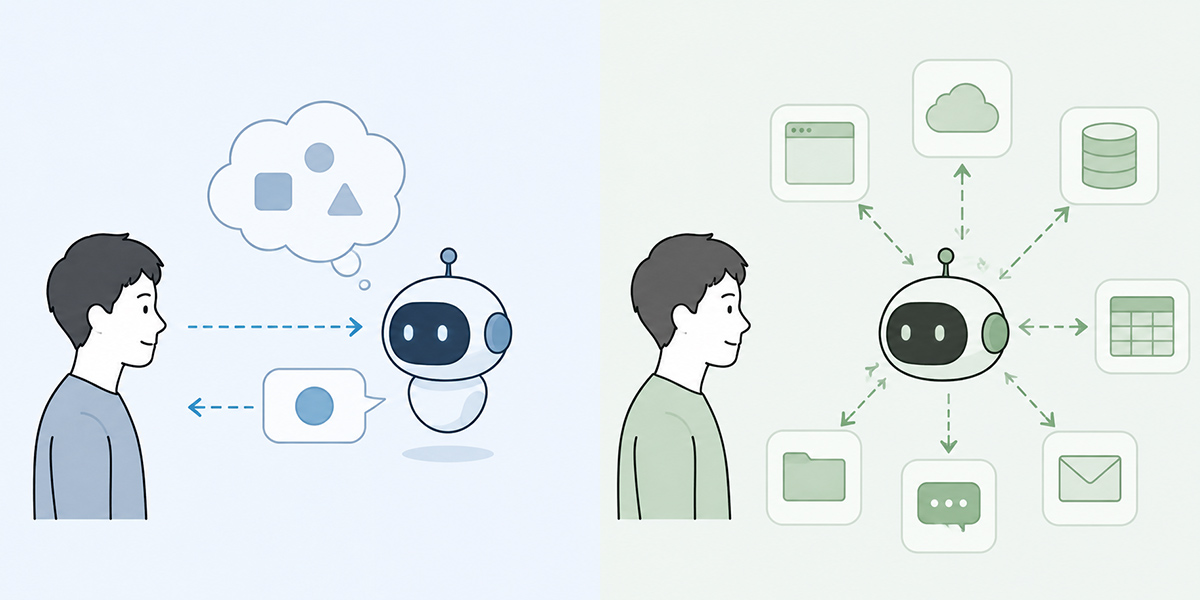
回答するAIと実行するAIの違いは、業務プロセスのどこまで関与するかにあります。
回答するAIは、ユーザーの問いに対して情報を返します。たとえば、次のような使い方です。
- この会議メモを要約してください
- この顧客向けメールを丁寧にしてください
- この問い合わせにどう回答すべきか教えてください
この場合、AIの出力を見たあと、最終的な操作は人が行います。メールを送る、CRMに転記する、承認申請を出す、ファイルを保存する、といった作業は人の手元に残ります。
一方、実行するAIは、業務の流れの中に入ります。たとえば、次のような依頼が想定されます。
- この商談メモを要約し、CRM更新用の項目に整理してください
- 入力内容を確認画面まで反映し、確定前に止めてください
- 上長への共有文を作成し、送信前の状態で確認させてください
このように、AIが情報整理から操作準備まで進め、人が最後に確認する形が、現時点では現実的な運用です。重要なのは、AIに任せる範囲と、人が責任を持って判断する範囲を明確に分けることです。
なぜAIブラウザ操作が注目されているのか
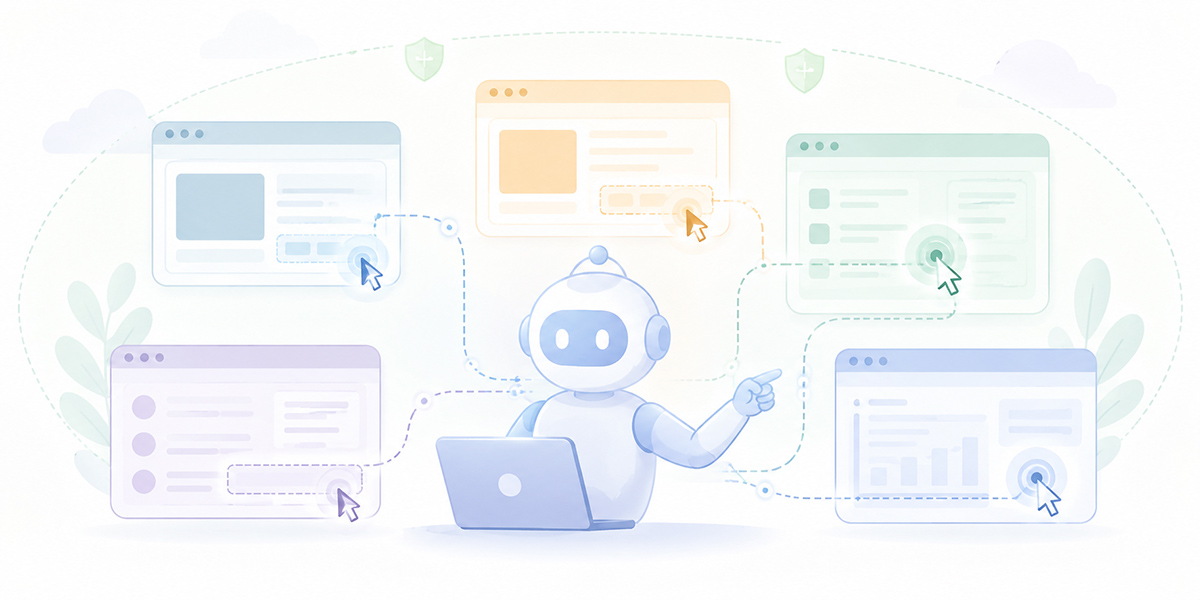
業務実行AIエージェントを考えるうえで、AIブラウザ操作は重要な要素です。
理由は単純です。企業の業務は、現在も多くがブラウザ上の画面操作で進んでいるからです。
SaaSにはAPIが用意されていることもあります。APIとは、システム同士がデータをやり取りするための接続口です。APIを使えば、人が画面を開かなくても、データ取得や更新を安定して行える場合があります。
しかし、すべての業務がAPIで完結するわけではありません。社内向けにカスタマイズされた管理画面、古い基幹システム、部門ごとに使われているクラウドサービス、承認画面、検索画面、CSV出力画面など、現場には「人が画面を見て操作する前提」で作られた業務が多く残っています。
このとき、AIがAPIだけで動こうとすると、つながらない領域が出てきます。逆に、ブラウザ自動操作だけに頼ると、画面変更に弱くなったり、誤操作のリスクが高まったりします。
そのため、現実的な業務実行AIエージェントでは、次のような使い分けが必要になります。
- 安定してデータ取得・更新できるものはAPI連携を使う
- SaaSやファイル管理との接続にはコネクターを使う
- APIがない、または人の確認が必要な部分ではブラウザ操作を使う
- 重要な確定操作の前には人の確認を入れる
AIブラウザ操作は、「すべてを画面操作で自動化する技術」ではありません。API連携やコネクターで届かない部分を補い、人が行っていた画面操作を安全に支援するための手段です。
業務実行AIエージェントの基本構成
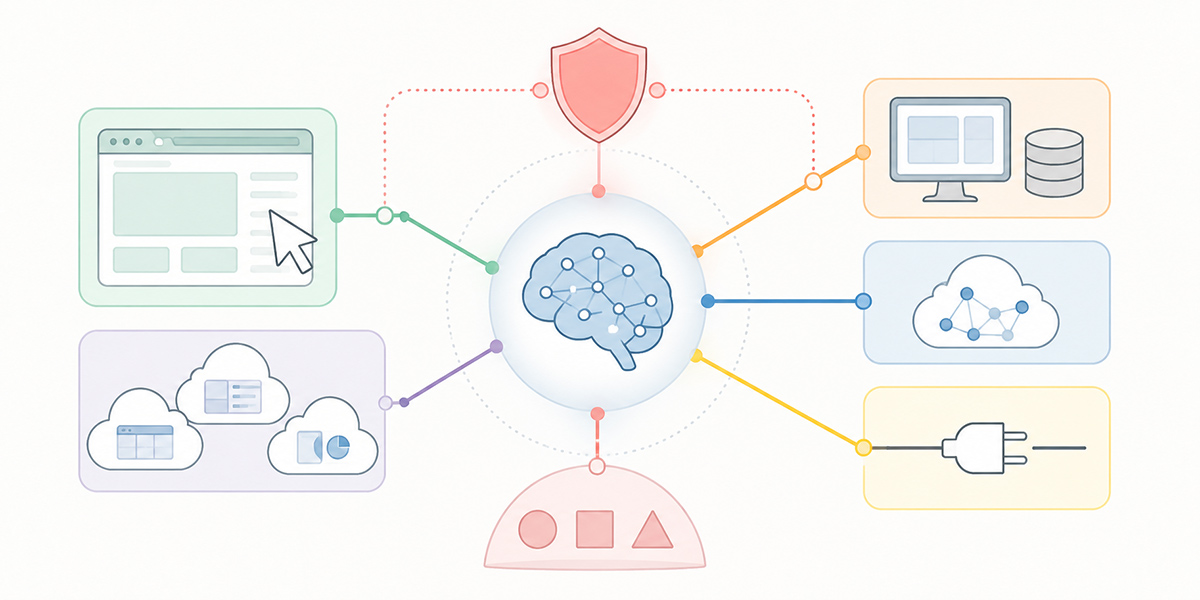
業務実行AIエージェントを社内で活用するには、AIモデルを用意するだけでは足りません。少なくとも、指示理解、業務知識の参照、外部システムとの接続、実行環境、ガードレールの5つを設計する必要があります。
指示理解
まず必要なのは、ユーザーの自然言語の指示を、実行可能なタスクに分解する機能です。
たとえば「この商談内容をCRMに反映しておいて」という依頼には、複数の作業が含まれます。商談メモの要約、顧客名の特定、案件ステータスの確認、CRM項目への対応づけ、入力内容の作成、更新前の確認などです。
業務実行AIエージェントは、こうした曖昧な依頼をそのまま実行するのではなく、「何を確認し、どのシステムを開き、どの項目を更新するのか」に分解する必要があります。
業務知識の参照
次に必要なのが、社内ルールや業務手順へのアクセスです。
業務実行AIエージェントは、単に画面を操作できればよいわけではありません。どの条件で承認が必要か、どの項目は空欄にしてはいけないか、どの顧客情報は扱ってはいけないか、といった業務ルールを参照できる必要があります。
この領域では、社内規程、業務マニュアル、FAQ、過去の対応履歴などを整理し、AIが参照しやすい状態にしておくことが重要です。たとえば、プロジェクト単位で学習データやプロンプトを管理できるツールを使えば、部門ごとに必要な情報を分けて扱いやすくなります。Kanataのように、AIチャット、AI要約、プロジェクトライブラリ、学習データライブラリを備えたサービスは、このような準備段階に向いています。
外部システムとの接続
業務実行AIエージェントは、SaaS、社内システム、ファイル、チャットツールなどと接続する必要があります。
接続方法には、主に次の種類があります。
- API連携
- コネクター連携
- ブラウザ操作
- ファイル入出力
- メール・チャット連携
すべてを一つの方式に統一しようとすると、現場に合わなくなります。重要なのは、業務ごとに「どの接続方法が安全で、安定していて、運用しやすいか」を選ぶことです。
実行環境
AIが操作を行うには、実行環境が必要です。
ここでいう実行環境とは、AIがブラウザを開いたり、SaaSにアクセスしたり、入力フォームを操作したりするための場所です。人間のPC上で動く場合もあれば、管理されたクラウド環境で動く場合もあります。
業務用途では、実行環境の管理が非常に重要です。誰の権限でログインするのか、セッション情報をどこまで保持するのか、操作ログをどう残すのか、社内ネットワーク内のシステムにどう接続するのか。こうした設計を曖昧にしたまま導入すると、便利さよりもリスクが大きくなる可能性があります。
ガードレール
最後に欠かせないのが、ガードレールです。
ガードレールとは、AIがやってよいこと、やってはいけないこと、人の確認が必要なことを制御する仕組みです。
たとえば、次のような制御が考えられます。
- 削除操作は実行させない
- 送金や契約締結は必ず人の承認を挟む
- 外部送信前に確認画面で停止する
- 個人情報を含むデータはマスキングする
- 判断できない場合は「要確認」として人に戻す
- 操作ログを保存し、後から確認できるようにする
AIエージェントに関する標準化やセキュリティの議論でも、エージェントの権限、認可、監視、リスク管理は重要なテーマとして扱われています。参考情報として、NISTのAI Agent Standards Initiativeでも、AIエージェントに関する標準化の議論が進められています。業務実行AIエージェントでは、これらを利用者の注意だけに任せず、仕組みとして組み込む必要があります。
RPA進化系として見る業務実行AIエージェント
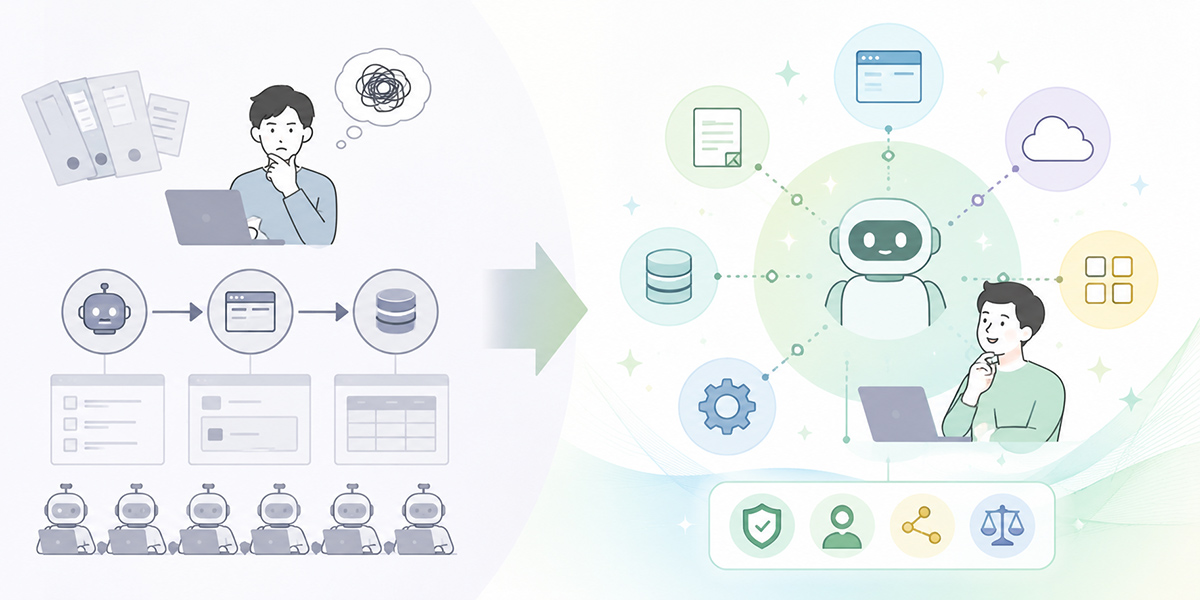
業務実行AIエージェントは、しばしば「RPAの進化系」と表現されます。この見方は分かりやすい一方で、誤解も生みやすい表現です。
RPAは、決められた画面操作を繰り返すことに強い仕組みです。毎月同じ画面を開き、同じ形式のデータを入力し、同じ場所にファイルを保存するような業務では、RPAは今でも有効です。
一方で、業務実行AIエージェントは、より曖昧な指示や変化のある状況に対応しやすい可能性があります。
たとえば、顧客からの問い合わせ内容を読み、問い合わせ種別を判断し、社内FAQを参照し、必要に応じて担当部署へエスカレーションする。このような業務では、単純な分岐だけでは対応しきれません。文章の意味を読み取り、状況に応じて処理を変える必要があります。
ただし、AIエージェントがRPAを完全に置き換えるわけではありません。
| 手段 | 向いている業務 | 注意点 |
|---|---|---|
| RPA | 決められた手順を繰り返す定型作業 | 画面変更や例外処理に弱い場合があります。 |
| 業務実行AIエージェント | 文章理解や状況判断を含む操作支援 | 権限設計、ガードレール、人による確認が必要です。 |
| API連携 | 安定したデータ取得・更新 | APIがないシステムや画面確認が必要な業務には向きません。 |
定型作業はRPA、判断や文章理解が必要な作業はAIエージェント、安定したデータ処理はAPI連携。こうした役割分担が現実的です。業務自動化を「一つの技術で置き換える」のではなく、複数の技術を組み合わせて再設計することが重要です。
業務実行AIエージェントで支援しやすい業務
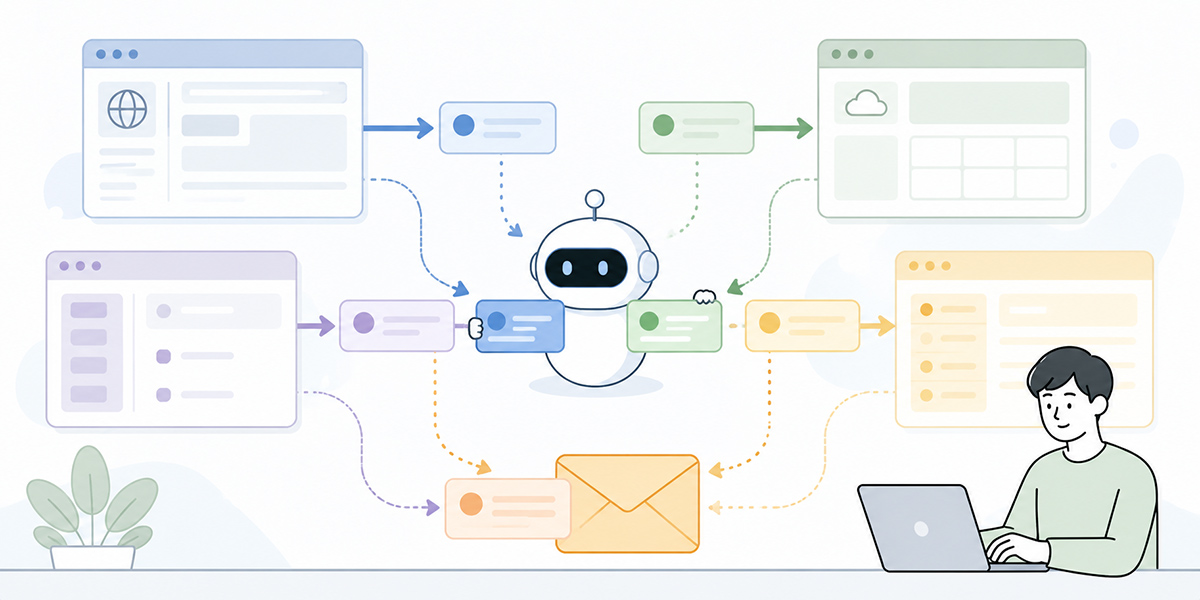
業務実行AIエージェントに向いているのは、人が繰り返し行っているものの、毎回少しだけ判断が入る業務です。
情シス部門
情シス部門では、アカウント発行、権限確認、SaaS利用申請、社内問い合わせ対応などが候補になります。
たとえば、「新入社員に必要なSaaSアカウントを準備する」という業務では、所属部署、職種、利用ツール、承認者、初期権限を確認する必要があります。AIエージェントは、申請内容を読み取り、必要な確認項目を整理し、各SaaSの管理画面で設定準備を進める支援ができます。
ただし、最終的な権限付与や管理者権限の変更は、人の確認を挟むべきです。
経理部門
経理部門では、請求書確認、支払状況の確認、経費申請の一次チェックなどが候補になります。
たとえば、請求書の内容を読み取り、取引先名、金額、支払期限、発注番号を確認し、会計システムの入力項目に整理する。こうした作業は、AI要約、文字認識、システム操作を組み合わせることで効率化しやすい領域です。
ただし、支払確定や振込処理のような重要操作は、AIに単独実行させるべきではありません。
営業・マーケティング部門
営業・マーケティング部門では、商談メモの整理、CRM更新、顧客別の提案準備、メール下書き、キャンペーン結果の整理などが候補になります。
AIエージェントは、商談内容を要約し、BANT情報を整理し、CRM更新用の文面を作り、次回アクション案を出すことができます。さらに、許可された範囲でCRMの該当画面を開き、入力候補を反映することも考えられます。
ここでも重要なのは、送信や確定の前に人が確認する設計です。
人事・総務部門
人事・総務部門では、社内規程への問い合わせ、研修案内、勤怠・経費に関する一次対応などが候補になります。
社内規程やFAQを学習データとして整備しておけば、AIが根拠を参照しながら回答を作成し、必要に応じて担当者へつなぐことができます。ただし、規程にない例外判断や個別事情を含む相談は、AIだけで完結させるべきではありません。
業務実行AIエージェント導入で失敗しやすいポイント
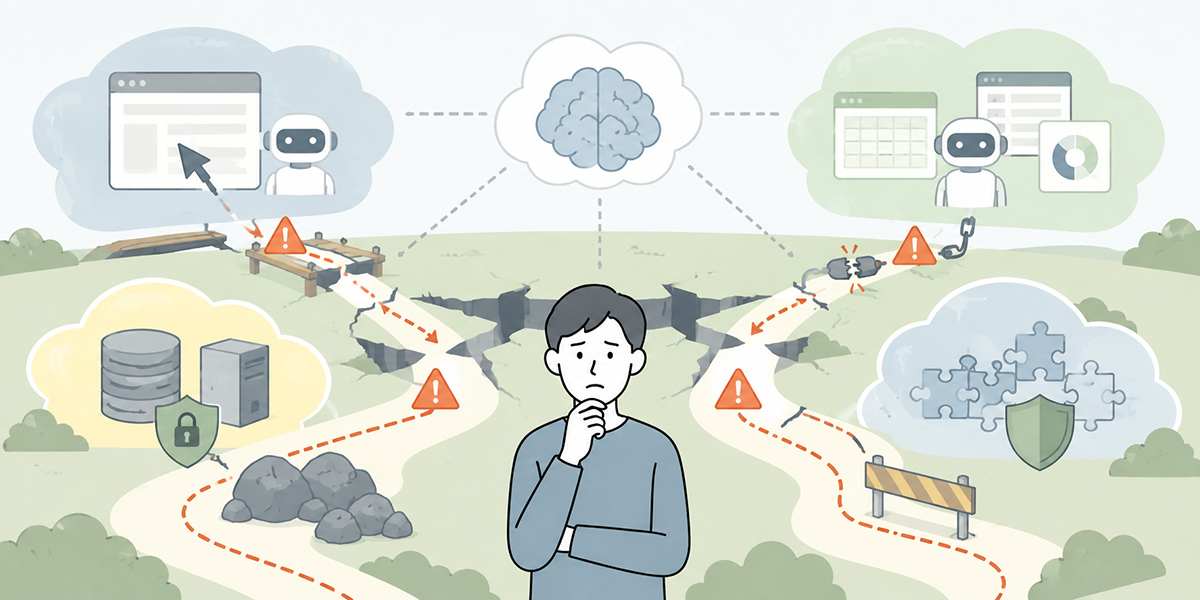
業務実行AIエージェントは便利な仕組みですが、導入方法を間違えると現場に定着しません。
いきなり完全自動化を目指す
最も避けたいのは、最初から完全自動化を目指すことです。
業務には例外が多く、画面も変わり、担当者ごとの判断もあります。最初から「人が一切見なくても動く状態」を目指すと、設計が複雑になりすぎます。
最初は、次のような範囲から始めるのが現実的です。
- 情報を集める
- 入力候補を作る
- 確認画面まで進める
- 差分や不備を検出する
- 人に判断ポイントを提示する
AIに任せる範囲を小さく区切り、人が確認する前提で始めることが重要です。
権限設計を後回しにする
業務実行AIエージェントは、実際にシステムを操作します。そのため、権限設計を後回しにするとリスクが高まります。
AIが誰の権限で動くのか。どのプロジェクトのデータにアクセスできるのか。管理者権限を持たせるのか。退職者や異動者の権限はどう反映するのか。
これらを決めないまま導入すると、情報漏えいや誤操作のリスクが高まります。プロジェクト単位でメンバーや権限を管理し、扱えるデータを分ける設計が必要です。
例外処理を設計しない
AIエージェントは、すべてのケースに正しく対応できるわけではありません。
入力内容が不足している、画面が変わっている、該当データが見つからない、複数候補がある、規程と現場運用が食い違っている。このようなケースは必ず発生します。
重要なのは、AIに無理に判断させないことです。
- 分からない場合は止まる
- 複数候補がある場合は人に選ばせる
- 根拠が見つからない場合は要確認とする
- 重要操作は確認画面で停止する
このような例外処理を最初から設計しておく必要があります。
導入ステップ:小さく始めて安全に広げる
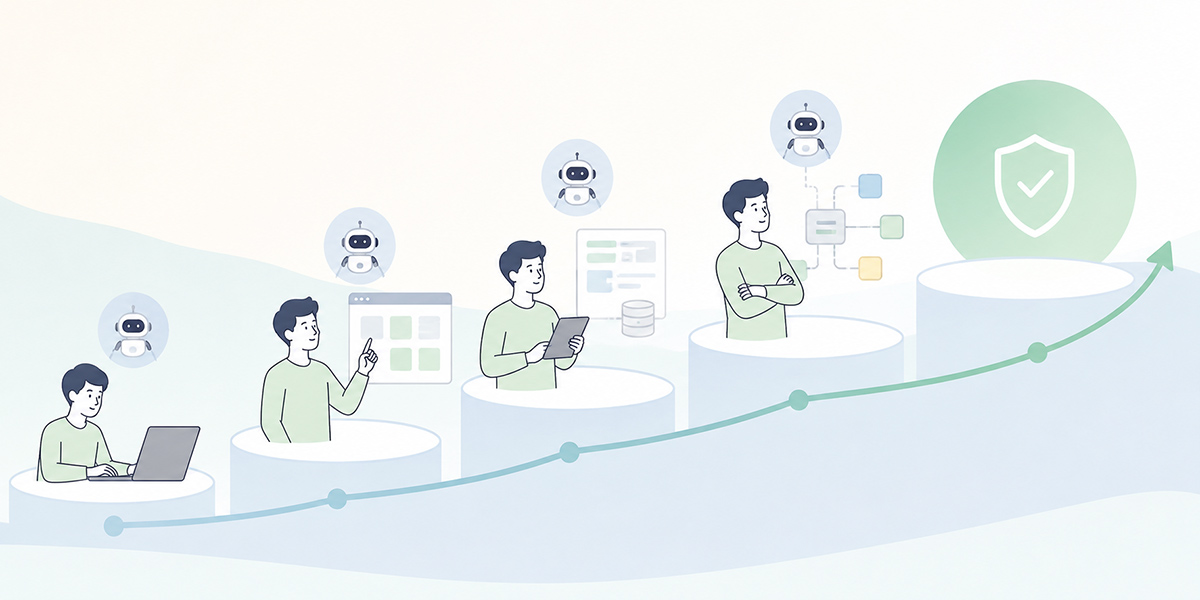
業務実行AIエージェントは、段階的に導入するのが現実的です。
業務を分解する
まずは対象業務を分解します。
「請求処理を自動化する」では粒度が大きすぎます。請求書を受け取る、内容を読み取る、発注情報と照合する、不備を見つける、会計システムに入力する、承認依頼を出す、支払処理をする、といった単位に分けます。
そのうえで、AIに任せやすい部分、人が判断すべき部分、既存システムで処理すべき部分を分けます。
参照すべき情報を整理する
次に、AIが参照すべき情報を整理します。
業務マニュアル、社内規程、FAQ、過去の対応履歴、入力ルール、禁止事項などです。これらが整っていない状態でAIを動かすと、現場ごとの暗黙知に依存しやすくなります。
よく使う指示文や参照資料を、部門や業務単位で蓄積できる仕組みがあると、運用しやすくなります。特定のサービスに限らず、ナレッジ管理、プロンプト管理、権限管理を一体で考えることが重要です。
接続方法を決める
次に、対象システムとの接続方法を決めます。
APIがある場合はAPI連携を優先します。ファイル連携が安定している場合は、CSVやExcelの入出力を使う方が安全な場合もあります。APIがなく、画面操作が必要な場合に、AIブラウザ操作を検討します。
ここで大切なのは、「AIにできるか」ではなく「業務として安全に運用できるか」です。
ガードレールを設計する
業務実行AIエージェントを動かす前に、ガードレールを決めます。
どの操作は自動実行してよいのか。どの操作は確認が必要か。どの操作は禁止か。ログをどこに残すか。失敗時に誰へ通知するか。
この設計がないまま導入すると、現場は不安を感じます。逆に、止まる場所や確認場所が明確であれば、利用者は安心して試せます。
限定範囲で試験運用する
最後に、限定された業務、限定された部門、限定された権限で試験運用します。
最初から全社展開する必要はありません。むしろ、最初は小さく始め、例外パターンを集めることが重要です。
AIがどこで迷うのか。どの画面操作が不安定か。どの確認が人にとって負担か。どの出力なら現場が信頼できるか。こうした情報を集めながら、段階的に対象業務を広げていきます。
まとめ:業務実行AIエージェントは、操作の自動化ではなく業務基盤の再設計
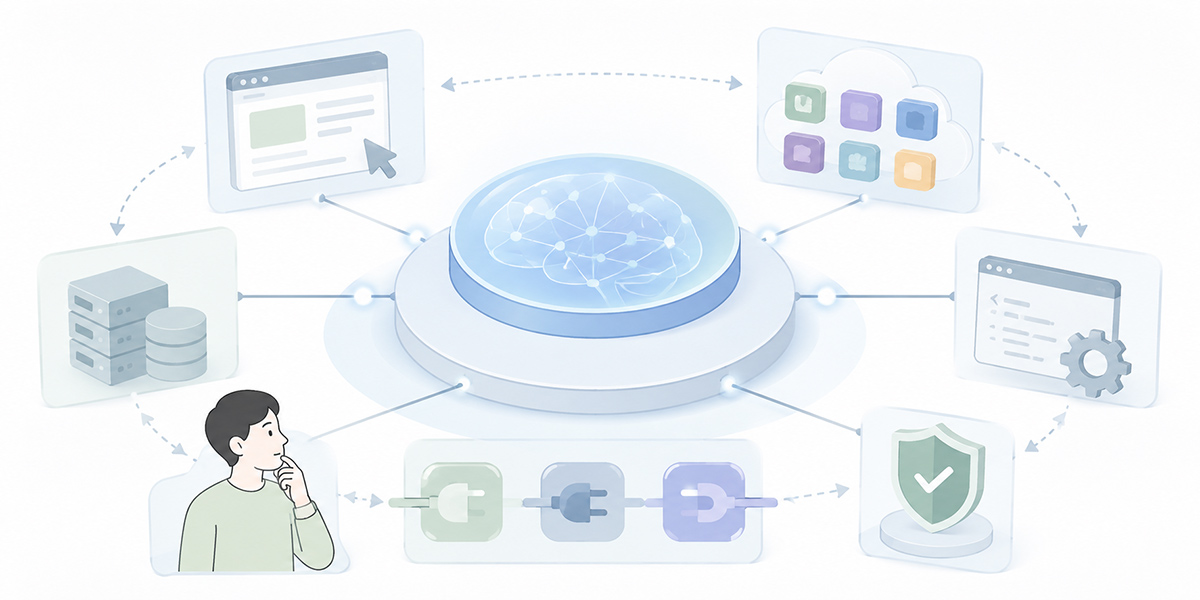
業務実行AIエージェントは、AIにブラウザやSaaS、社内システムを操作させる技術として注目されています。
しかし、本質は「人のクリックをAIに置き換えること」だけではありません。
重要なのは、業務を分解し、AIに任せる範囲と人が判断する範囲を決め、API連携・コネクター・ブラウザ自動操作を使い分け、ガードレールとログ監査を組み込むことです。
AIが考え、AIが操作を準備し、人が確認する。この分担を正しく設計できれば、業務実行AIエージェントは単なる自動化ツールではなく、業務基盤を見直すきっかけになります。
一方で、すべての業務をAIに任せる必要はありません。削除、送金、契約、外部送信、権限変更など、企業にとって重要な操作は、人が責任を持って確認すべきです。
まずは、自社の中で「AIが答えを作ったあと、結局人が手で操作している業務」を探すところから始めてみてください。そこに、業務実行AIエージェント導入の最初の入口があります。
Q&A:業務実行AIエージェントの基本
業務実行AIエージェントと通常の生成AIは何が違いますか?通常の生成AIは、質問への回答、文章作成、要約などを中心に支援します。業務実行AIエージェントは、それに加えて、ブラウザ、SaaS、社内システムなどの操作を支援する点が異なります。ただし、すべてを自動で実行するのではなく、確認画面で止める、人が承認する、といった設計が重要です。
RPAとは何が違いますか?RPAは、決められた手順を繰り返す定型業務に向いています。一方、業務実行AIエージェントは、文章理解や状況判断を含む業務に向く可能性があります。ただし、RPAを完全に置き換えるものではありません。定型処理はRPA、判断を含む処理はAIエージェント、安定したデータ連携はAPIというように、使い分けるのが現実的です。
AIブラウザ操作だけで業務自動化は実現できますか?AIブラウザ操作だけに依存するのは慎重に考えるべきです。画面変更に弱い、誤クリックが起きる、認証やセッション管理が複雑になるといったリスクがあります。API連携、コネクター、ファイル連携、ブラウザ操作を業務ごとに使い分けることが重要です。
どの業務から始めるのがよいですか?最初は、影響範囲が限定され、失敗しても修正しやすい業務が向いています。たとえば、情報収集、入力候補の作成、確認画面までの準備、問い合わせの一次整理などです。送金、契約締結、権限変更、外部送信のような高リスク操作は、初期段階では自動実行の対象にしないほうが安全です。
導入前に整えるべきことは何ですか?業務手順、参照すべき社内資料、権限設計、ログ監査、例外処理、人の確認ポイントを先に整理する必要があります。特に、AIが「何をしてよいか」「何をしてはいけないか」「どこで人に戻すか」を明確にしておくことが重要です。