「その説明、先週も新人にしていませんでしたか」
4月と10月、そして中途入社のたびに同じ光景が繰り返されます。配属された社員の隣に先輩社員が座り、経費精算システムの入り口はここで、締切は毎月何日で——と口頭で説明していく。本人はメモを取りますが、3週間後には同じ質問が返ってきます。
人材開発や教育の部署や部門から見ると、とてももどかしい状況です。教材にすれば一度で済むと分かっている。けれど台本を書き、撮影し、編集し、配信の仕組みに載せる工程を思うと手が止まり、次の配属時期が来てしまいます。
研修教材の内製化は、「作る」と考えた瞬間に止まる傾向になるのではないかと思います。 必要なのは新しく制作することではなく、すでに現場で行われている説明をそのまま教材に変換する仕組みが重要なのです。
この記事では、手元にある動画1本を研修教材に変える手順を、法人向け生成AI活用プラットフォーム「Kanata」のeラーニング機能の画面とあわせて3ステップで解説します。
「OJT頼み」が終わらない3つの構造的な原因
教材化が進まないのは、多くの場合、次の3つが同時に起きています。
原因1:教える内容が「人の頭の中」にしかない(属人化されている)
新人に説明している内容の大半は、マニュアルに書かれていません。実際に使われているのは「マニュアルには載っていないけれど、こうしたほうが早い」という現場担当の勘所の運用だからです。結果として教える人ごとに説明が変わり、半年後の理解度に差が出ます。これは業務の属人化、特定の人にしか分からない状態が育成の場面で表面化したもので、教える側が異動すればその説明はまるごと失われます。
原因2:教材を作るコストが、教える手間より高く見える
「30分の説明を年に10回」は経験上、合計5時間程度かかると予想されます。また、教材化しようとすると台本作成に2時間、撮影に1時間、編集に4時間、配信設定に1時間——と、見積もった段階で8時間かかります。目の前の1回の説明のほうが安く見えてしまう。 だから毎回その場をしのぐほうを選び、来年も同じ5時間を払い続けます。
原因3:作った教材が更新されず、1年で使われなくなる
苦労して作った教材にも寿命があります。システムの画面が変わり、承認フローが変わる。更新にはまた撮影と編集が必要で、外注していれば発注のリードタイムも加わります。こうして教材は少しずつ現実とずれていき、現場は「あの動画、もう古いから見なくていいよ」と言い始めます。更新できない教材は、作らなかったのとほぼ同じ結果になります。
解決の型:「作る」のをやめて「録ったものを変換する」
3つの原因は、いずれも教材制作を独立した重い工程として扱っていることに起因します。ならば、工程そのものをなくすのが筋です。型はシンプルで、次に誰かへ説明するとき、その説明を録画する。録画をそのまま教材に変換する。
ただし機能させるには2つの条件があります。ひとつは変換が自動であること。文字起こしを手作業でやると編集工程が復活します。もうひとつは受講状況が見えること。誰が見たか分からない教材は「配っただけ」で終わります。この2条件を1か所で満たせるかどうかが、内製化が続くかどうかの分かれ目です。
Kanataは:「個人のスキル」を「組織の仕組み」に変えるプラットフォームです
その型を仕組みとして持てるのが、Kanataの「eラーニング」です 。
Kanataは、最新のAI技術で「人材育成」「現場での実務対応」「業務自動化」を支援するAIファースト業務支援プラットフォームです。検索・問い合わせ・資料作成といった業務が個人に依存し、引き継ぎのたびに生産性が落ちる「業務の属人化」の解消を目的に設計されています。
eラーニングアプリとは
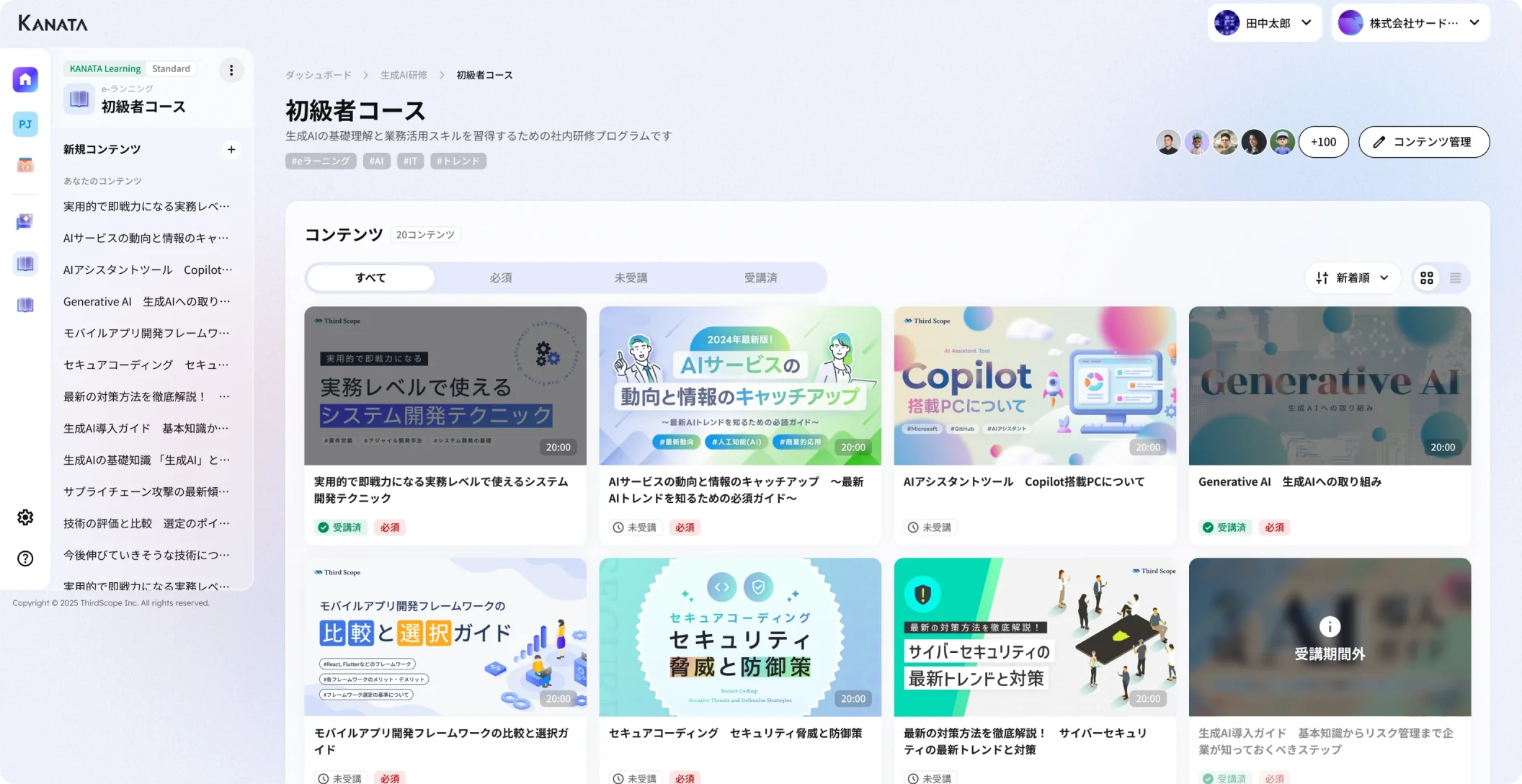
Kanataの3つのアプリ(AIチャット/AI要約/eラーニング)のうちの1つで、動画ベースの学習管理機能です。eラーニングアプリで動画をアップロードすると、AIが自動で文字起こしと要約を行い、タイトルと概要まで生成します。 サムネイルも自動生成されます。
eラーニングアプリでできること
| 項目 | 内容 |
| 概要 | 動画をアップロードすると、AIが自動で文字起こし・要約を行い、教材として配信できる |
| 対応形式 | MP4/MOV/AVI(最大2GB) |
| 作成手順 | 「+ 新しいコンテンツ」→ 動画アップロード → 文字起こし・要約が自動実行 → 自動生成されたタイトル・概要を確認・編集 → 受講設定・サムネイル・公開設定 → 保存 |
| サムネイル | 自動生成される(他の画像への差し替えも可) |
受講者側でできること
- コンテンツをクリックすると動画と概要を閲覧できる
- 画面右下の「AIに質問する」から、そのコンテンツの内容にもとづくAIチャットを開始できる
管理側でできること
- 「コンテンツ一覧」から受講状況(進捗率・視聴時間・完了状況)を確認できる(管理者は全メンバー分、閲覧者は自分の分のみ)
- 受講レポートをダウンロードできる
【実践】動画1本を研修教材に変える3ステップ
ここからは実際の操作です。以降は想定例として、「経費精算システムの使い方」を説明した動画を教材化するケースで進めます。
ステップ1:eラーニングアプリを作り、動画をアップロードする
プロジェクトを用意する
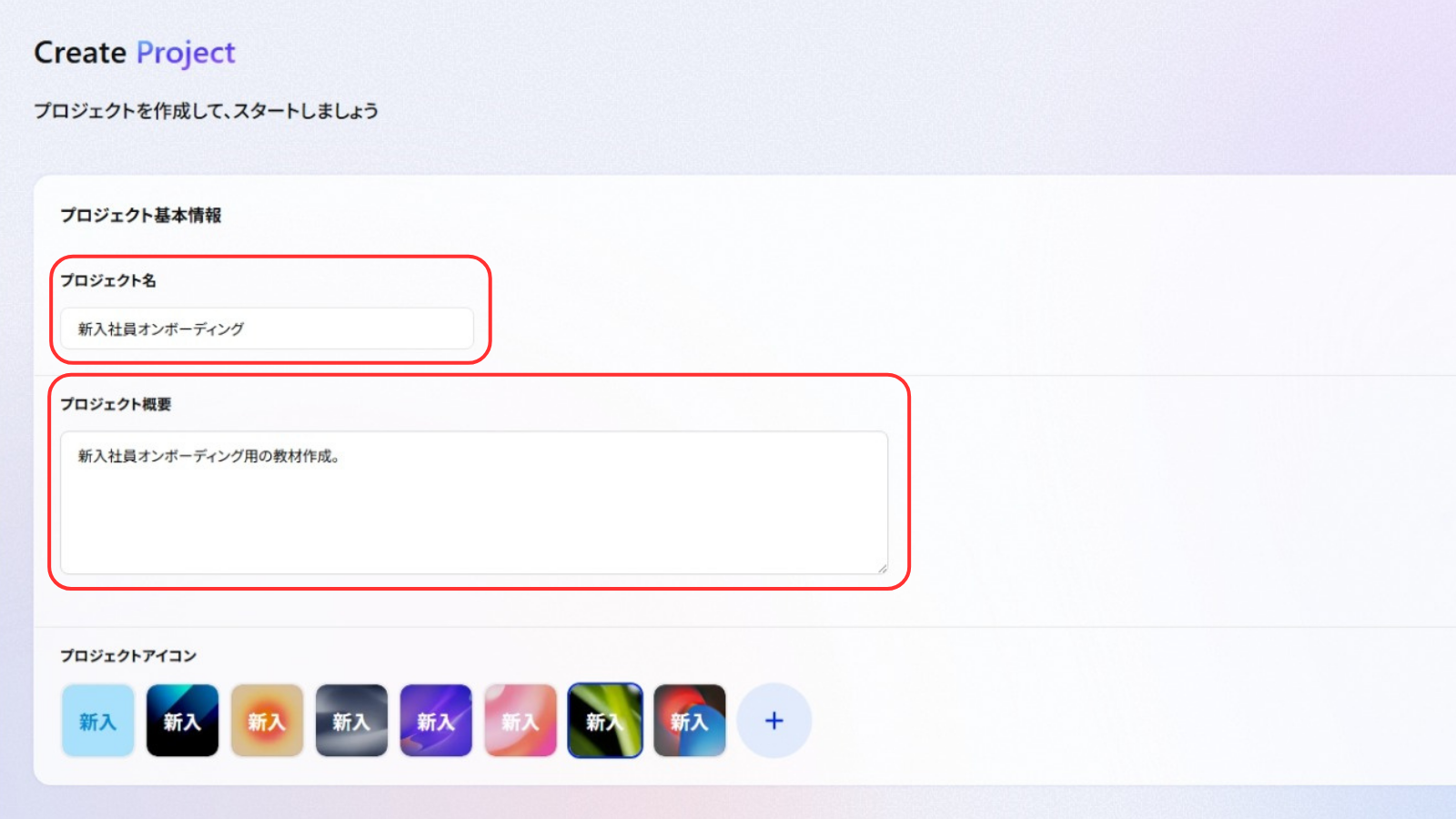
研修用のプロジェクトがなければ、ダッシュボードの + 新規プロジェクト をクリックします。プロジェクト名とプロジェクト概要を入力し、アイコンを選んで「次へ」で完了です。
eラーニングアプリを作る
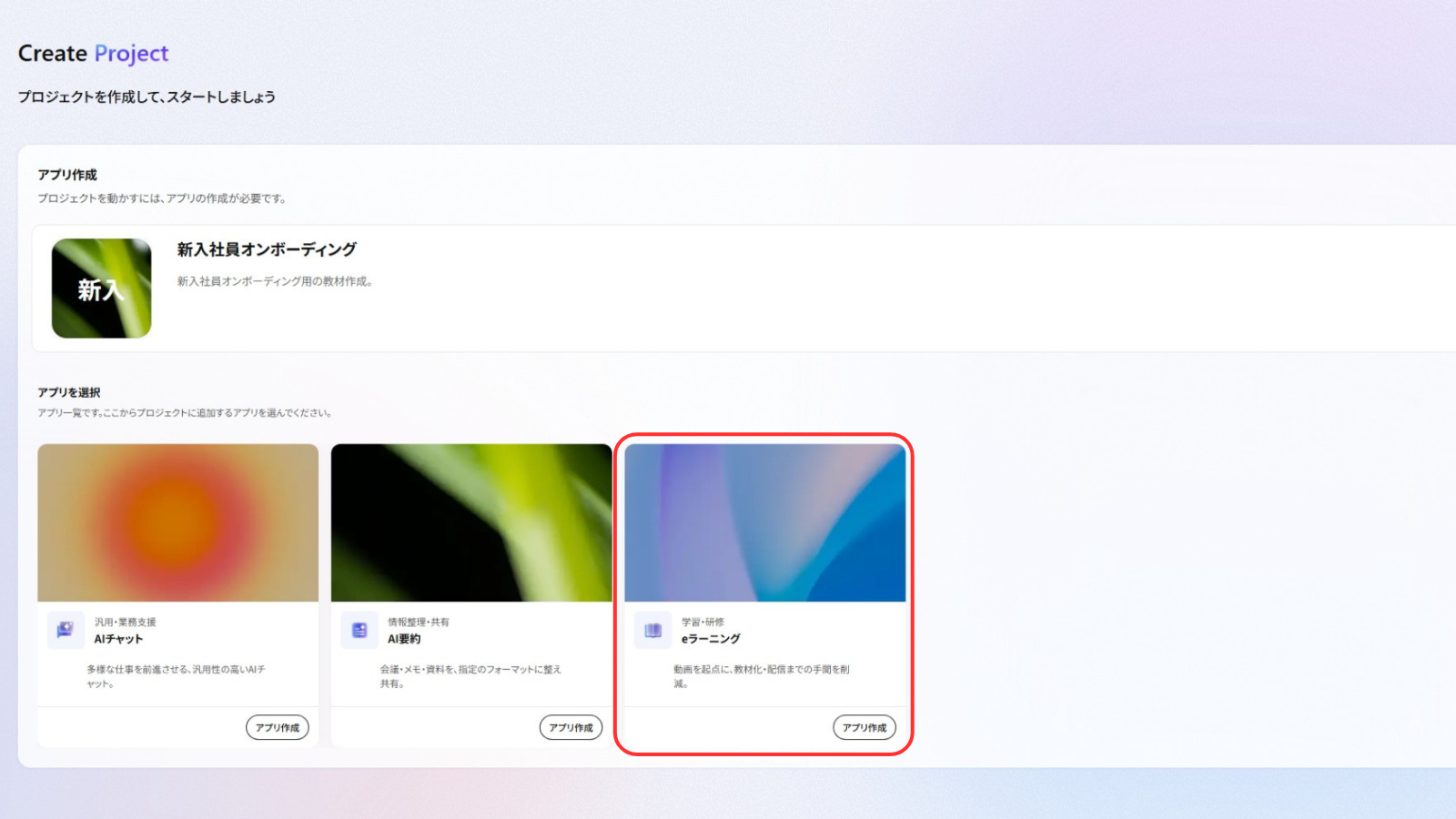
続いて「AIチャット」「AI要約」「eラーニング」の3種類が表示されるので、「eラーニング」を選び「アプリ作成」をクリックします。
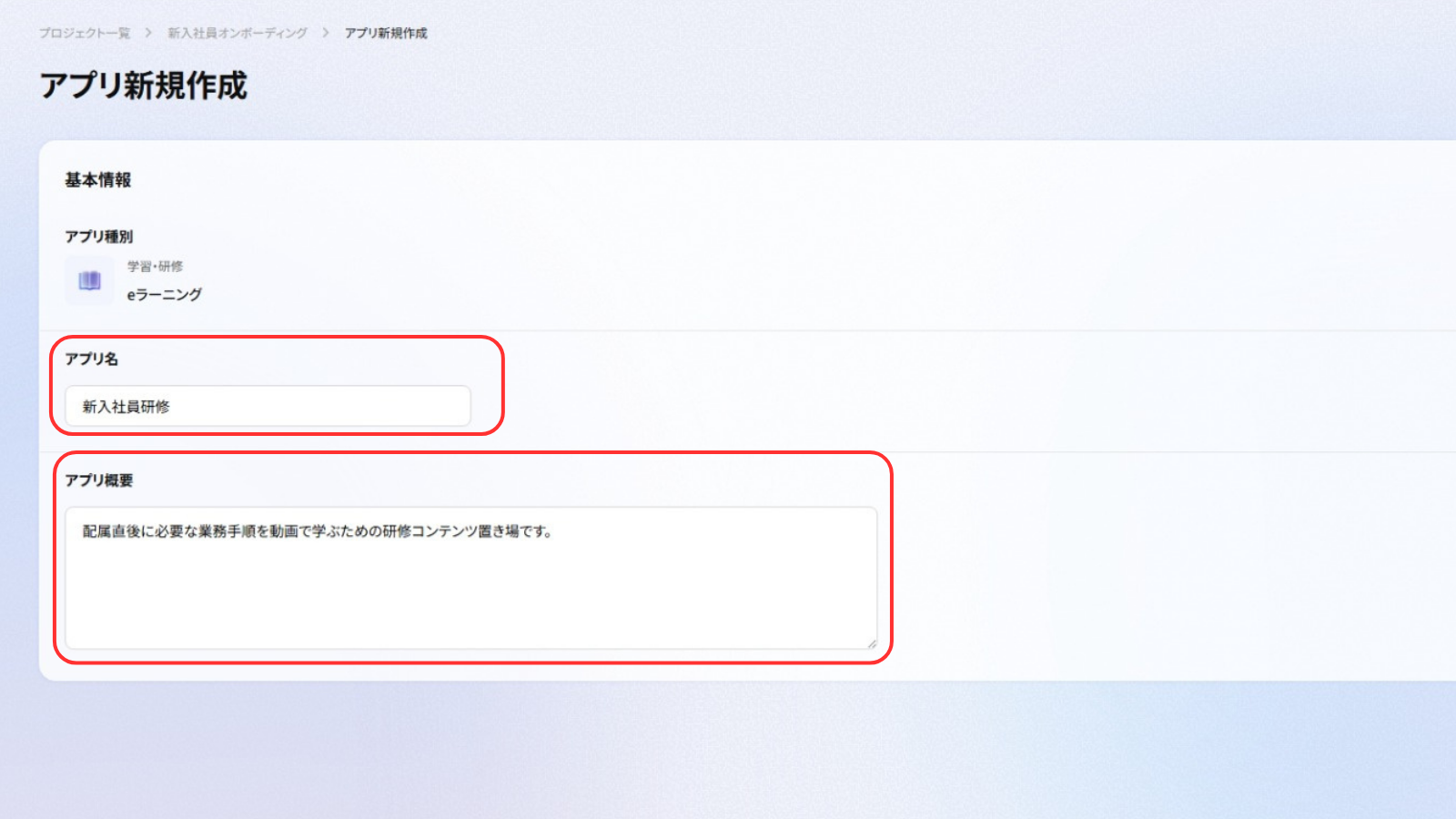
アプリ名と概要を入力して「作成」をクリックすると、eラーニングアプリが立ち上がります。想定例ではアプリ名を「新入社員研修」としました。
動画をアップロードする
アプリ画面の + 新しいコンテンツ をクリックし、動画ファイルをアップロードします。

対応形式は MP4 / MOV / AVI、最大2GB です。オンライン会議ツールの録画はMP4で書き出されることが多く、変換せずそのまま投入できます。アップロードが終わると、文字起こしと要約の処理が自動で実行されます。 ここは待つだけで、人が指示を出す必要はありません。
ステップ2:自動生成された内容を確認し、公開する
処理が終わると、タイトルと概要が自動生成された状態でコンテンツ情報の設定画面が開きます。


人が手を入れるべき4か所
自動生成された内容はそのままでも意味は通ります。ただし社内教材として配るなら、次の4点だけは目を通してください。
| 確認箇所 | 見るポイント |
| タイトル | 受講者が一覧から探すときの言葉、つまり業務名で引けるか |
| 概要 | 「この動画を見ると何ができるようになるか」が1文目に来ているか |
| 社内固有名詞 | 部署名・システム名・略語が正しく変換されているか。音声認識で誤変換が起きやすい箇所です |
| 説明の誤り | 動画内の言い間違いが残っていないか。録画者本人に確認するのが確実です |
タイトル・概要は編集できます。サムネイルも他の画像に差し替え可能です。
受講設定と公開
内容を整えたら、受講設定とサムネイルを確認して「保存」します。最後に「公開設定」を「公開」にすると、メンバーが閲覧できる状態になります。
ここまでで、動画1本が受講可能な教材になりました。 台本も編集ソフトも使っていません。
ステップ3:受講状況を確認し、教材を育てる
配って終わりにしないための工程です。
受講者の画面で何が起きるか
受講者はコンテンツをクリックすると動画と概要を閲覧でき、画面右下の「AIに質問する」から、そのコンテンツの内容にもとづくAIチャットを開始できます。
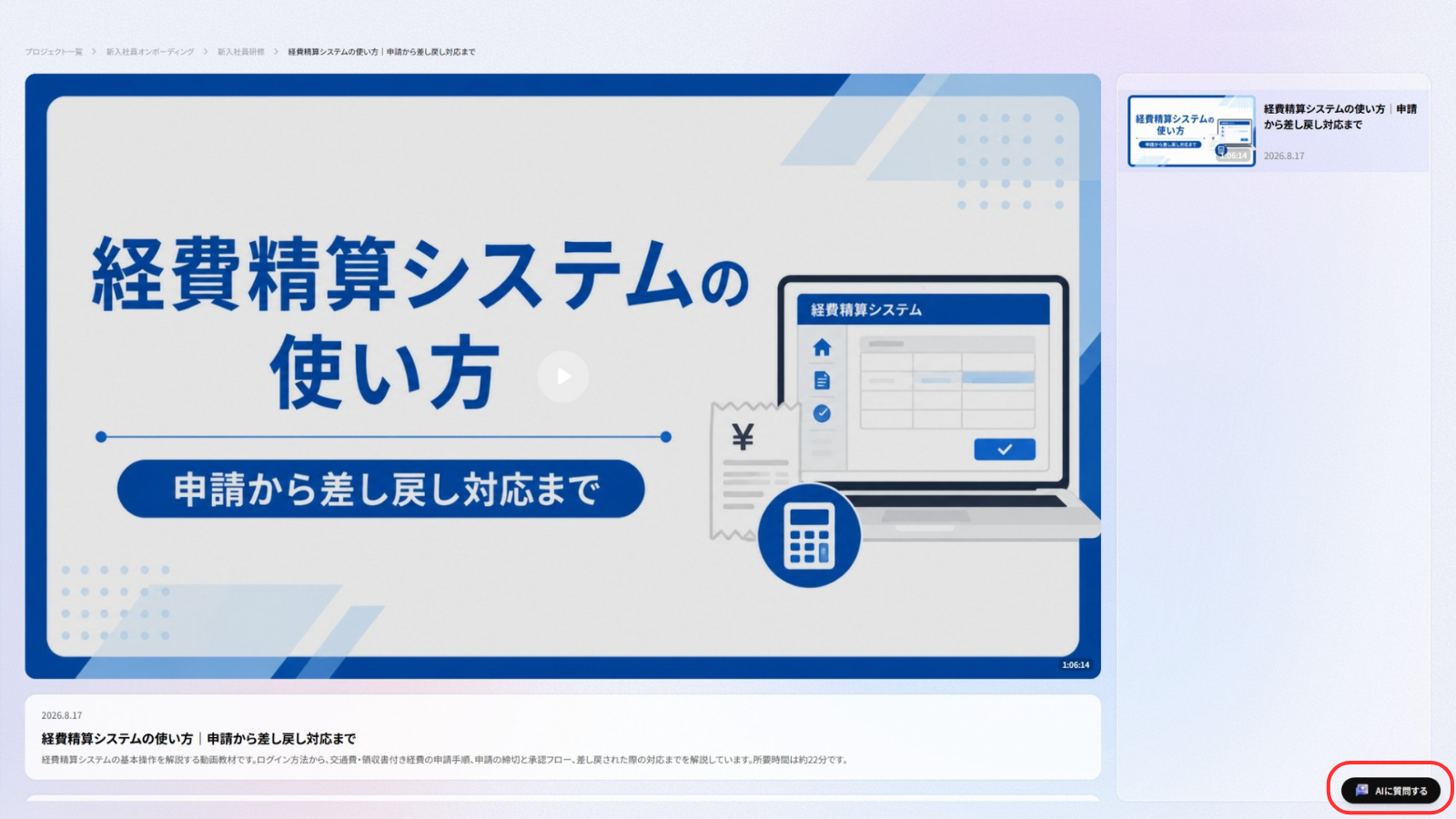
これが効くのは、動画では拾いきれない「自分のケース」の質問です。従来なら先輩社員のデスクまで聞きに行っていた質問が、ここで止まります。
受講状況を見る
「コンテンツ一覧」から受講状況を確認できます。表示されるのは進捗率・視聴時間・完了状況等で、管理者は全メンバー分、閲覧者は自分の分のみです。
まとめ:やるのは、動画を1本選ぶことだけ
研修教材の内製化は、3ステップに分解できます。
- eラーニングアプリを作り、動画をアップロードする(文字起こし・要約は自動)
- 自動生成された内容を確認し、公開する(人が見るのはタイトル・概要・社内固有名詞・言い間違いの4か所)
- 受講状況を確認し、質問を次の教材ネタにする
OJT負荷が減るのは教材を配った瞬間ではなく、受講者が「AIに質問する」で自己解決し、先輩社員のデスクまで来なくなったときです。そこまでを、動画1本から始められます。
今日できることは、デモ用のプロジェクトを1つ作ってみること。今週できることは、次に誰かへ説明する予定を探して、その場を録画させてもらうことです。台本は要りません。
よくある質問
Q1. アップロードできる動画の形式とサイズを教えてください。
MP4 / MOV / AVI の3形式に対応し、最大2GB までです。オンライン会議ツールの録画は多くがMP4で書き出されるため、変換せずそのまま使えます。
Q2. 教材を作るのに台本や動画編集は必要ですか。
必要ありません。動画をアップロードすると文字起こしと要約が自動実行され、タイトル・概要とサムネイルも自動生成されます。人の作業は、生成された内容を社内向けに整えることが中心です。
Q3. 受講者にはどうやって配りますか。
アプリ作成時にプロジェクトの全メンバーが自動追加されます。未参加の受講者は「新しいメンバーを招待」からメールアドレスと権限(管理者/閲覧者)を指定して招待します。対象を絞る場合は権限設定で「利用不可」を指定します。