

会議が終わってからが、もう一つの仕事になっているんです。
これは、営業企画部で週8〜10件の会議に参加する佐藤さん(仮名)が、サポート担当、人事担当、上長と議事録運用を見直したときに出た言葉です。以前は、会議後に録音を聞き直し、決定事項やTODOを手作業で拾い、共有までに翌営業日までかかることがありました。現在は、録音やメモをAIに要約させ、担当者が「決定事項」「期限」「発言の意図」「共有してよい内容」を確認する流れに変えています。
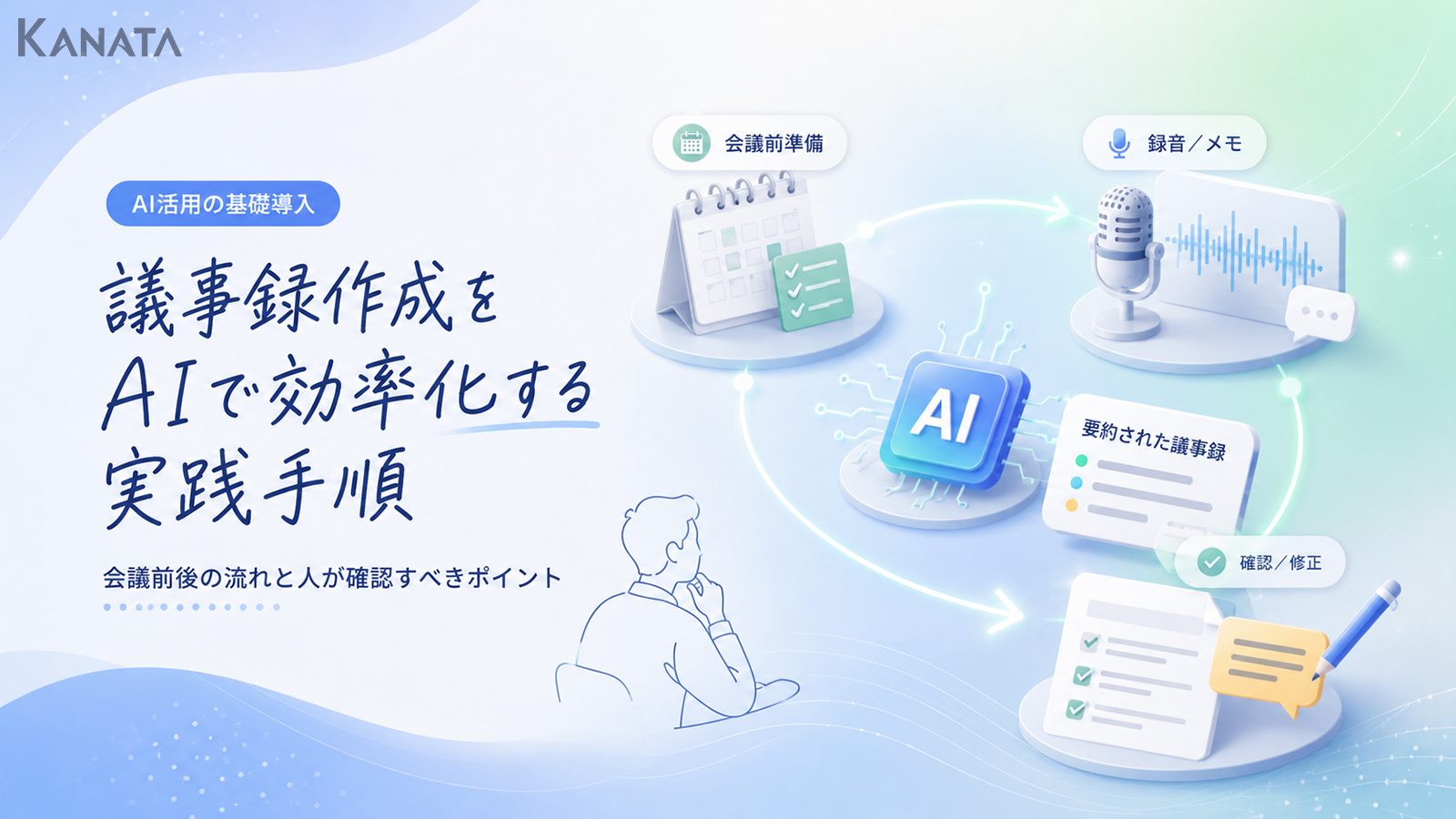
想定例として、60分会議1件あたりの議事録作成を30分から5〜10分に短縮できれば、週10件で約200〜250分の作業削減につながります。この記事では、議事録AIやAIによる議事録の作成、議事録の要約生成AIを検討している現場に向けて、会議前・会議中・会議後の実践手順を整理します。
目指すのは、AIに下書きと整理を任せ、人が判断と確認に集中できる状態です。ただし、AIは発言意図や責任範囲を完全に判断できるわけではありません。自社の会議に置き換えながら、ぜひ参考にしてみてください。
議事録作成をAIで効率化する前に押さえる考え方
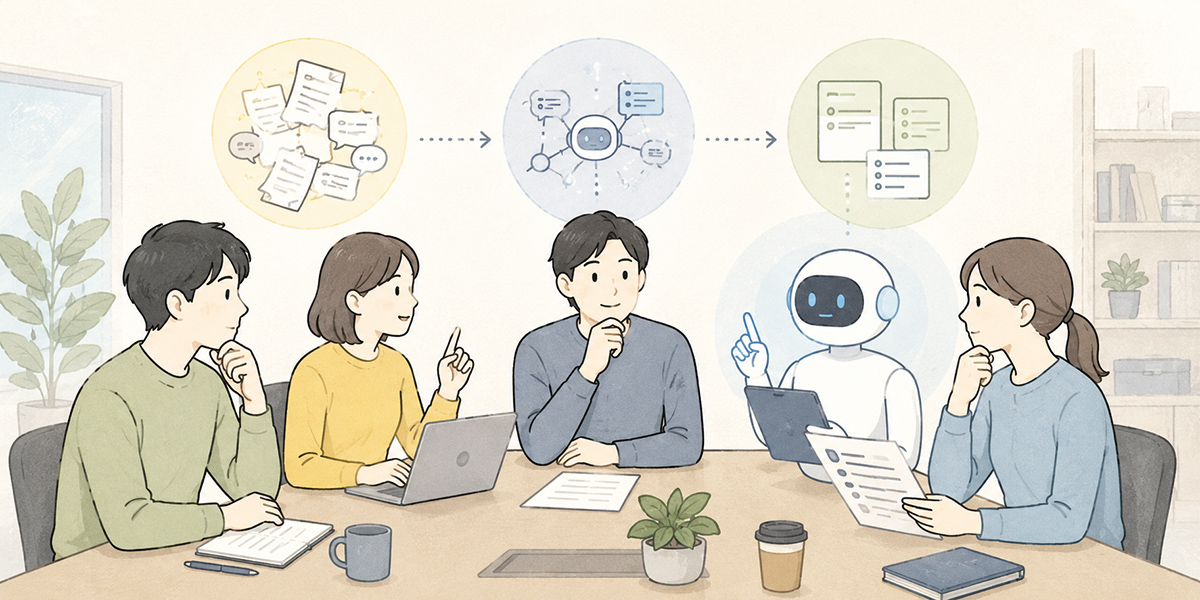
AIを使った議事録作成で最初に決めたいのは、「どこまでをAIに任せ、どこからを人が確認するか」です。
議事録業務は、ひとつの作業に見えて、実際には複数の工程に分かれています。会議内容を記録する、発言を整理する、決定事項を抜き出す、TODOを担当者ごとに分ける、共有文として整える、関係者に送る。これらをすべて人が行うと、会議後の負担が大きくなります。
一方で、すべてをAIに任せると、重要な判断が抜け落ちる可能性があります。たとえば、まだ決まっていない内容を「決定事項」として書いてしまう、発言のニュアンスを強くまとめすぎる、共有すべきでない情報まで含めてしまう、といったリスクがあります。
そのため、AI議事録作成では、AIを「最終作成者」ではなく「下書きと整理を担当する補助者」と位置づけるのが現実的です。
AIに任せやすい作業
AIに任せやすいのは、情報を整理し、一定の形式に整える作業です。
たとえば、録音や文字起こしから会議の要点を抜き出す、長い発言を短く要約する、TODOを表にする、次回までの宿題をリスト化する、といった作業です。これらは、AIが得意とする「要約」「分類」「整形」の領域です。
Kanataの日常業務ベストプラクティスガイドでも、議事録の作成と要約は全社共通ユースケースとして紹介されており、会議の録音やテキストメモをAIに入力し、フォーマットを揃えた議事録を生成する使い方が示されています。
人が確認すべき作業
人が確認すべきなのは、事実、責任、判断に関わる部分です。
具体的には、決定事項が本当に合意された内容か、TODOの担当者と期限が正しいか、発言者の意図が過度に変わっていないか、数字や固有名詞に誤りがないか、共有してよい内容だけになっているかを確認します。
AIが作った議事録は、完成版ではなく「確認しやすく整えられたドラフト」と考えると、運用しやすくなります。
AI議事録作成で効率化できる主な作業
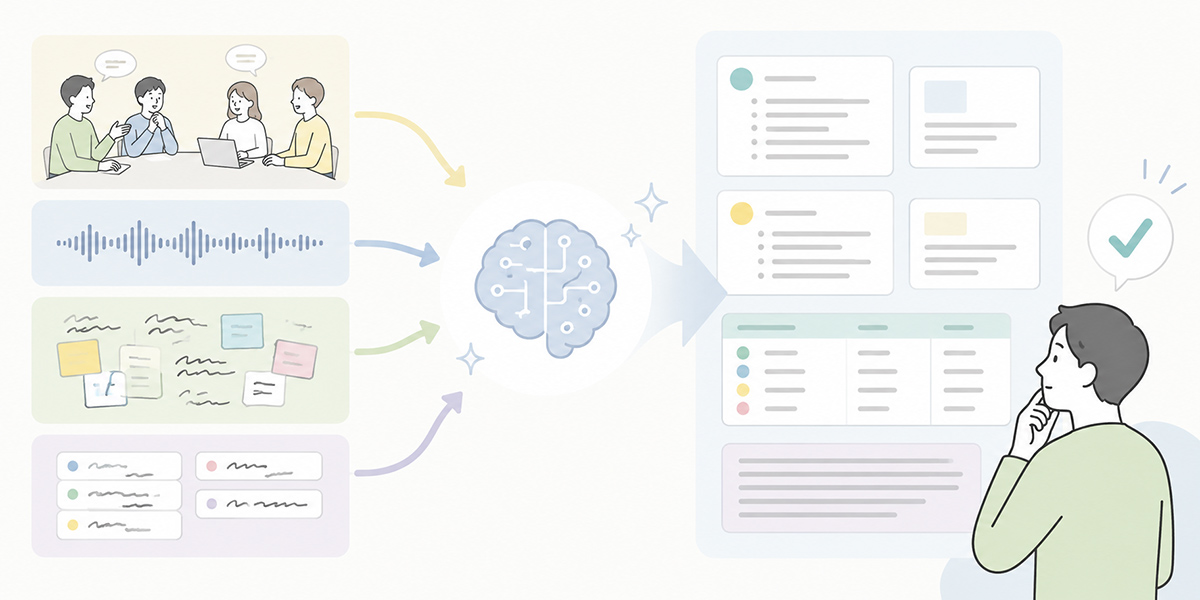
AIを使うと、議事録作成のすべてが自動化されるわけではありません。しかし、時間がかかりやすい工程を短縮することはできます。
録音・文字起こしから要点を抽出する
会議後の議事録作成で時間がかかるのは、長い録音や文字起こしを読み返しながら、重要な部分を探す作業です。
AIを使えば、会議全体から主要な議題、決定事項、未決事項、TODOを抽出する下書きを作れます。特に60分以上の会議では、最初から人がすべてを読み返すよりも、AIの要約を起点に確認した方が効率的な場合があります。
ただし、AIの要約は発言の優先順位を誤ることがあります。重要な発言が短かった場合や、会議の文脈上大切な保留・反対意見があった場合は、人が補う必要があります。
決定事項とTODOを整理する
議事録で最も重要なのは、「何が決まり、誰が、いつまでに、何をするのか」です。
AIには、以下のような形式で整理させると実務で使いやすくなります。
| 項目 | 内容 |
|---|---|
| 決定事項 | 会議内で合意された内容 |
| TODO | 次に実行する作業 |
| 担当者 | 実行責任を持つ人 |
| 期限 | 完了予定日 |
| 補足 | 背景、注意点、確認事項 |
この表があるだけで、会議後の共有やタスク管理への転記がしやすくなります。
共有用の文章に整える
会議のメモは、参加者本人には分かっても、後から読む人には分かりにくいことがあります。
AIを使えば、会議メモを「参加者向け」「上長向け」「欠席者向け」など、読者に応じた文章に整える下書きを作れます。たとえば、上長向けには決定事項とリスクを中心に、実務担当者向けにはTODOと期限を中心にまとめる、といった使い分けができます。
次回会議の論点を洗い出す
議事録は、過去の記録であると同時に、次の行動につなげるための資料です。
AIに「次回会議で確認すべき論点を抽出してください」と依頼すると、未決事項や要確認事項を整理できます。これにより、次回のアジェンダ作成にもつなげやすくなります。
会議前に決めておくべきこと
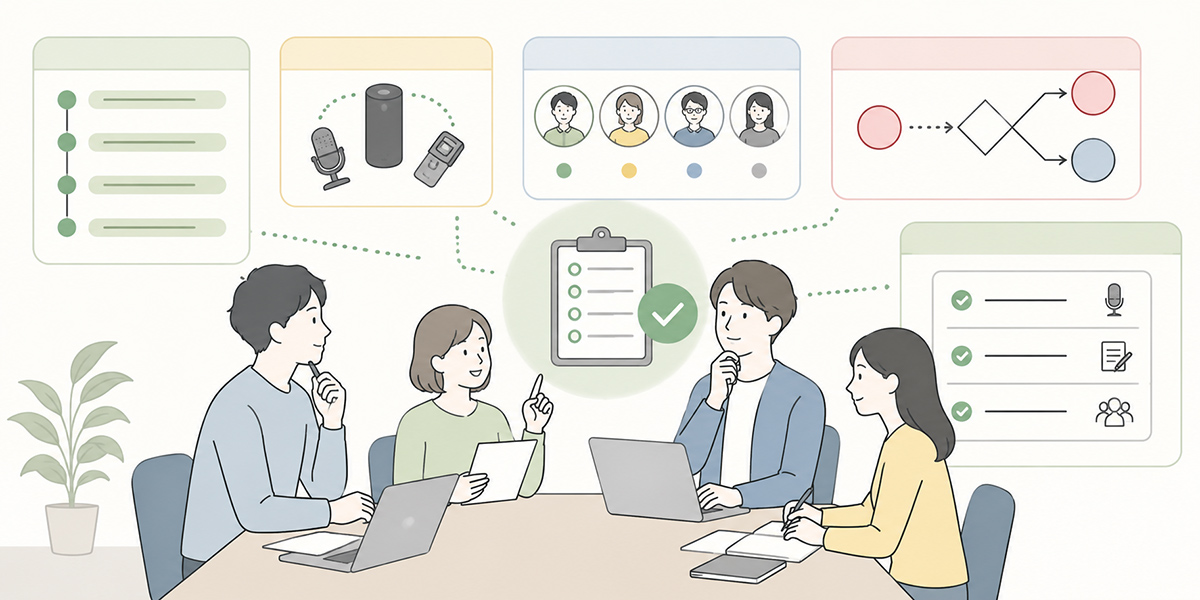
AI議事録の精度は、会議後の操作だけで決まるわけではありません。会議前の準備によって、出力の質は変わります。
会議の目的と議事録の読者を明確にする
同じ会議でも、議事録の目的によって書き方は変わります。
意思決定会議であれば、決定事項と判断理由が重要です。進捗会議であれば、担当者ごとの状況と次のアクションが重要です。商談後の社内共有であれば、顧客の課題、発言、温度感、次回提案内容が重要になります。
会議前に、次の3点を決めておくと、AIへの指示も具体化できます。
| 決めること | 例 |
|---|---|
| 議事録の読者 | 参加者、欠席者、上長、他部署、顧客 |
| 議事録の目的 | 記録、共有、承認、引き継ぎ、タスク管理 |
| 必ず残す項目 | 決定事項、TODO、期限、論点、懸念点 |
議事録フォーマットを先に決める
AIに「議事録を作って」とだけ依頼すると、出力形式が毎回変わりやすくなります。
そのため、会議の種類ごとにフォーマットを決めておくことが重要です。標準的には、以下のような構成が使いやすいでしょう。
【会議概要】
- 日時:
- 参加者:
- 会議目的:

【決定事項】
-

【TODO】
| 担当者 | 内容 | 期限 |

【議論の要点】
-

【未決事項・要確認事項】
-

【次回までの宿題】
-
このフォーマットを毎回使うことで、議事録を読む側も内容を把握しやすくなります。
Kanataでは、プロジェクトライブラリにプロンプトを登録して再利用する考え方が説明されています。議事録テンプレートをプロンプトライブラリに保存しておけば、定例会議ごとに同じ指示文を使いやすくなります。
録音・文字起こしの同意を取る
AI議事録を作成する場合、録音や文字起こしを使うことがあります。
会議の参加者には、録音すること、議事録作成のためにAI要約を使うことを事前に伝えておくのが望ましいです。特に、顧客、採用候補者、外部パートナーが参加する会議では、社内会議以上に注意が必要です。
録音や文字起こしの扱いは、社内ルール、契約条件、個人情報保護に関する社内規程に従ってください。個人情報、顧客情報、契約情報、未公開情報が含まれる場合は、AIに入力する前にマスキングや入力可否の確認が必要です。生成AIの業務利用では、入力データの扱い、利用規約、保存先、再学習への利用有無などを確認することが重要です。
AIに入力してよい情報を整理する
会議には、社内情報、顧客情報、個人情報、未公開情報が混ざることがあります。
Kanataの日常業務ベストプラクティスガイドでは、AIに入力する情報について、公開情報、社内一般情報、顧客の取引情報、個人情報、機微情報、未公開財務情報などの区分を設け、扱いに注意する考え方が示されています。
AI議事録を運用する前に、少なくとも次のルールを決めておきましょう。
| 情報の種類 | 対応例 |
|---|---|
| 社内一般情報 | 社内専用環境で扱う |
| 顧客名・個人名 | 必要に応じてマスキングする |
| 契約金額・契約条件 | 入力可否を確認する |
| 健康情報・機微情報 | 原則入力しない |
| 未公開の財務・人事情報 | 入力しない |
会議中に意識したいこと
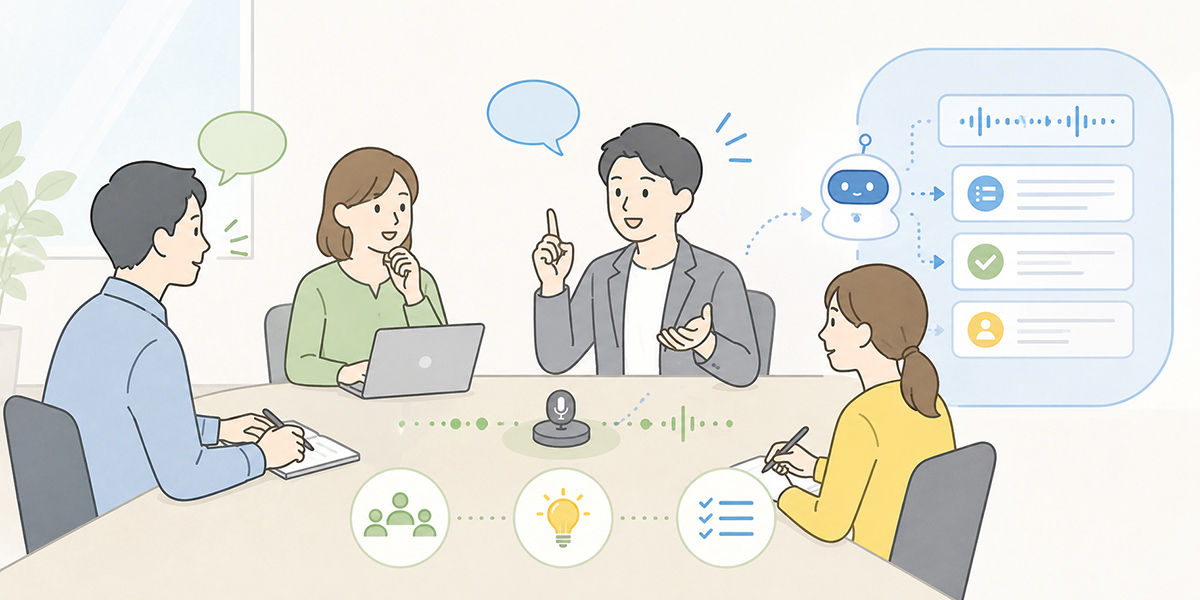
AI議事録の出力品質は、会議中の話し方や確認の仕方にも左右されます。AIに分かりやすい会議は、人にも分かりやすい会議です。
冒頭で会議の目的を明言する
会議の冒頭で、目的とゴールを明言しておくと、AIが会議全体の文脈をつかみやすくなります。
たとえば、次のように始めます。
本日の目的は、来月のウェビナー施策について、実施可否と担当分担を決めることです。会議終了時点で、テーマ、日程、担当者、次回までのTODOが決まっている状態を目指します。
この一言があるだけで、AIは「何を重要視すべきか」を判断しやすくなります。参加者にとっても、会議の着地点が明確になります。
決定事項はその場で言葉にする
会議では、何となく合意したつもりでも、後から見ると決定事項なのか意見なのか分かりにくいことがあります。
AI議事録を使う場合でも、決定事項はその場で明確に言葉にしておくことが重要です。
では、今回の決定事項としては、ウェビナーの開催日は6月18日、テーマは生成AIの社内導入、担当はマーケティング部で進める、ということでよいですね。
このように確認しておくと、AIも決定事項として抽出しやすくなります。
TODOは担当者・期限・成果物まで確認する
TODOは、「誰が」「いつまでに」「何を出すか」まで決めておく必要があります。
曖昧な例は、次のような言い方です。
資料は次回までに準備しておきましょう。
このままだと、担当者も成果物も不明確です。
実務で使いやすい言い方は、次のような形です。
田中さんが、6月10日までに、ウェビナー告知ページの初稿を作成する。
AIに議事録を作らせる場合でも、会議中の発言が曖昧であれば、出力も曖昧になります。
未決事項と保留事項を分ける
議事録では、決まったことだけでなく、決まらなかったことも重要です。
ただし、「未決事項」と「保留事項」は分けておくと便利です。
| 区分 | 意味 |
|---|---|
| 未決事項 | 会議内で決める予定だったが、決まらなかったこと |
| 保留事項 | 今回は判断対象外としたこと |
| 要確認事項 | 追加情報がないと判断できないこと |
AIにこの区分で整理させると、次回会議の準備がしやすくなります。
会議後にAIで議事録を作成する手順
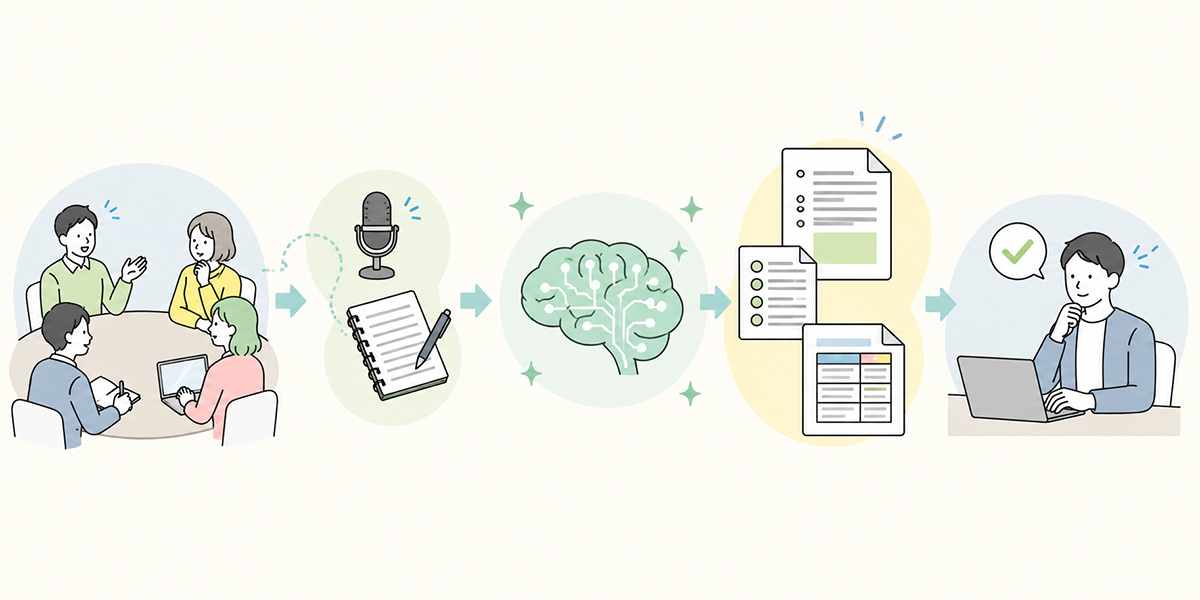
会議後は、AIに素材を渡し、出力形式を指定し、人が確認して共有版に整える流れで進めます。
手順1:録音・文字起こし・メモを準備する
まず、AIに入力する素材を準備します。
入力素材には、録音データ、文字起こし、会議中のメモ、チャットログ、ホワイトボードの内容、会議資料などがあります。
KanataのAI要約では、ドキュメント、画像、音声、URL、テキストの5種類を入力素材として扱えると説明されています。会議録音を使う場合は音声、議事メモを貼り付ける場合はテキスト、会議資料を要約に含める場合はドキュメントを使う設計が考えられます。
手順2:出力フォーマットを指定する
次に、AIに議事録の形式を指定します。
このとき、「簡潔にまとめてください」だけではなく、見出し、表、注意点まで指定するのがポイントです。
以下の会議内容から、社内共有用の議事録を作成してください。

【出力フォーマット】
【会議概要】
- 日時:
- 参加者:
- 目的:

【決定事項】
- 箇条書きで記載
- 決定していない内容は含めない

【TODO】
| 担当者 | アクション | 期限 |

【議論サマリー】
- 議題ごとに3〜5行で整理

【未決事項・要確認事項】
- 不確かな内容には「要確認」と記載

【ルール】
- 雑談や脱線は除く
- 数字、日付、固有名詞は推測で補完しない
- 発言者が不明な場合は「発言者不明」と書く
AIには「何を出すか」だけでなく、「何をしないか」も指定します。特に、数字、日付、固有名詞を推測で補完しないよう明記しておくと、確認作業がしやすくなります。
手順3:決定事項・TODO・論点を抽出する
AIが出力した議事録では、まず決定事項とTODOを確認します。
ここで大事なのは、文章の美しさよりも、次の行動に使えるかどうかです。
確認すべきポイントは次のとおりです。
- 決定事項が本当に合意済みの内容か
- TODOに担当者が入っているか
- TODOに期限が入っているか
- 期限が実際に会議内で確認されたものか
- 未決事項が決定事項に混ざっていないか
- 次回確認すべき論点が残っているか
手順4:人が内容を確認し、共有版に整える
AIが作成した議事録は、人が確認してから共有します。
特に、次の項目は必ず確認します。
| 確認項目 | 見るポイント |
|---|---|
| 数字 | 金額、日付、件数、割合に誤りがないか |
| 固有名詞 | 会社名、部署名、氏名、サービス名が正しいか |
| 決定事項 | 未決定の内容が混ざっていないか |
| TODO | 担当者と期限が正しいか |
| 共有範囲 | 社外秘・個人情報が含まれていないか |
| トーン | 読む人に誤解を与えない表現か |
AIが作った文章をそのまま送るのではなく、「共有して問題ない議事録」に直す工程が必要です。
手順5:関係者に共有し、必要に応じて修正する
議事録は、共有して終わりではありません。
共有後に、参加者から「この決定事項は少し違う」「期限は翌週ではなく月末」「この内容は共有範囲を絞った方がよい」といった修正が入ることがあります。
そのため、初回共有時には次のように添えると安心です。
本日の議事録案です。決定事項・TODO・期限に誤りがないか、本日中にご確認ください。修正がなければ、この内容を確定版として扱います。
確認期限を設けることで、議事録が放置されにくくなります。
そのまま使えるAI議事録作成プロンプト例
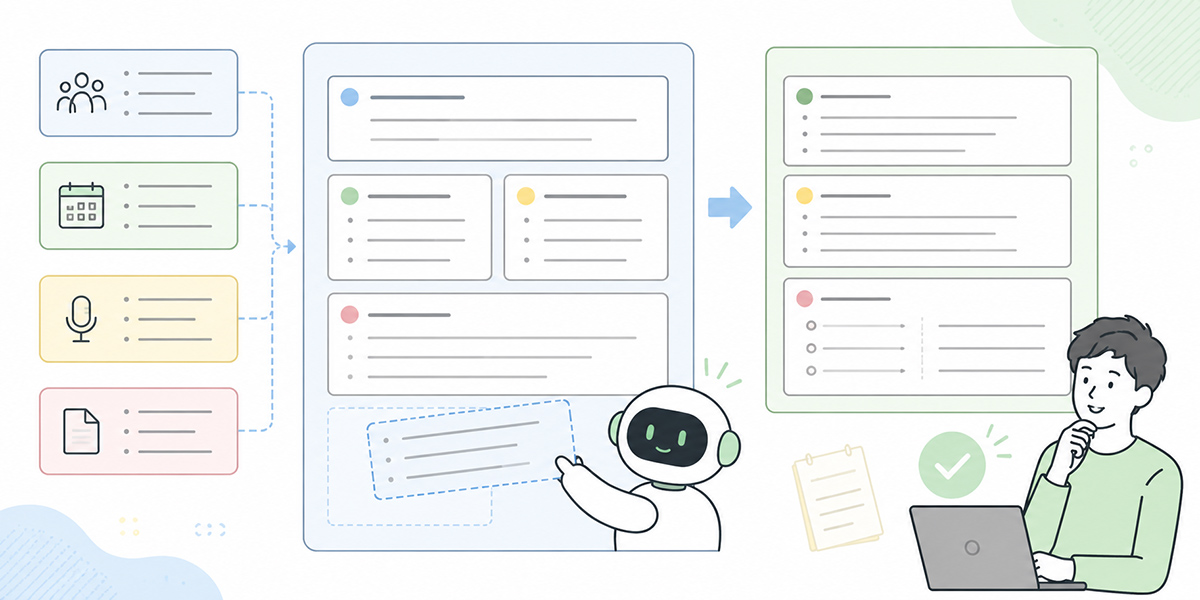
ここでは、会議の種類ごとに使えるプロンプト例を紹介します。自社の会議名、部署名、共有範囲に合わせて調整してください。
標準議事録用プロンプト
以下の会議内容から、社内共有用の議事録を作成してください。

【出力フォーマット】
【会議概要】
- 日時:
- 参加者:
- 会議目的:

【決定事項】
- 決定した内容のみを箇条書きで記載
- 決定していない内容は含めない

【TODO】
| 担当者 | アクション | 期限 | 補足 |

【議論サマリー】
- 議題ごとに3〜5行で整理

【未決事項・要確認事項】
- 不確かな内容には「要確認」と記載

【次回までの宿題】
- 次回会議までに準備すべきことを整理

【ルール】
- 雑談や脱線は除く
- 数字、日付、固有名詞は推測で補完しない
- 発言者が不明な場合は「発言者不明」と書く
- 社内共有に適した丁寧で簡潔な表現にする

【会議内容】
{ここに文字起こし、メモ、録音要約を貼り付ける}
商談・顧客対応会議用プロンプト
以下の商談メモから、社内共有用の議事録を作成してください。

【出力フォーマット】
【商談概要】
- 顧客名:
- 参加者:
- 商談目的:

【顧客の課題】
- 顧客が明確に発言した課題
- こちらが推測した課題は「推測」と明記

【決定事項】
- 合意した内容のみ記載

【ネクストアクション】
| 担当者 | アクション | 期限 | 顧客側/自社側 |

【顧客の温度感】
- 発言内容にもとづいて整理
- 断定せず、根拠となる発言を添える

【要確認事項】
- 次回までに確認すべき内容

【ルール】
- 顧客が言っていないことを断定しない
- 金額、導入時期、契約条件は推測で補完しない
- 社外秘情報がある場合は「共有範囲要確認」と記載する

【商談内容】
{ここに商談メモや文字起こしを貼り付ける}
人事・採用会議用プロンプト
以下の採用・人事会議の内容から、社内共有用の議事録を作成してください。

【出力フォーマット】
【会議概要】
- 日時:
- 参加者:
- 会議目的:

【決定事項】
- 決定した内容のみ記載

【候補者・社員に関する要確認事項】
- 個人情報に配慮し、必要最小限で記載

【TODO】
| 担当者 | アクション | 期限 |

【次回確認する論点】
-

【ルール】
- 個人情報や評価に関わる内容は、表現を慎重にする
- 推測や印象は「推測」「印象」と明記する
- 不確かな内容を断定しない
- 共有範囲に注意が必要な内容には「共有範囲要確認」と記載する

【会議内容】
{ここに会議内容を貼り付ける}
経営・企画会議用プロンプト
以下の経営・企画会議の内容から、議事録を作成してください。

【出力フォーマット】
【会議概要】
- 日時:
- 参加者:
- 会議目的:

【主要論点】
- 論点ごとに背景、意見、判断状況を整理

【決定事項】
- 決定した内容のみ記載
- 判断理由も簡潔に記載

【未決事項】
- まだ判断していない内容を記載

【リスク・懸念点】
- 会議中に出たリスクや懸念を整理

【TODO】
| 担当者 | アクション | 期限 |

【ルール】
- 未公開情報が含まれる可能性があるため、共有範囲に注意する
- 数字や日付は推測で補完しない
- 意見と決定事項を混同しない
- 不確かな内容には「要確認」と記載する

【会議内容】
{ここに会議内容を貼り付ける}
AIが作成した議事録を確認するときのチェック項目
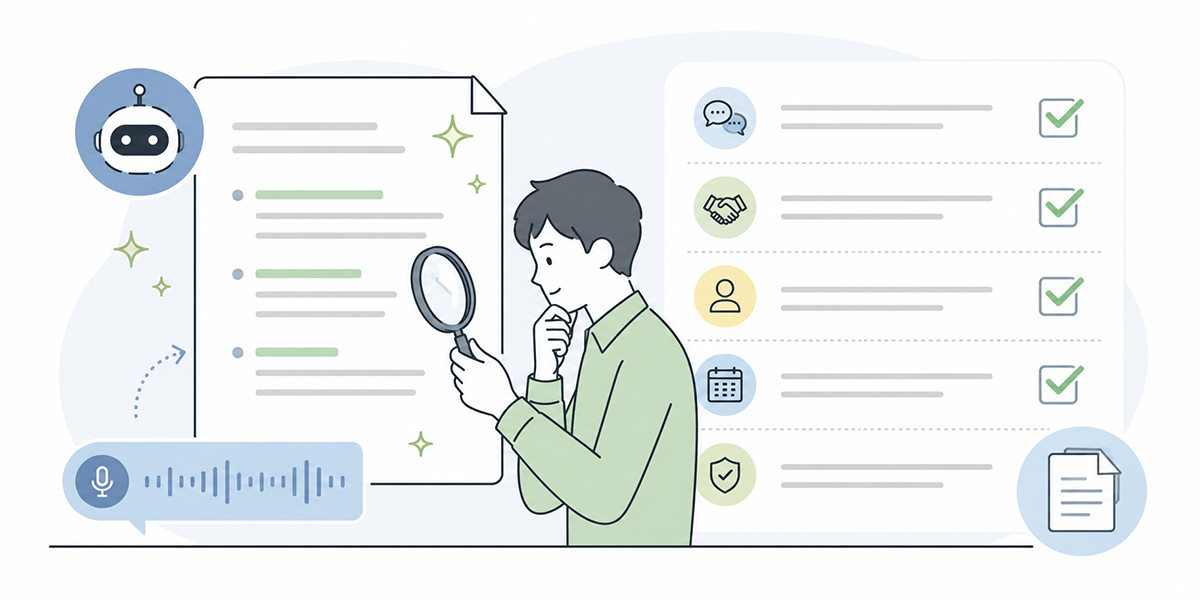
AI議事録の品質は、出力そのものではなく、確認プロセスまで含めて決まります。
決定事項が正しいか
最初に見るべきなのは、決定事項です。
AIは、強い口調の意見や長く話された内容を、決定事項のように扱うことがあります。しかし、会議では「意見として出たこと」と「正式に決まったこと」は別です。
次の観点で確認しましょう。
- 会議中に明確な合意があったか
- 反対意見や保留が残っていないか
- 決定に必要な承認者が参加していたか
- 「検討する」と「実施する」が混ざっていないか
TODOの担当者と期限が正しいか
TODOは、議事録の中でも特に実務に直結します。
担当者や期限が間違っていると、会議後の動きに影響します。AIが推測で担当者を補っていないか、会議中に明言された期限かを確認してください。
期限が不明な場合は、AIに補完させるのではなく、「期限未定」「要確認」と書く方が安全です。
数字・日付・固有名詞が正しいか
AIは、数字、日付、固有名詞をもっともらしく整えてしまうことがあります。
たとえば、会議中に「来月中」と話していたものを具体的な日付に置き換えたり、似たサービス名を別名で書いたりすることがあります。
金額、件数、日付、会社名、部署名、商品名は、必ず原文や会議資料と突き合わせて確認しましょう。
共有してよい情報だけになっているか
議事録は、参加者だけでなく、後から他部署や上長に共有されることがあります。
そのため、共有範囲に応じて内容を調整する必要があります。特に、顧客情報、個人情報、契約条件、未公開情報が含まれる場合は注意が必要です。
Kanataのベストプラクティスガイドでも、AI出力を社外に出す前には、固有名詞・数字・日付を原典と突き合わせること、過度な断定や誇張表現を削ること、人によるレビューを通すことがチェック項目として示されています。
AI議事録作成をチーム運用にするコツ
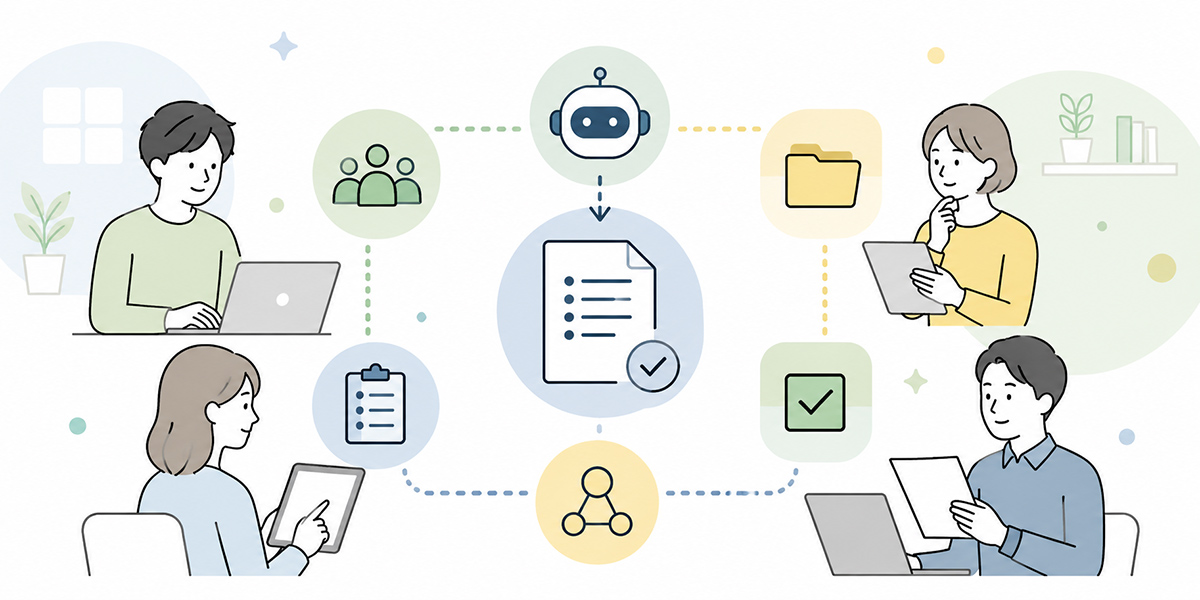
個人でAI議事録を使うだけなら、録音やメモを要約するだけでも効果があります。しかし、チーム全体で継続的に使うには、運用ルールが必要です。
議事録テンプレートを共通化する
会議ごとに議事録の形式が違うと、読む側の負担が増えます。
まずは、以下のように会議の種類ごとにテンプレートを分けるとよいでしょう。
| 会議の種類 | 重視する項目 |
|---|---|
| 定例会議 | 進捗、課題、TODO |
| 意思決定会議 | 論点、判断理由、決定事項 |
| 商談後共有 | 顧客課題、温度感、次回アクション |
| 採用会議 | 評価観点、要確認事項、次の対応 |
| 経営会議 | 主要論点、リスク、未決事項 |
プロンプトを保存して再利用する
毎回同じ指示文を書くのは手間です。
議事録用のプロンプトは、テンプレートとして保存し、必要に応じて少し修正して使うと効率的です。Kanataでは、プロジェクトライブラリにプロンプトを登録し、AIチャットや要約アプリで再利用する運用が説明されています。
たとえば、次のように命名しておくと探しやすくなります。
- 議事録テンプレ_標準_v1
- 議事録テンプレ_商談後共有_v1
- 議事録テンプレ_採用会議_v1
- 議事録テンプレ_経営会議_v1
レビュー担当者を決める
AI議事録は、作成者と確認者を分けると品質が安定します。
たとえば、会議担当者がAIで議事録案を作成し、会議オーナーが決定事項とTODOを確認する流れです。重要会議の場合は、関係部門の責任者にも確認してもらうと安心です。
レビュー担当者が曖昧なままだと、AIが出した内容がそのまま確定版として扱われる可能性があります。
月1回、出力品質を見直す
AI議事録は、一度テンプレートを作って終わりではありません。
会議の種類や組織の運用が変わると、必要な項目も変わります。月1回程度、次の点を見直すと改善しやすくなります。
- 決定事項が正しく抽出されているか
- TODOの抜け漏れが多くないか
- 不要な情報が多すぎないか
- 共有先にとって読みやすいか
- プロンプトを修正すべき箇所がないか
Kanataで議事録作成を進める場合の使い方
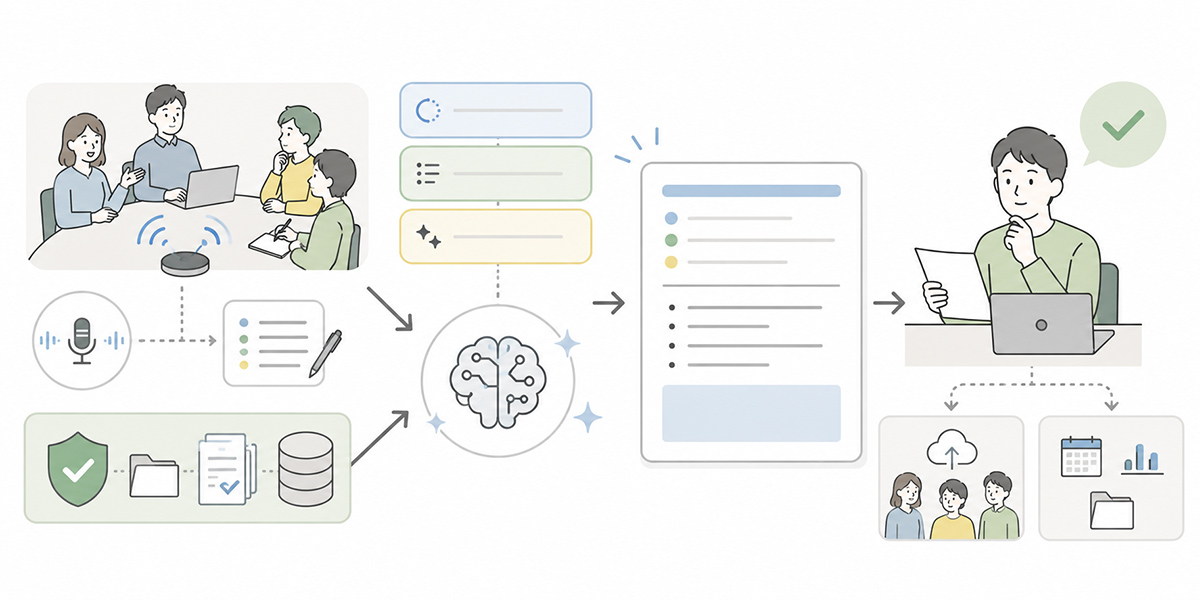
AI議事録を作成できるツールやサービスにはさまざまな選択肢があります。選定時は、録音・文字起こしの扱い、要約形式の自由度、プロンプトの再利用、社内データの管理方法、権限設定などを比較するとよいでしょう。
Kanataを使う場合は、AI要約とプロンプトライブラリを組み合わせることで、会議の種類ごとに議事録フォーマットをそろえやすくなります。Kanataは、AIチャット、AI要約、eラーニングなどを含む業務支援プラットフォームとして説明されています。
AI要約で音声・ドキュメント・テキストを要約する
議事録作成では、AI要約を使う場面があります。
KanataのAI要約では、ドキュメント、画像、音声、URL、テキストの5つの入力方法が説明されています。会議録音を使う場合は音声、会議メモを貼り付ける場合はテキスト、会議資料を要約に含める場合はドキュメントを使う、といった使い分けができます。
カスタム生成で議事録フォーマットを指定する
KanataのAI要約には、自動生成とカスタム生成の選択肢があると説明されています。定例会議や商談後共有のように、出力形式をそろえたい場合は、カスタム生成でフォーマットを指定すると運用しやすくなります。
たとえば、カスタム生成欄に次のような指示を入れます。
以下の見出しで議事録を作成してください。
1. 会議概要
2. 決定事項
3. TODO
4. 議論サマリー
5. 未決事項・要確認事項

不確かな内容には「要確認」と記載してください。
プロンプトライブラリに議事録テンプレートを登録する
議事録作成を継続的に行う場合は、プロンプトを毎回書くよりも、テンプレートとして管理した方が効率的です。
Kanataの操作マニュアルでは、プロジェクトライブラリの中にプロンプトライブラリがあり、よく使う指示文を登録して再利用できる考え方が説明されています。
議事録テンプレートを保存しておけば、定例会議、商談、採用会議などで同じ形式の出力を得やすくなります。
AIチャットで共有文や次回アジェンダを整える
AI要約で議事録を作成した後、AIチャットを使って共有文や次回アジェンダを整えることもできます。
たとえば、次のように依頼します。
以下の議事録をもとに、参加者向けの共有メッセージを作成してください。
決定事項とTODOが一目で分かるようにし、確認依頼の一文を最後に入れてください。
また、未決事項をもとに、次回会議のアジェンダ案を作ることもできます。
まとめ:議事録AIは「丸投げする道具」ではなく「確認時間を生む道具」
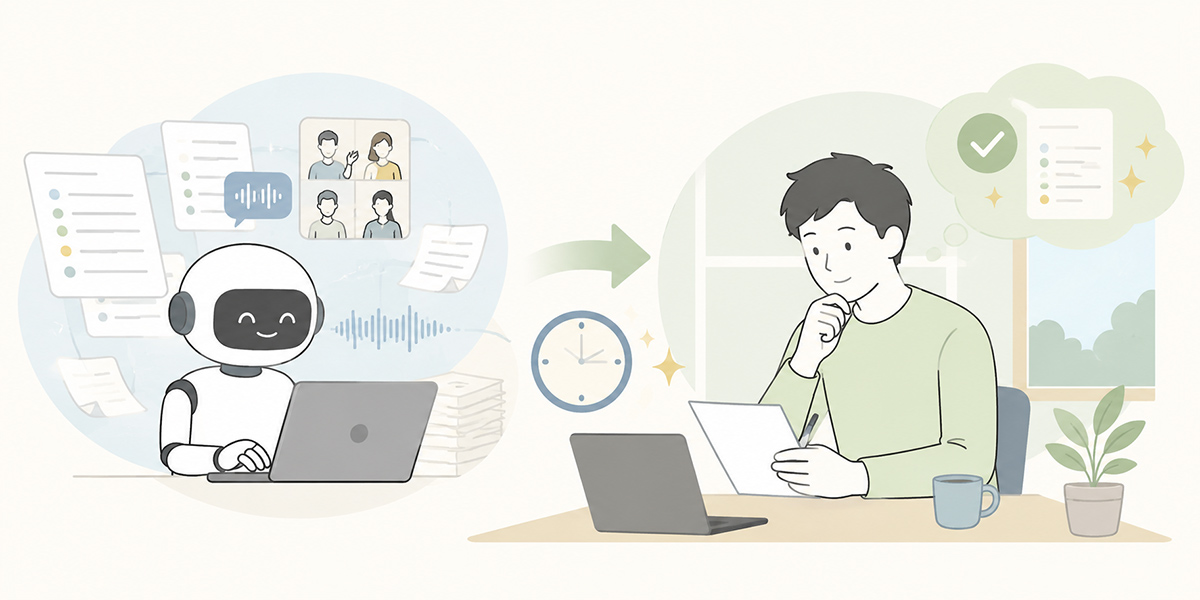
議事録作成をAIで効率化する目的は、人の確認をなくすことではありません。
むしろ、人が確認すべき部分に時間を使えるようにすることが目的です。録音やメモの読み返し、要点抽出、表形式への整理、共有文の下書きはAIに任せる。一方で、決定事項、TODO、期限、共有範囲、発言の意図は人が確認する。この分担ができると、議事録作成は「会議後の重い作業」から「次の行動を早くそろえるための業務」に変わります。
最初からすべての会議で導入する必要はありません。まずは、週次定例や社内ミーティングなど、情報管理上のリスクが比較的小さく、形式をそろえやすい会議から始めるのが現実的です。
議事録AIは、会議を自動で良くしてくれるものではありません。しかし、会議の目的、記録の形式、確認のルールを整えれば、会議後の負担を減らし、関係者が次に動きやすい状態を作る助けになります。
Q&A
AIで作った議事録は、そのまま共有してもよいですか?そのまま共有するのは避けた方が安全です。AIの出力には、決定事項の誤認、TODOの抜け漏れ、数字や固有名詞の誤り、共有すべきでない情報の混入が起こる可能性があります。共有前に、会議オーナーまたは担当者が内容を確認してください。
どのような会議からAI議事録を試すのがよいですか?最初は、社内の定例会議や進捗会議など、情報管理上のリスクが比較的小さく、議事録の形式をそろえやすい会議から始めるのが現実的です。顧客商談、人事評価、経営会議などは、扱う情報の機密性が高いため、入力ルールや確認体制を整えてから導入する方が安心です。
AI議事録の精度を上げるには何が必要ですか?会議前に目的と議事録フォーマットを決め、会議中に決定事項とTODOを明確に言葉にすることが重要です。会議後のプロンプトだけで精度を上げようとするよりも、会議の進め方そのものを整えた方が、安定した議事録を作りやすくなります。
録音や文字起こしをAIに入力するときの注意点は何ですか?録音や文字起こしには、個人情報、顧客情報、契約条件、未公開情報が含まれることがあります。入力前に、社内ルール、契約条件、利用するAIサービスのデータ取り扱いを確認してください。必要に応じて、個人名や顧客名、金額などをマスキングする運用も検討します。
Kanataはどのような場面で使いやすいですか?会議録音、会議メモ、資料などを要約し、一定の議事録フォーマットに整えたい場合に使いやすい選択肢のひとつです。特に、AI要約で複数の入力形式を扱い、カスタム生成で議事録フォーマットを指定し、プロンプトライブラリで定型指示を再利用したい場合に検討しやすい構成です。