Fonctionnalités de Kanata
Combinez quatre fonctionnalités pour exploiter vos connaissances internes.
Dans Kanata, vous combinez quatre fonctionnalités principales (Kanata AI Agent, Kanata Library, Kanata Apps et Kanata Studio) dans des projets créés pour chaque objectif. L'IA répond, crée et agit en s'appuyant sur vos connaissances internes.
Vidéo : fonctionnalités de Kanata
Présentation des quatre fonctionnalités (AI Agent, Library, Apps et Studio) et de leur combinaison dans un projet.
Structure
Organisation et articulation des fonctionnalités
Toutes les productions créées dans Apps, Studio ou AI Agent sont rassemblées dans Library et servent de base à l'agent IA.
SPACE / PROJECTDes projets par objectif au sein d'un espace (organisation)
APP · Usage quotidien
Kanata Apps
Enregistrement IA, e-Learning et plus encore
STUDIO · Création et conception
Kanata Studio
Images, diapositives, applications métier et Design System
L'agent IA exécute Apps et Studio dans la limite de ses droits d'exécution.
AI AGENT · Travaille pour vous
Kanata AI Agent
Reçoit les demandes par chat et agit après validation du plan selon le niveau d'autonomie
Les productions de l'agent IA sont enregistrées dans Library, et les connaissances internes de Library deviennent la base et l'entrée de l'agent IA.
LIBRARY · Capitalisation des connaissances
Kanata Library (connaissances internes)
Content (connaissances que l'IA consulte comme base) et Media (les fichiers eux-mêmes)
Les comptes rendus, supports de formation et données d'Apps sont enregistrés dans Library, et les images et diapositives que vous choisissez d'enregistrer dans Studio y sont inscrites.
4 Functions
Quatre fonctionnalités principales
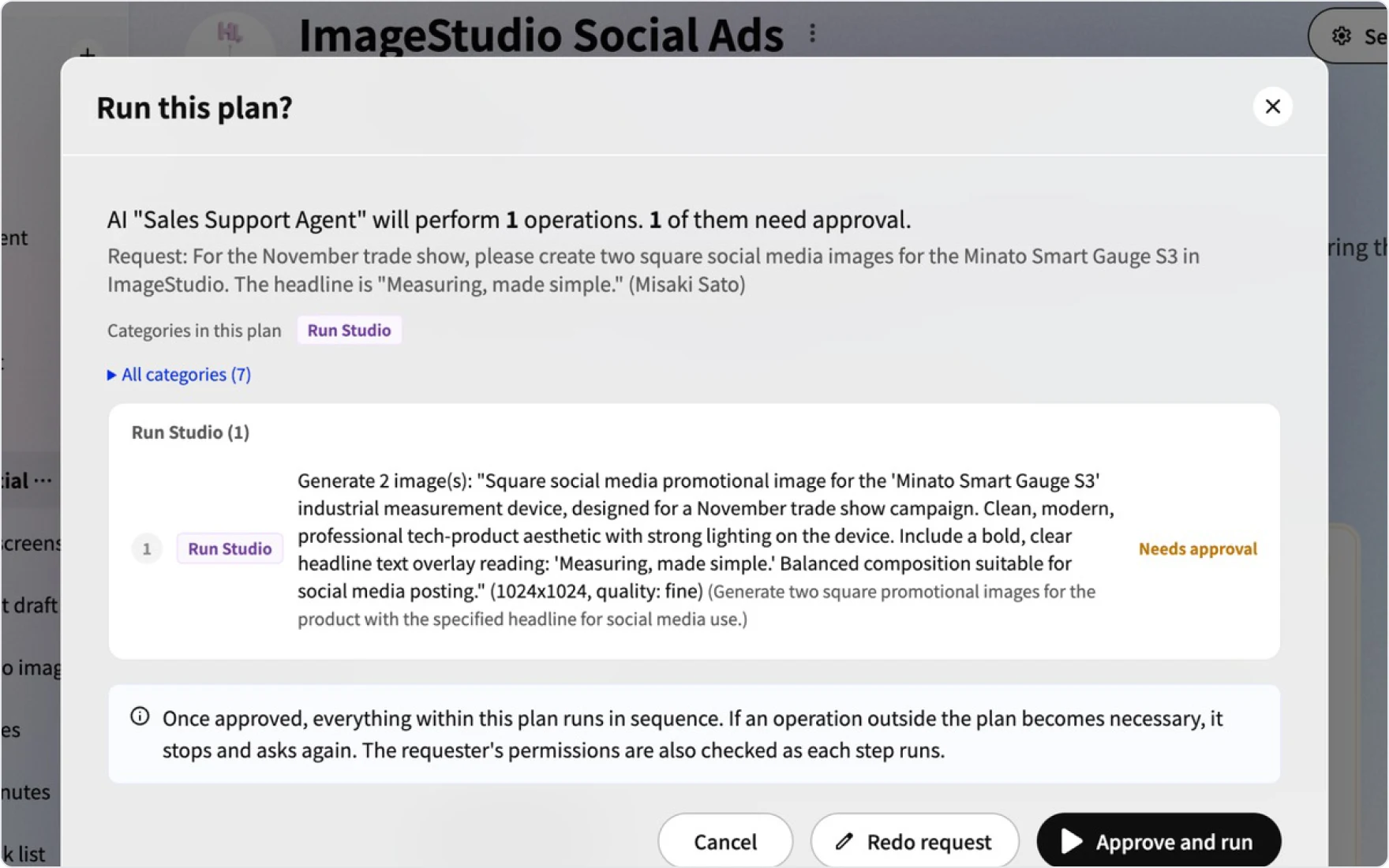
AI Agent · Travaille pour vous NEW
Kanata AI Agent
Prend en charge le travail que vous lui confiez. Partagé dans le projet, il s'appelle depuis les messages privés du chat ou le bouton en bas à droite de l'écran.
- Demandez par chatAppelez-le depuis les messages privés ou le bouton en bas à droite
- Définissez son périmètreDossiers de référence, droits d'exécution, modèle et niveau d'autonomie
- Agit après validationValidez le plan ; seul le périmètre validé est exécuté
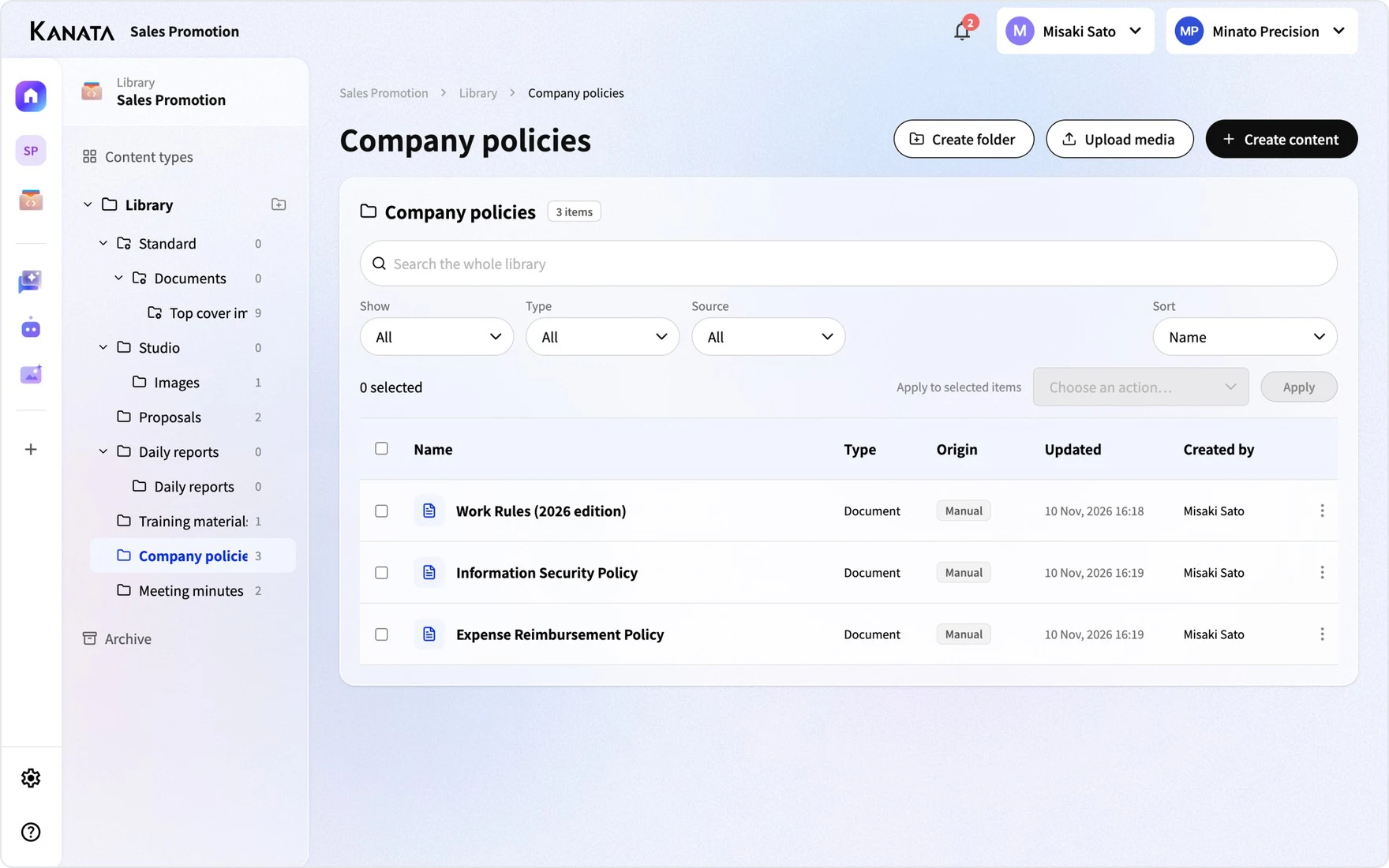
Library · Capitalisation des connaissances NEW
Kanata Library
Là où sont stockées les connaissances internes qui fondent les réponses et les actions de l'IA. L'édition, les versions et les droits des enregistrements y sont aussi gérés.
- Le socle du RAGDocuments, comptes rendus et prompts
- Les fichiers aussiImages, vidéo, audio, PDF et diapositives
- Gérez droits et sourcesDroits par dossier et traçabilité de l'origine
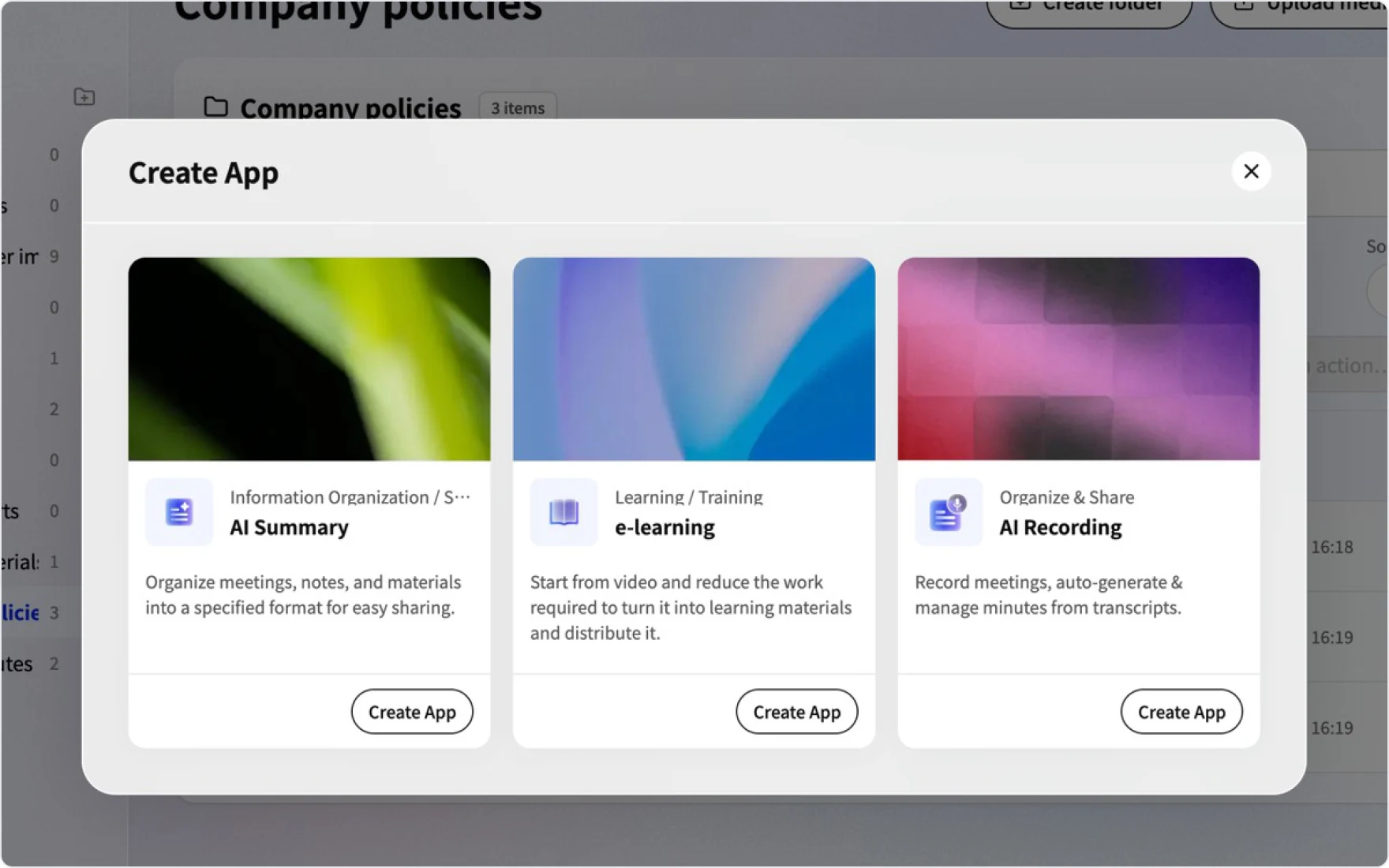
App · Usage quotidien
Kanata Apps
Là où vous utilisez l'IA au quotidien. Les enregistrements ne restent pas dans l'application : ils sont enregistrés dans Library.
- Enregistrement IAParticipe aux réunions et crée automatiquement enregistrements et comptes rendus
- e-LearningCrée supports et examens à partir de vidéos et suit la progression des apprenants
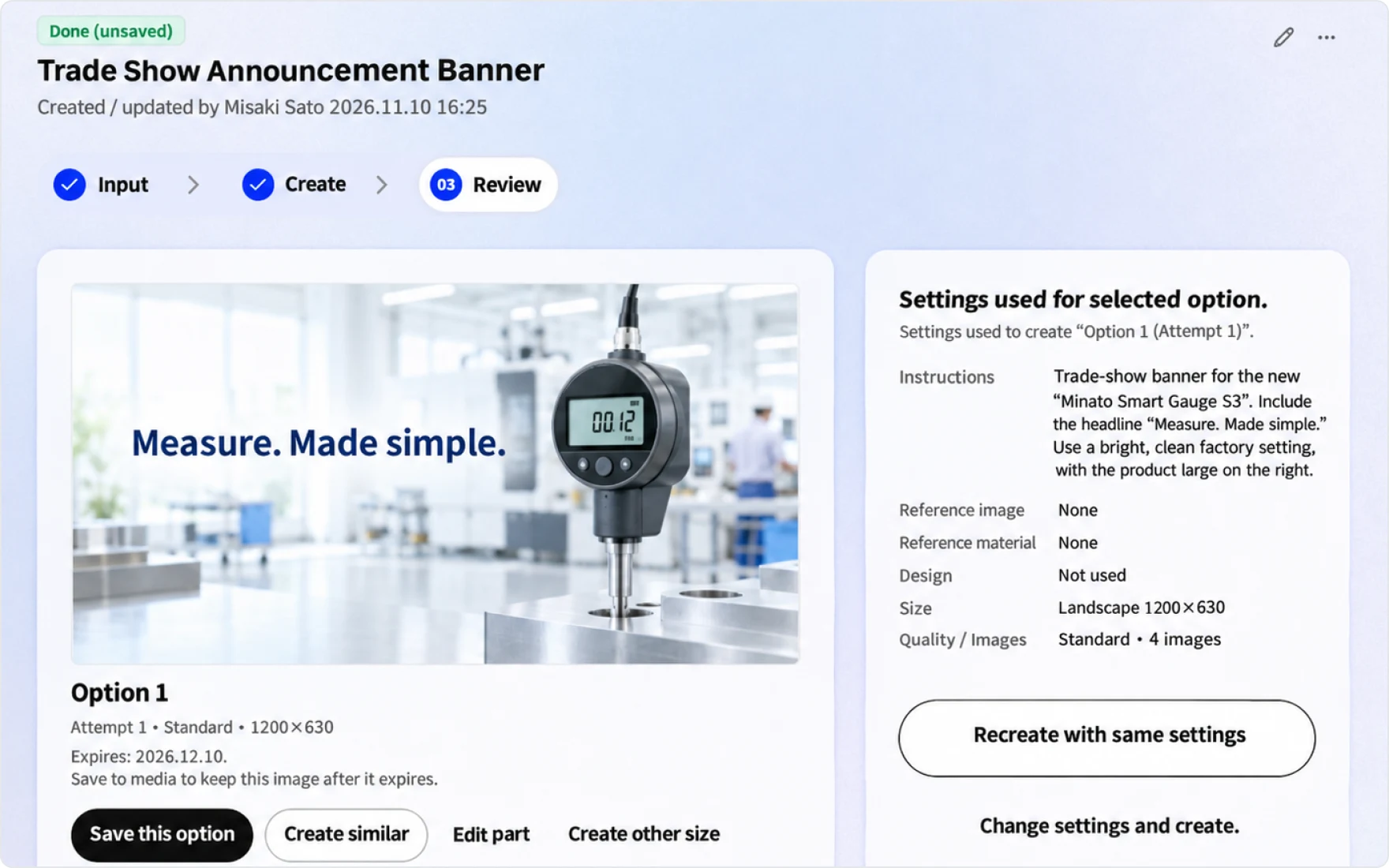
Studio · Création et conception BetaNEW
Kanata Studio
Là où vous créez. Le travail en cours est géré dans Studio, et seules les versions finales sont inscrites dans Media.
- ImageStudioCréez des images conformes à votre Design System
- SlideStudioTransformez comptes rendus et documents en diapositives
- AppStudioCréez des applications métier intégrant l'IA
Models
Modèles d'IA pris en charge
Utilisez les modèles d'IA générative d'OpenAI, d'Anthropic et de Google depuis un seul écran. Chaque modèle a un coefficient de consommation de crédits : plus un modèle est performant, plus il consomme de crédits.
OpenAI
GPT
Anthropic
Claude
Gemini
Modèles pris en charge au . Les modèles pris en charge et les coefficients de consommation de crédits sont mis à jour au besoin. La liste à jour figure dans le menu de sélection du modèle de l'application.
How it works
Le cycle du travail et des connaissances
Les quatre fonctionnalités rendent possible un cycle : apprendre, décider, consigner, déléguer à l'IA et faire le bilan. À chaque tour, vos connaissances internes s'enrichissent.
01
Apprendre
People Decide
02
Décider
Share the Why
03
Consigner
Share the Why
04
Déléguer à l'IA
Build the Harness
05
Faire le bilan
Close the Loop
Intégrer les enseignements des bilans au prochain cycle d'apprentissage et de décision
Design rules
Les règles de conception de Kanata
Lorsque nous ajoutons des écrans ou des fonctionnalités, nous décidons de leur place selon ces cinq règles.
FAQ
FAQ
QQuelle est la différence entre un espace et un projet ?
Un espace correspond à une organisation, comme une entreprise ou une équipe. Un projet est une unité que vous créez dans un espace pour chaque objectif métier, avec ses propres membres, chat, agents IA, Library, Studio et applications. Vous pouvez utiliser des projets à des fins différentes tout en cloisonnant les informations confidentielles de chaque service.
QQuels modèles d'IA sont disponibles ?
Vous avez le choix entre GPT d'OpenAI, Claude d'Anthropic et Gemini de Google. Les modèles les plus performants consomment davantage de crédits par tâche : vous pouvez donc utiliser un modèle léger pour les questions courantes et un modèle performant pour les analyses importantes. La liste à jour et les coefficients de consommation figurent dans le menu de sélection du modèle de l'application.
QQue deviennent AI Chat et AI Summary ?
AI Chat ne sera plus proposé dans la nouvelle version. Vous solliciterez l'IA via les messages privés du chat et l'agent IA en bas à droite de l'écran. Les applications, paramètres et conversations d'AI Chat ne seront pas migrés vers l'agent IA ni vers le chat. Le traitement des conversations passées (délai de consultation et d'export) sera annoncé dans nos actualités. Enregistrez les documents que l'agent doit consulter dans ses dossiers de référence. L'application AI Summary ne sera plus proposée dans la nouvelle version.
Dernière mise à jour :