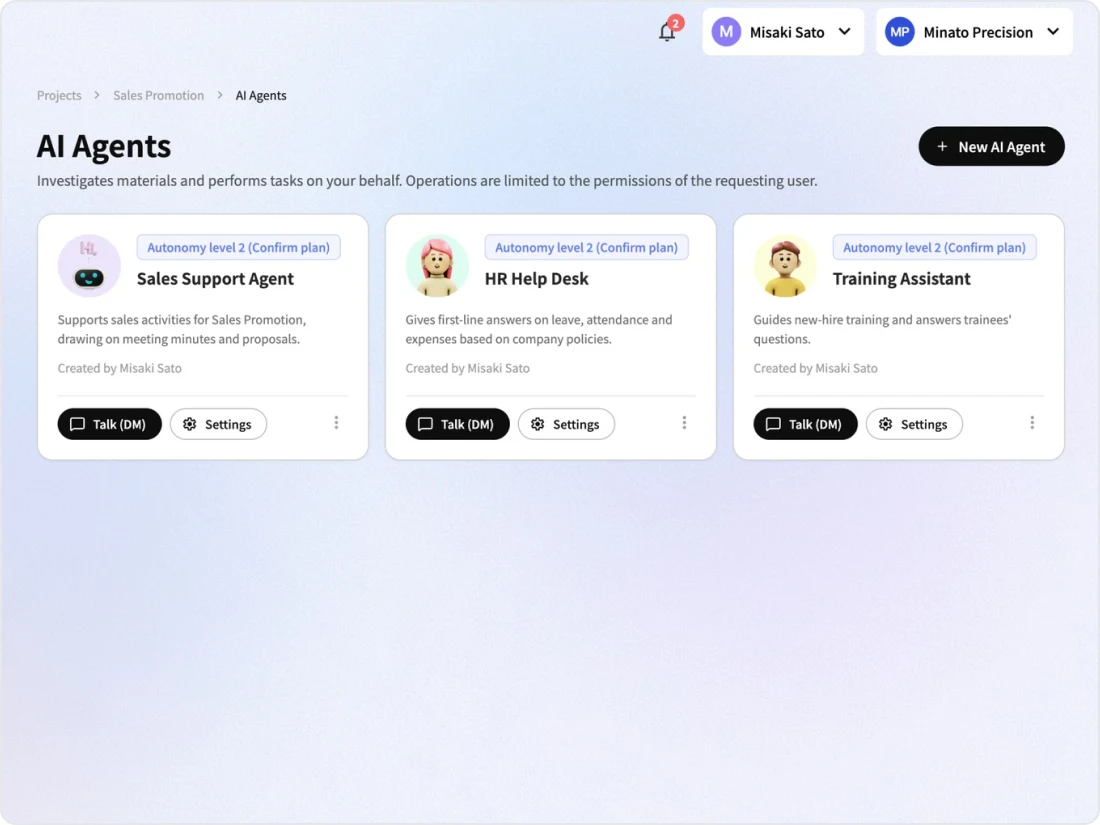
Kanata AI Agent réalise les tâches demandées par chat en s'appuyant sur les connaissances internes de Library. Vous pouvez lui confier aussi bien des réponses aux questions que la création de documents, l'utilisation d'applications, la création d'images ou l'ébauche de plans de diapositives. En guise de harnais assurant un fonctionnement sûr de l'IA, vous définissez à l'avance les dossiers de référence, les droits d'exécution et le niveau d'autonomie.
Kanata AI Agent s'exécute sur les serveurs de Kanata et, en s'appuyant sur le contenu de Library, utilise les applications et Studio comme outils pour mener des recherches et travailler pour le compte de l'utilisateur demandeur. Ses actions sont limitées aux droits de cet utilisateur.
01
Ce qu'il couvre
Répondre aux questions dans le chat, créer et modifier des documents, utiliser des applications (programmer un enregistrement, etc.), créer des images et ébaucher des plans de diapositives
02
Idéal pour
Les organisations qui reçoivent beaucoup de demandes internes et de tâches répétitives, et souhaitent étendre l'usage de l'IA tout en maîtrisant ce qui lui est confié et en suivant son utilisation
03
Ce que vous pouvez viser
Réduire le temps consacré aux demandes et à la création de documents, et pouvoir vérifier sur quoi l'IA a fondé ses réponses et ce qu'elle a fait
Problem
Les défis des organisations face aux agents IA
Les enquêtes montrent que seule une partie des organisations au Japon connecte l'IA générative à leurs données internes. Parmi les inquiétudes liées à l'IA générative figurent l'exactitude des informations, les fuites de données et la responsabilité en cas de problème, et plus de la moitié des entreprises déclarent manquer de salariés permanents.
Part disposant d'un environnement où l'IA générative apprend des données internes ou les consulte (Japon)
24.5%
Part ayant répondu « nous faisons apprendre des données internes à l'IA générative ou avons construit une base qu'elle peut consulter ». Elle était de 57,2 % aux États-Unis, 54,4 % en Allemagne et 73,0 % en Chine.
Part des entreprises citant « l'exactitude des informations » comme inquiétude ou enjeu de l'IA générative
50.4%
« Le risque de fuite d'informations » atteint 33,5 %, et « l'établissement de règles comme la responsabilité en cas de problème » 25,5 % (jusqu'à trois réponses).
Même avec un chat d'IA générative, il peut ne pas consulter les documents internes, et « on ignore sur quoi reposent les réponses »
On veut confier du travail à l'IA, mais « on ne sait pas ce qu'elle va faire » avant qu'elle agisse
Chaque service utilise ses propres outils d'IA, et « connaissances et travail ne sont pas reliés »
En sous-effectif, les équipes « perdent du temps » sur les tâches répétitives et les demandes
Déployer seulement un outil de chat rend difficile l'utilisation des connaissances internes comme base pour l'IA et laisse peu de traces du travail confié à l'IA. Il faut un mécanisme qui réponde à partir des connaissances internes et fasse valider le plan avant d'agir.
Scenes
Comment Kanata AI Agent est utilisé
Exemples d'utilisation de Kanata AI Agent par les services. La vidéo montre comment un administrateur de service définit ce qui est confié à l'IA et comment c'est vérifié.
Les entreprises et personnes présentées sont fictives.
Scene 01
Demandes sur les règles internes
Équipe RH et administrative
AvantRépondre aux demandes sur les règles internes prenait beaucoup de temps.
Définir les dossiers de référenceDéfinissez le dossier contenant les règles internes comme dossier consulté par l'agent IA.
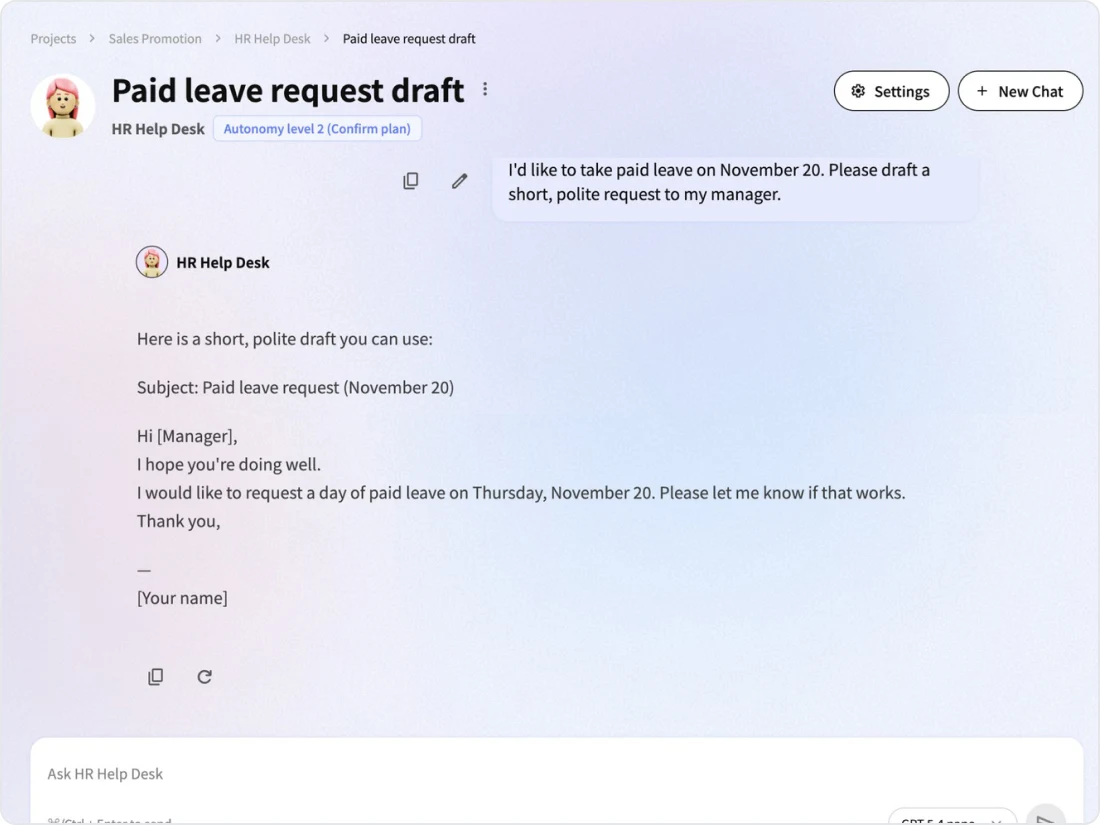
Demander en message privéQuand un salarié pose une question en message privé, l'agent IA apporte une première réponse fondée sur les règles internes.
Réponses dans les limites des droits de consultationLes documents que la personne ne peut pas consulter ne servent pas de base.
Avec KanataLes premières réponses fondées sur les règles sont confiées à l'agent IA, et l'équipe traite les demandes qui nécessitent un jugement.
AvantIls voulaient confier du travail à l'IA mais ne savaient pas ce qu'elle ferait avant d'agir.
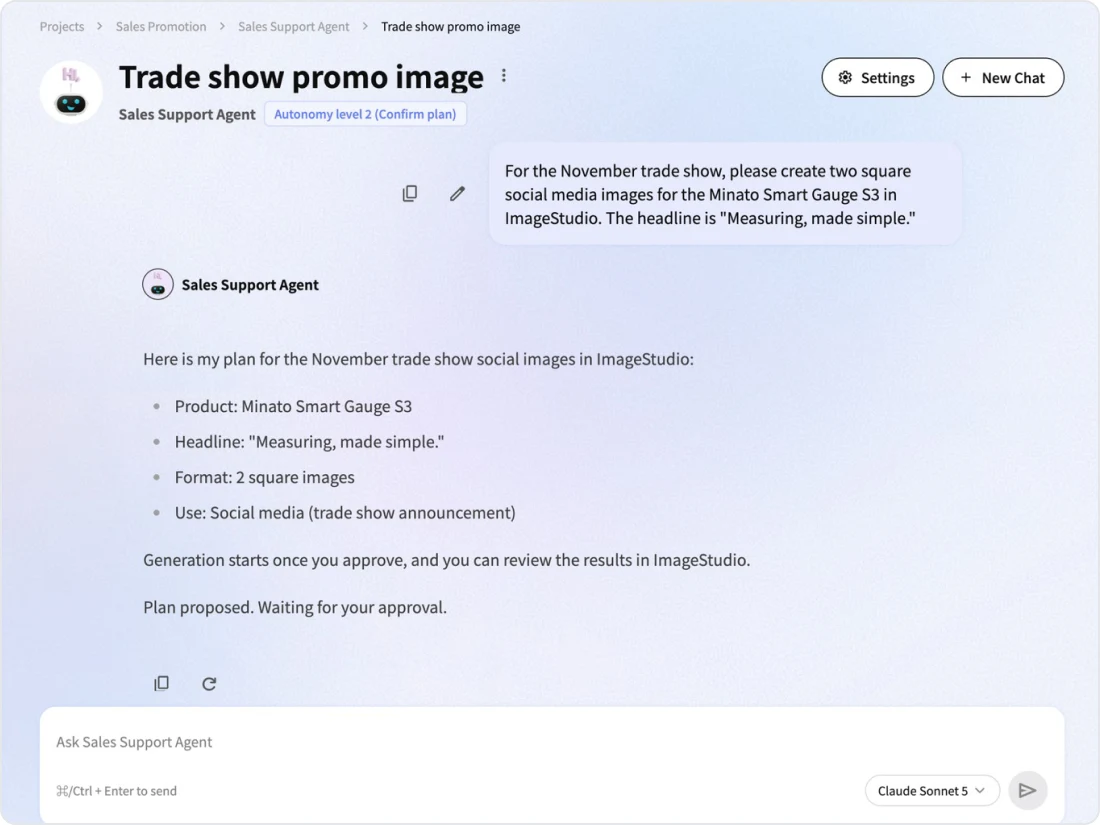
Demander en message privéEn message privé avec l'agent d'aide commerciale, demandez-lui de transformer les décisions de la réunion commerciale en tâches pour chaque responsable.
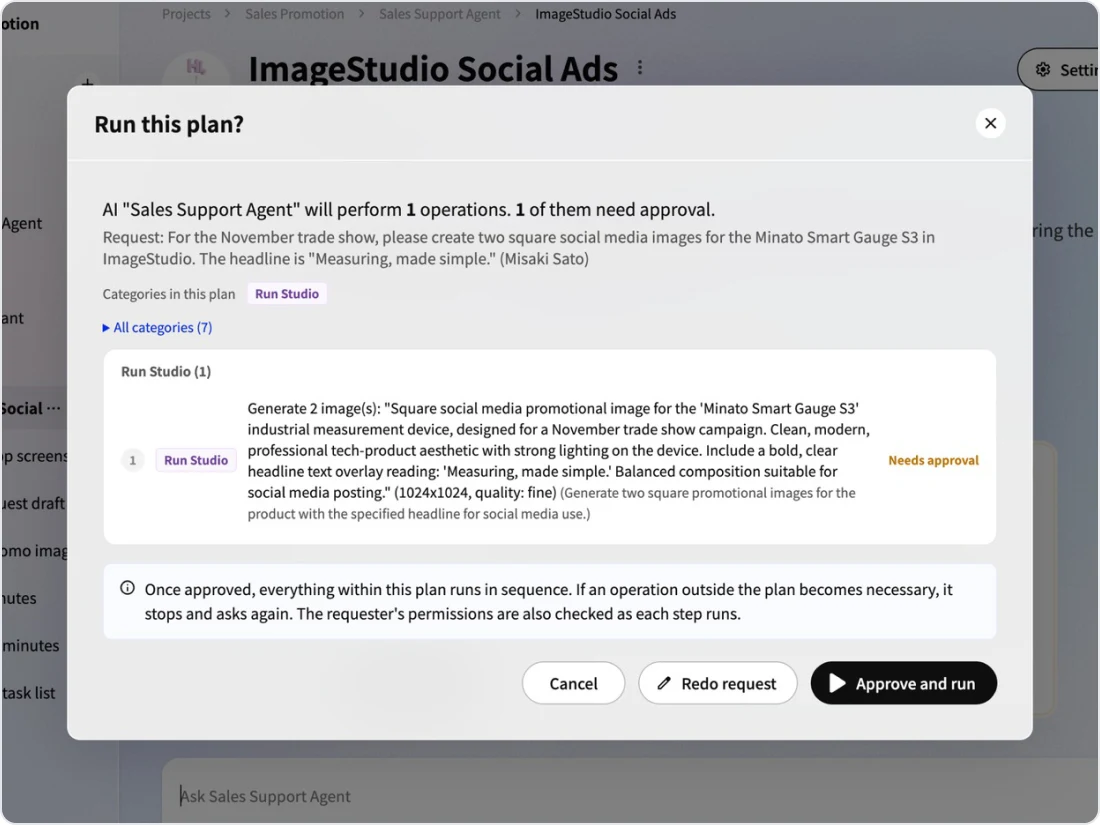
Valider le planAu niveau d'autonomie 2, l'utilisateur demandeur vérifie et valide le plan, y compris les écritures et exécutions d'applications.
Exécuter le périmètre validéSeul le périmètre validé est exécuté. Si une action hors du périmètre validé devient nécessaire, l'agent s'arrête et redemande.
Avec KanataVous validez le plan avant l'exécution et ne confiez à l'agent IA que le périmètre validé.
AvantChaque service utilisait ses propres outils d'IA, et connaissances et travail n'étaient pas reliés.
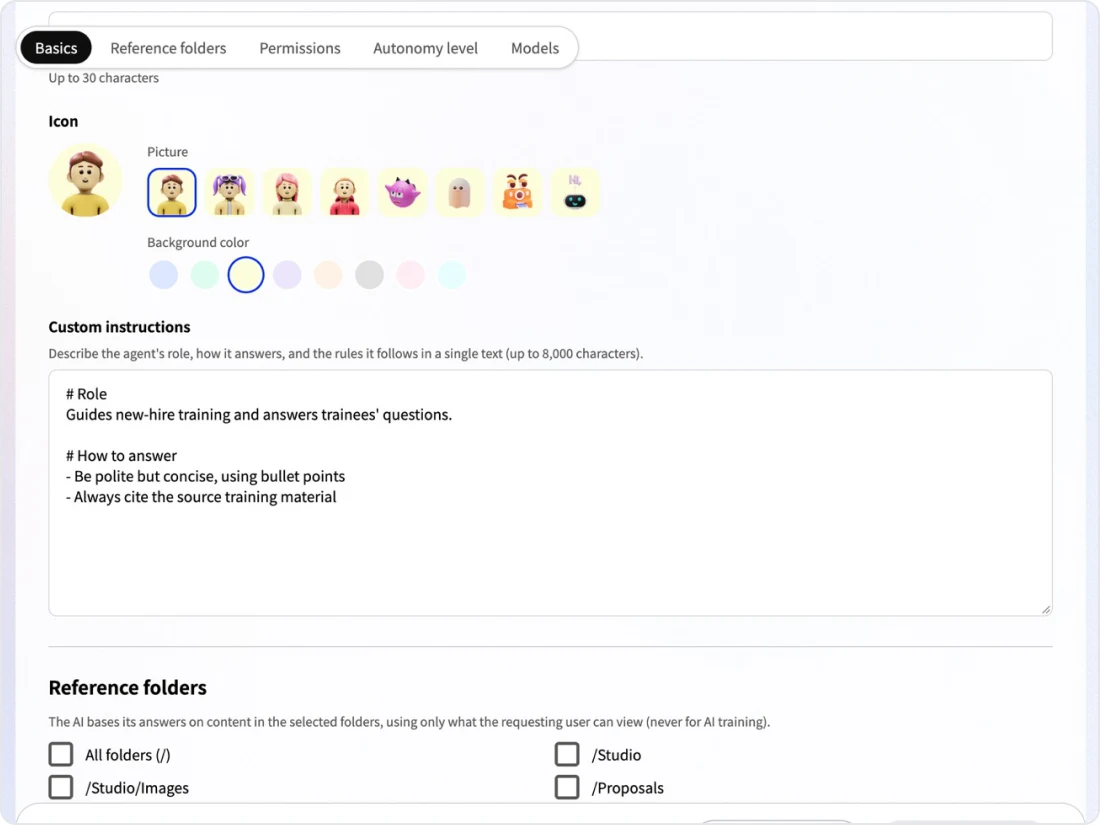
Définir son périmètreDéfinissez les instructions personnalisées, les dossiers de référence, les droits d'exécution, le niveau d'autonomie et les modèles utilisés.
Des agents par serviceCréez des agents par service ou par usage, comme un guichet administratif ou un support commercial, et partagez-les dans le projet.
Suivre l'utilisationLes administrateurs de l'espace vérifient le solde de crédits et achètent des crédits supplémentaires si nécessaire.
Avec KanataPlutôt que d'interdire l'IA, définissez ce qui lui est confié et utilisez-la dans le travail des services.
Ces scènes sont des exemples d'utilisation. Les personnes présentées sont fictives.
Before and after
Comparaison avec l'avant-agents IA
Jusqu'ici, les personnes travaillaient en utilisant les écrans de chaque système, et le chat d'IA générative se chargeait des réponses et des brouillons. Kanata AI Agent travaille en utilisant directement les fonctionnalités de Kanata.
Point
Avant l'IA générative (opérations manuelles)
Chat d'IA générative (pour les réponses)
Kanata AI Agent
Façon de travailler
Le personnel ouvre et utilise les écrans de chaque système
L'IA rédige réponses et brouillons ; la saisie et les opérations dans les systèmes restent surtout manuelles
L'agent IA présente un plan et utilise directement les fonctionnalités de Library, Apps et Studio. Il continue même si vous fermez l'écran après la demande
Informations servant de base
Le personnel cherche les documents et juge selon ses propres connaissances
Surtout ce qui est saisi dans la conversation. Il faut parfois saisir les documents internes à chaque fois
Fondé sur les connaissances internes des dossiers de référence
Droits
Des droits système sont attribués à chaque utilisateur
Les droits de l'outil d'IA et des systèmes internes peuvent être gérés séparément
L'IA n'a pas de droits propres et agit dans les limites des droits de l'utilisateur demandeur
Comment demander
Demander au responsable à l'oral ou par e-mail
Ouvrir un autre outil d'IA et saisir les informations nécessaires
Demander en message privé dans le chat, ou avec le bouton en bas à droite sans quitter l'écran de travail
Consigner
Reste comme travail individuel
Peut rester dans l'historique des conversations
Les crédits sont comptés comme l'utilisation de l'utilisateur demandeur
Server side
Comment il utilise Kanata côté serveur
Kanata AI Agent n'utilise ni le PC ni l'écran du navigateur de l'utilisateur ; il utilise les fonctionnalités de Library, Apps et Studio comme outils sur les serveurs de Kanata. Les actions sont vérifiées au regard des droits de l'utilisateur demandeur.
01 · Demande
Demandes depuis le chat et le bouton en bas à droite
Demandes en messages privés
Demandes à l'agent IA en bas à droite (avec l'écran affiché comme contexte)
[Poser une question à l'IA] dans les comptes rendus et les supports d'e-Learning
02 · Kanata AI Agent
Vérification du plan et des droits
Vérification au regard des droits de l'utilisateur demandeur
Validation du plan selon le niveau d'autonomie
Le plan est approuvé par l'utilisateur demandeur
03 · Outils
Utilisation des fonctionnalités de Kanata
Lecture et écriture dans Library
Utilisation des applications (programmer une réunion, etc.)
Création d'images et de plans dans Studio
Recherche web (si autorisée)
04 · Résultats et traçabilité
Réponses, enregistrement et traçabilité
Réponses en messages privés
Enregistrement dans Library
Les crédits de l'utilisateur demandeur sont consommés
Contrairement aux approches qui enregistrent et rejouent des opérations à l'écran, il utilise directement les fonctionnalités de Kanata et est donc moins sensible aux changements de mise en page.
L'exécution continue même si vous fermez l'écran après la demande. Les actions qui nécessitent une confirmation sont mises en pause « en attente de confirmation » et apparaissent dans la liste des confirmations en attente.
Platform
Les avantages d'une plateforme d'IA pour les organisations
Kanata AI Agent fonctionne sur le même socle que Library, Apps, Studio et le chat. Inutile de configurer séparément pour l'IA la connexion aux connaissances internes, la vérification des droits ou le suivi de l'utilisation.
Les connaissances internes dans la même Library
Comptes rendus, documents et données d'applications s'accumulent dans la Library du même projet. Choisissez les dossiers de référence : ils deviennent la base de l'agent IA.
La même vérification des droits que pour les utilisateurs
L'IA n'a pas de droits propres et agit dans les limites des droits de l'utilisateur demandeur dans Library, Apps et Studio.
Utilisation directe d'Apps et de Studio
Les opérations dans les applications, comme programmer une réunion, ainsi que la création d'images et de plans de diapositives, sont réalisées en tant que fonctionnalités de Kanata.
Gestion des crédits
Les crédits sont comptés comme l'utilisation de l'utilisateur demandeur, et les administrateurs de l'espace vérifient le solde et achètent des crédits supplémentaires si nécessaire.
Maîtriser la consommation avec les crédits
Les crédits de l'agent IA sont décomptés au titre de l'utilisateur demandeur.
Demandes depuis le bas à droite de l'écran
Utilisez le bouton en bas à droite de l'écran du projet pour interroger l'agent IA sans quitter votre écran de travail. L'écran affiché est utilisé comme contexte.
Features
Les fonctionnalités de Kanata AI Agent
Kanata AI Agent reçoit les demandes depuis les messages privés du chat ou le bouton en bas à droite de l'écran, puis répond et agit en s'appuyant sur les connaissances internes de Library. Instructions personnalisées, dossiers de référence, droits d'exécution et niveau d'autonomie se définissent pour chaque agent.
Instructions personnalisées et dossiers de référence
Décrivez le rôle, la façon de répondre et les règles à suivre en un seul texte, et définissez les dossiers qu'il consulte comme base.
Droits d'exécution et niveau d'autonomie
Définissez les droits de lecture, d'écriture et d'exécution pour chaque outil, ainsi que le périmètre de validation du plan.
Demandes depuis le chat et le bouton en bas à droite
Passez d'un chat à l'autre pour chaque agent, et faites vos demandes depuis votre écran de travail.
Fonctionnalités principales
Settings
Instructions personnalisées et dossiers de référence
Définir la façon de répondre et le périmètre des sources de chaque agent
Définissez le nom, l'icône et les instructions personnalisées. Dans les instructions personnalisées, décrivez en un seul texte (jusqu'à 8 000 caractères) le rôle, la façon de répondre et les règles à suivre (comme ce à quoi il ne doit pas répondre). Une fois les dossiers de référence choisis, tout leur contenu devient source candidate : inutile de sélectionner les fichiers un par un.
Approval
Validation du plan et niveaux d'autonomie
Validez le plan avant les écritures et exécutions d'applications, selon le niveau d'autonomie
Choisissez le niveau d'autonomie 1 (suggestion seule), 2 (validation du plan puis exécution) ou 3 (exécution automatique). Au niveau 2, seul le périmètre validé s'exécute en continu, et l'agent s'arrête pour redemander dès qu'une action hors périmètre est nécessaire. Publication, écrasement, suppression, modifications de schéma et exécutions Studio comprenant quatre créations ou plus sont confirmés même au niveau 3.
Chat
Demandes dans le chat
Plusieurs chats par agent
Dans les messages privés du chat, créez plusieurs chats avec chaque agent et utilisez-les selon les sujets. Un chat prend le titre de la première demande et peut être renommé ensuite. Les documents que l'utilisateur de la conversation ne peut pas consulter ne sont pas utilisés.
Anywhere
L'agent IA en bas à droite
Posez vos questions depuis votre écran de travail
Utilisez le bouton en bas à droite de l'écran du projet pour interroger l'agent IA par défaut. L'écran affiché est fourni comme contexte, que vous pouvez retirer avec [Retirer]. La conversation reste dans vos messages privés, et [Ouvrir en message privé] permet de la poursuivre. La validation du plan, les droits et la vérification des crédits fonctionnent comme dans les messages privés. Le bouton n'apparaît pas sur les écrans de messages privés ni en plein écran (comme le canevas d'AppStudio).
Approval
Types d'actions et moments de confirmation
Les actions de l'agent se répartissent en sept types, et chaque niveau d'autonomie détermine si elles sont confirmées avant exécution. Les demandes en lecture seule reçoivent une réponse directe quel que soit le niveau.
Catégorie
Rôle
Niveau 1 Suggestion seule
Niveau 2 Validation du plan puis exécution
Niveau 3 Exécution automatique
Lecture
Lire des documents et des enregistrements
Sans confirmation
Sans confirmation
Sans confirmation
Écriture
Créer et modifier des documents dans Library
Suggestion seule
Confirmation
Sans confirmation
Exécuter une app
Utiliser des applications (programmer une réunion, etc.)
Suggestion seule
Confirmation
Sans confirmation
Exécuter Studio
Créer des images, des plans de diapositives, etc.
Suggestion seule
Confirmation
Sans confirmation
Publication
Publier (les applications sont publiées par les utilisateurs dans AppStudio)
Suggestion seule
Confirmation
Confirmation
Modification de schéma
Modifier les champs d'un type de contenu
Suggestion seule
Confirmation
Confirmation
Suppression et écrasement
Supprimer ou écraser (ajoute une version)
Suggestion seule
Confirmation
Confirmation
Les exécutions Studio sont confirmées même au niveau d'autonomie 3 lorsqu'un même plan comprend quatre créations ou plus.
Seuls les administrateurs du projet peuvent choisir le niveau d'autonomie 3. Seul l'utilisateur demandeur peut valider un plan.
Rules
Règles d'utilisation de l'agent IA
Les règles relatives aux droits, à la validation, à la consommation et aux conversations lors des demandes à l'agent IA.
Dans la limite des droits de l'utilisateur demandeur Les actions sont toujours réalisées pour le compte de l'utilisateur demandeur et dans la limite de ses droits.
Uniquement les documents consultables par l'utilisateur Seuls les documents que l'utilisateur de la conversation peut consulter servent de base.
Validation par l'utilisateur demandeur Seul l'utilisateur demandeur peut valider un plan.
Décompté au titre de l'utilisateur demandeur Les crédits sont décomptés au titre de l'utilisateur demandeur.
Traitement des conversations Les conversations restent dans les messages privés du chat et ne sont pas enregistrées dans Library.
Agent par défaut Vous pouvez définir un agent IA par défaut pour chaque projet, avec lequel dialogue le bouton en bas à droite de l'écran. Le bouton n'apparaît pas sur les écrans de messages privés ni en plein écran (comme le canevas d'AppStudio).
Consommation et gestion des crédits Les crédits consommés par l'agent IA sont comptés comme l'utilisation de l'utilisateur demandeur. Les administrateurs de l'espace peuvent vérifier le solde de crédits et acheter des crédits supplémentaires si nécessaire.
Kanata — The Beyond, Made RealKanata — The Beyond, Made RealKanata — The Beyond, Made RealKanata — The Beyond, Made RealKanata — The Beyond, Made RealKanata — The Beyond, Made RealKanata — The Beyond, Made RealKanata — The Beyond, Made Real
Kanata — The Beyond, Made RealKanata — The Beyond, Made RealKanata — The Beyond, Made RealKanata — The Beyond, Made RealKanata — The Beyond, Made RealKanata — The Beyond, Made RealKanata — The Beyond, Made RealKanata — The Beyond, Made Real
FAQ
FAQ
QQue devient AI Chat ?
AI Chat ne sera plus proposé dans la nouvelle version. Vous solliciterez l'IA via les messages privés du chat et l'agent IA en bas à droite de l'écran. Les applications, paramètres et conversations d'AI Chat ne seront pas migrés vers l'agent IA ni vers le chat. Le traitement des conversations passées (délai de consultation et d'export) sera annoncé dans nos actualités. Enregistrez les documents que l'agent doit consulter dans ses dossiers de référence.
QComment le périmètre consulté par l'agent est-il déterminé ?
Dans les « dossiers de référence » définis pour chaque agent, seul ce que l'utilisateur de la conversation peut consulter sert de base. Pour l'écriture, seuls les dossiers où l'utilisateur demandeur peut écrire sont concernés.
QPeut-on avoir plusieurs chats avec un même agent ?
Oui. Créez plusieurs chats avec chaque agent et passez de l'un à l'autre selon les sujets. Un chat prend le titre de la première demande et peut être renommé ou supprimé. Les documents créés sont conservés même si le chat est supprimé.
QPeut-on interroger l'agent IA depuis notre écran de travail ?
Oui. Utilisez le bouton en bas à droite de l'écran du projet pour interroger l'agent IA par défaut. L'écran affiché est fourni comme contexte, et la conversation reste dans vos messages privés. Le bouton n'apparaît pas sur les écrans de messages privés ni en plein écran (comme le canevas d'AppStudio).
QPeut-on choisir le modèle d'IA utilisé ?
Oui. Pour chaque agent, définissez le modèle sélectionné par défaut dans le chat et les modèles disponibles. Dans le champ de saisie des messages privés, l'utilisateur demandeur choisit un modèle parmi eux.
QL'agent IA continue-t-il après la fermeture de l'écran ?
Oui. Comme l'agent IA s'exécute sur les serveurs de Kanata, l'exécution continue même si vous fermez l'écran après la demande. Les actions qui nécessitent une confirmation sont mises en pause « en attente de confirmation » et apparaissent dans la liste des confirmations en attente.
QPeut-il publier sur Slack ou Teams ?
La publication sur des services externes n'est pas prise en charge. S'il lui est demandé de publier, il fournit seulement un brouillon du texte et n'envoie rien à l'extérieur.
QLes crédits de quel utilisateur l'agent IA consomme-t-il ?
Les crédits sont décomptés au titre de l'utilisateur qui a fait la demande. Les administrateurs de l'espace peuvent vérifier les crédits restants et en acheter davantage si nécessaire.
Commencez avec la formule FREE et essayez Kanata sur une seule tâche. Plus vous accumulez de connaissances internes dans Library, plus l'IA dispose d'informations sur lesquelles fonder ses réponses.
Nous utilisons des cookies pour améliorer nos services et optimiser votre expérience. En dehors des cookies essentiels, les cookies d'analyse ne sont déposés qu'avec votre consentement. Pour en savoir plus, consultez notre Politique relative aux cookies.