Kanata Library
Gérez vos connaissances internes comme une base consultable par l'IA.
Rassemblez dans Kanata Library les connaissances internes issues de votre travail — comptes rendus, formations, règles internes, documents — pour que l'IA s'en serve comme base de ses réponses. Socle du RAG, elle consigne aussi la source de chaque élément et s'il a été créé par l'IA.
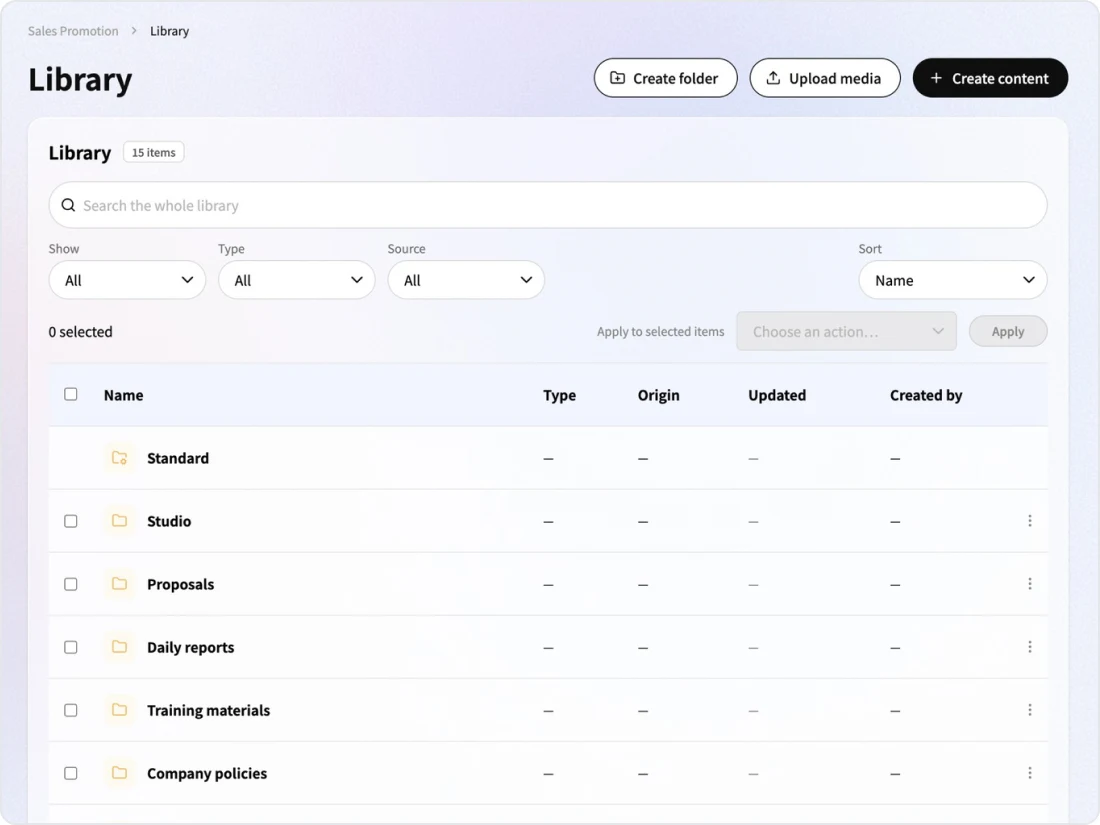
Vidéo : Kanata Library
Présentation de la distinction entre Content et Media, de la traçabilité des sources et des versions, et du paramétrage des droits.
RAG
Mettre en place le RAG dans Library
Il suffit d'enregistrer les contenus dans Library et de définir les dossiers consultés par l'agent IA pour disposer d'un RAG qui répond à partir de vos connaissances internes.
Contenu
Les connaissances que l'IA consulte comme base : documents, comptes rendus, prompts. Elles sont rangées dans des dossiers dont les droits déterminent qui peut les consulter.
Dossiers de référence
Choisissez les dossiers consultés par chaque agent IA. Tout leur contenu devient base candidate : inutile de sélectionner les fichiers un par un.
Prompts
Enregistrez les consignes fréquentes comme prompts et partagez-les dans le projet. Les modèles de compte rendu de l'Enregistrement IA sont aussi gérés comme prompts.
Contents & Media
Content et Media
Une seule règle les distingue : ce que l'IA recherche et consulte comme base est du Content, ce qui est traité comme fichier est du Media. Les champs du Content sont définis par les types de contenu.
| Catégorie | Type | Mode de création |
|---|---|---|
| ContenuCe que l'IA recherche et consulte comme base | Document | Créez directives et manuels avec catégories et pages |
| Comptes rendus | Créés par l'Enregistrement IA | |
| Prompts | Enregistrez les consignes fréquentes. Les modèles de compte rendu y sont aussi gérés | |
| Supports de formation | Texte des leçons d'e-Learning | |
| Types d'application | Données des applications créées avec AppStudio | |
| Types personnalisés | Créés en définissant des champs | |
| MediaCe qui est traité comme fichier | Images | Import / créées dans ImageStudio |
| Vidéo et audio | Import / Enregistrement IA / e-Learning | |
| PDF et diapositives | Import / créées dans SlideStudio |
Origin
Traçabilité des sources
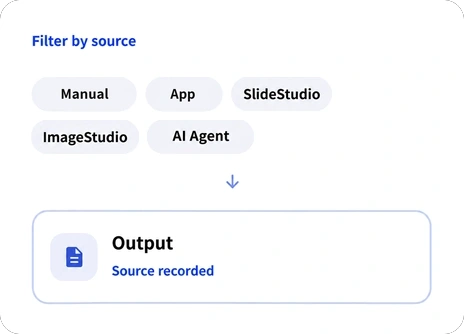
À mesure que les productions de Studio et les documents créés par les agents IA se multiplient, il faut pouvoir filtrer par auteur et par lieu de création. Library consigne la source de chaque production.
- SourceCréation manuelle, application, SlideStudio, ImageStudio, agent IA
Documents
Documents
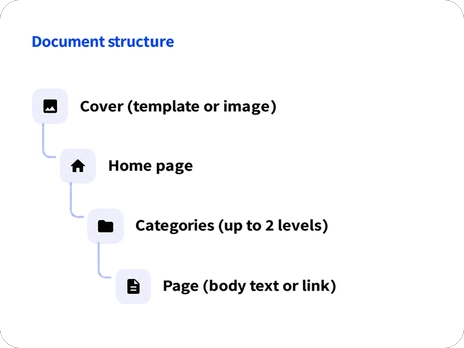
Les règles internes et directives sont gérées comme des documents composés d'une couverture, d'une page d'accueil, de catégories (jusqu'à deux niveaux) et de pages. Ils sont construits avec des blocs — titres, texte, tableaux, images — et une version est consignée à chaque publication.
- Versionnage par documentModifier des pages différentes en même temps ne crée pas de conflit
- Consulté par l'agent IARépond à partir du texte du document
- Partager les versions publiéesLa version publiée s'affiche pour les membres autorisés à la consulter selon les droits du dossier
Access
Droits des dossiers
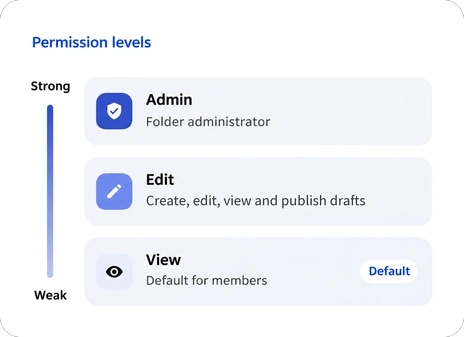
Pour chaque dossier, définissez quels utilisateurs ont les droits de consultation, de modification et de gestion. Un dossier peut hériter des droits du dossier parent ou avoir les siens. Les membres peuvent consulter par défaut ; pour créer ou modifier, accordez le droit de modification par dossier.
- Mêmes droits pour l'IA et la rechercheLes sources de l'IA, la recherche et les médias sont filtrés selon les mêmes droits
- Masqué sans droitN'apparaît pas dans les listes, ni même en ouvrant l'URL
- Brouillon jusqu'à la publicationLes brouillons ne sont visibles que par les utilisateurs disposant au moins du droit de modification. Publier ne signifie pas publier sur internet, mais rendre l'élément visible aux utilisateurs qui peuvent consulter le dossier
FAQ
FAQ
QComment utiliser Content et Media ?
Ce que l'IA recherche et consulte comme base est du Content ; ce qui est traité comme fichier est du Media. Un même élément peut relever des deux, comme une réunion qui a un enregistrement (Media) et un compte rendu (Content).
QPeut-on savoir ce qui a été créé par l'IA ?
Oui. Pour chaque version d'une production, Library consigne sa source (création manuelle, application, SlideStudio, ImageStudio, agent IA). La source de chaque version subsiste même après modification par un utilisateur.
QPeut-on définir qui voit quoi ?
Les droits se définissent par projet et par dossier. Les membres peuvent consulter par défaut, et seuls ceux qui ont le droit de modification sur un dossier peuvent créer et modifier. Avant publication, les brouillons ne sont visibles que par les membres disposant au moins du droit de modification. Le périmètre consulté par l'agent IA dépend à la fois des droits des dossiers et des dossiers que consulte l'agent.
QQu'est devenu AI Summary ?
L'application AI Summary ne sera plus proposée dans la nouvelle version.
Dernière mise à jour :