Funciones de Kanata
Combina cuatro funciones para sacar partido a tu conocimiento interno.
En Kanata combinas cuatro funciones principales (Kanata AI Agent, Kanata Library, Kanata Apps y Kanata Studio) en proyectos creados para cada finalidad. La IA responde, crea y actúa a partir de tu conocimiento interno.
Vídeo: funciones de Kanata
Presentación de las cuatro funciones (AI Agent, Library, Apps y Studio) y de cómo combinarlas en un proyecto.
Structure
Cómo se estructuran y colaboran las funciones
Todos los resultados creados en Apps, Studio o AI Agent se reúnen en Library y se convierten en la base del agente de IA.
SPACE / PROJECTProyectos para cada finalidad dentro de un espacio (organización)
APP · Uso diario
Kanata Apps
Grabación con IA, e-Learning y más
STUDIO · Creación y desarrollo
Kanata Studio
Imágenes, diapositivas, aplicaciones de negocio y Design System
El agente de IA ejecuta Apps y Studio dentro de sus permisos de ejecución.
AI AGENT · Trabaja por ti
Kanata AI Agent
Recibe solicitudes por chat y actúa tras revisar el plan según el nivel de autonomía
Los resultados del agente de IA se guardan en Library, y el conocimiento interno de Library se convierte en la base y la entrada del agente de IA.
LIBRARY · Acumulación de conocimiento
Kanata Library (conocimiento interno)
Content (conocimiento que la IA consulta como base) y Media (los propios archivos)
Las actas, los materiales de formación y los datos de Apps se guardan en Library, y las imágenes y diapositivas que decides guardar en Studio se registran en Library.
4 Functions
Cuatro funciones principales
AI Agent · Trabaja por ti NEW
Kanata AI Agent
Se encarga del trabajo que le pides. Se comparte en el proyecto y se invoca desde los mensajes directos del chat o desde el botón de la esquina inferior derecha.
- Pide por chatInvócalo desde los mensajes directos o el botón inferior derecho
- Define de qué se encargaCarpetas de referencia, permisos de ejecución, modelo y nivel de autonomía
- Actúa tras la aprobaciónRevisa el plan; solo se ejecuta el alcance aprobado
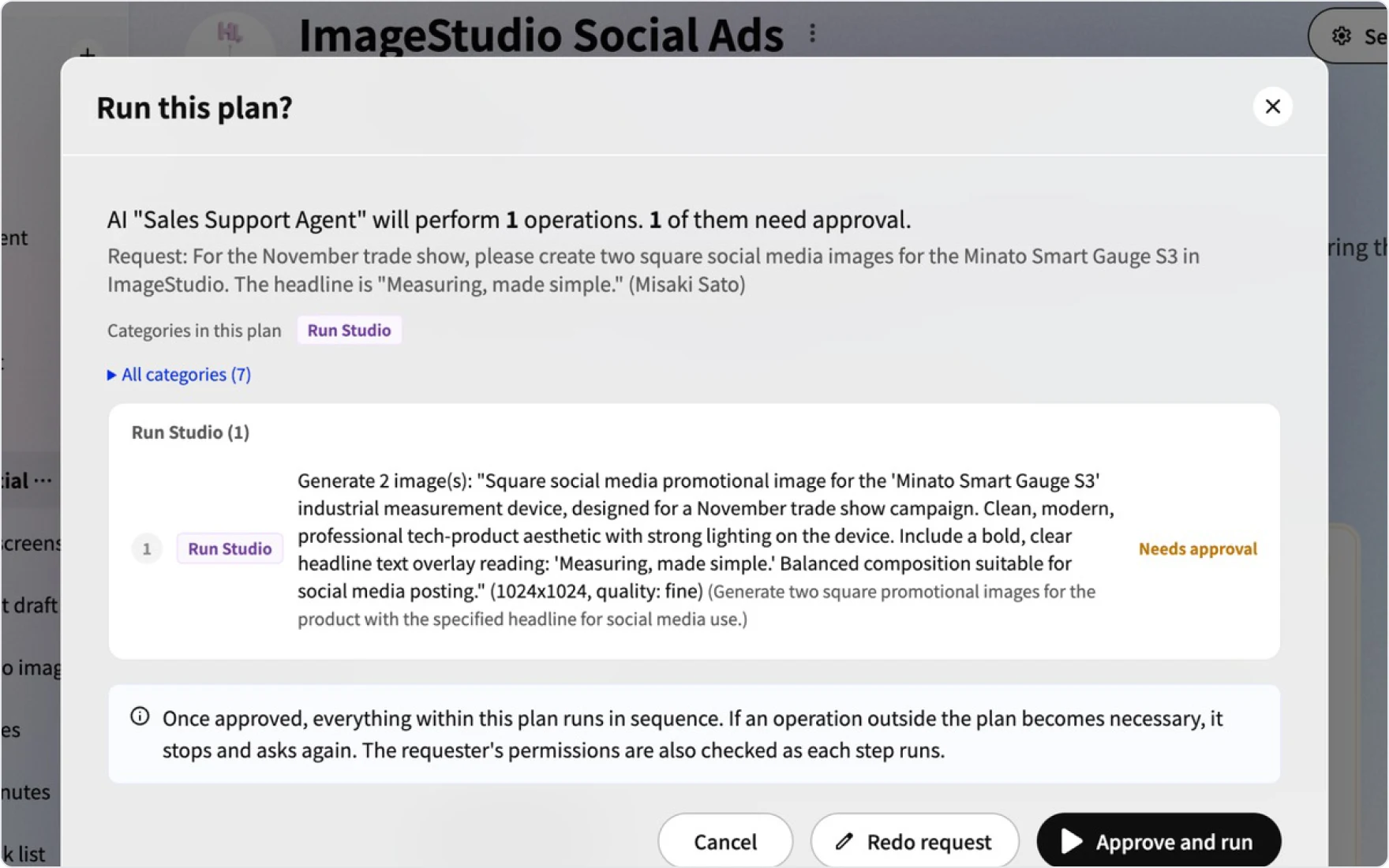
Library · Acumulación de conocimiento NEW
Kanata Library
Donde se almacena el conocimiento interno que sirve de base a las respuestas y acciones de la IA. Aquí también se gestionan la edición, las versiones y los permisos de los registros.
- La base del RAGDocumentos, actas y prompts
- También archivosImágenes, vídeo, audio, PDF y diapositivas
- Gestiona permisos y fuentesPermisos por carpeta y registro del origen
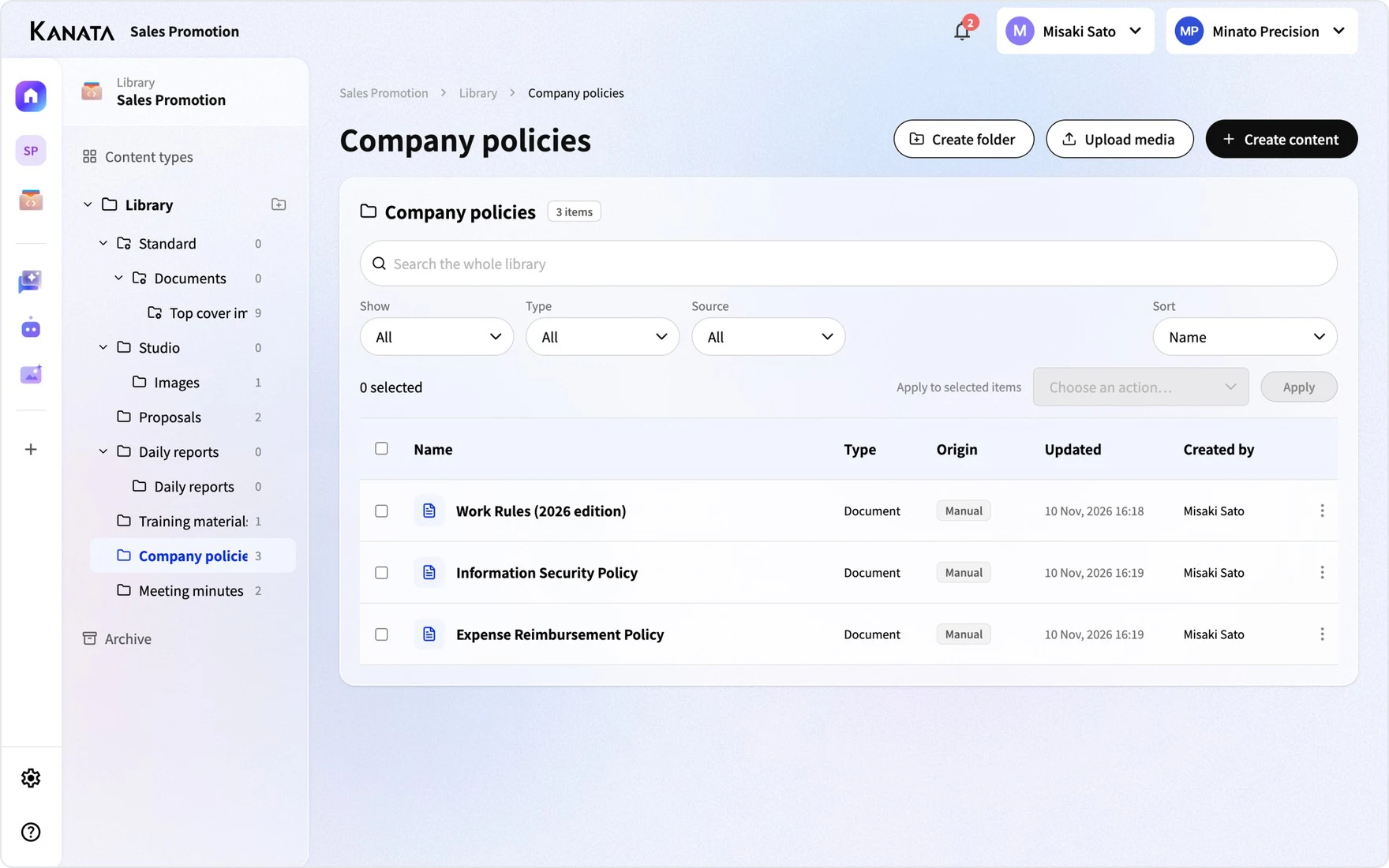
App · Uso diario
Kanata Apps
Donde usas la IA en el trabajo diario. Los registros no se quedan en la aplicación: se guardan en Library.
- Grabación con IASe une a las reuniones y crea grabaciones y actas automáticamente
- e-LearningCrea materiales y exámenes a partir de vídeos y sigue el progreso de los alumnos
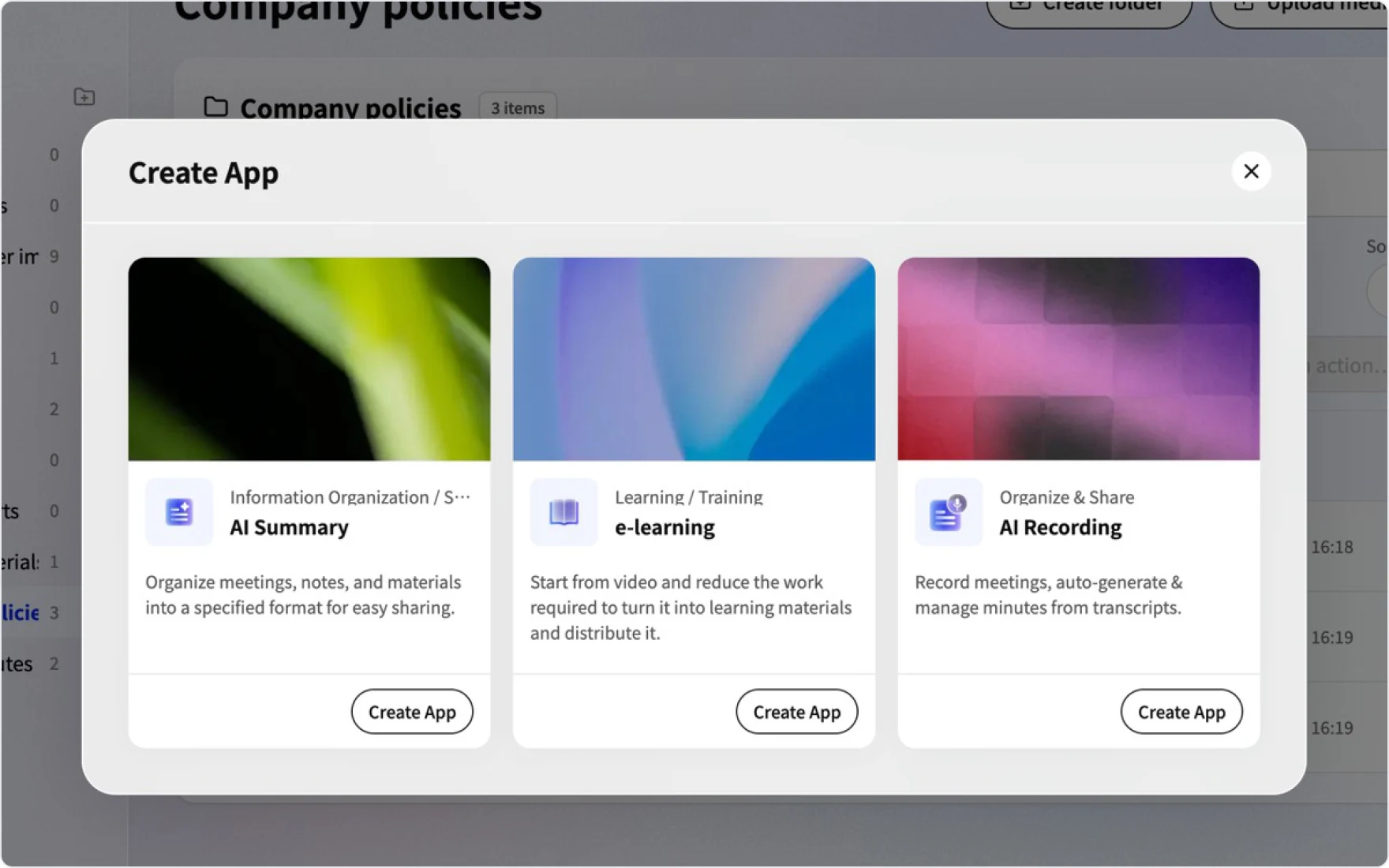
Studio · Creación y desarrollo BetaNEW
Kanata Studio
Donde creas. El trabajo en curso se gestiona dentro de Studio y solo el trabajo final se registra en Media.
- ImageStudioCrea imágenes que siguen tu Design System
- SlideStudioConvierte actas y documentos en diapositivas
- AppStudioCrea aplicaciones de negocio con IA integrada
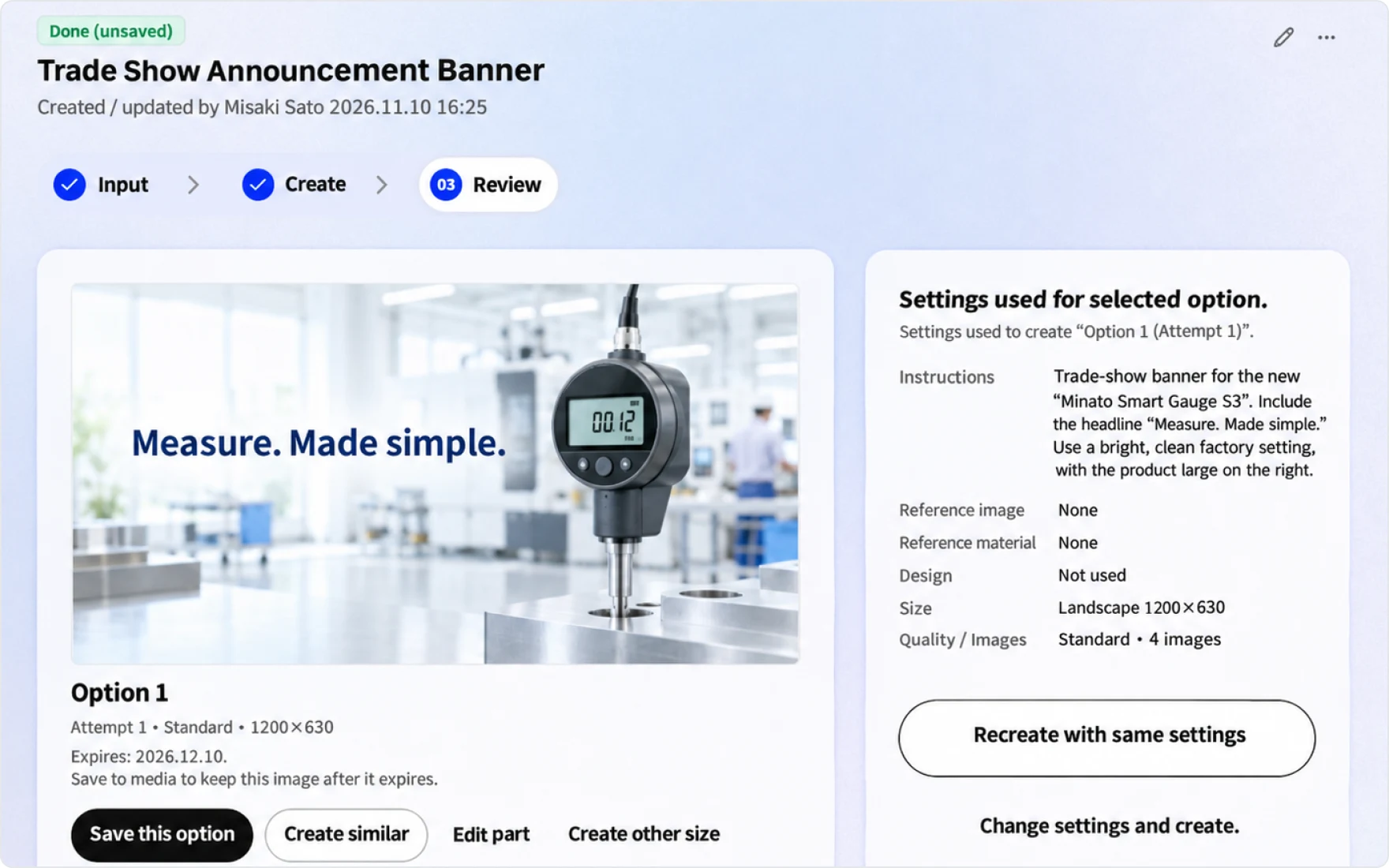
Models
Modelos de IA compatibles
Usa modelos de IA generativa de OpenAI, Anthropic y Google desde una sola pantalla. Cada modelo tiene un multiplicador de consumo de créditos, y los modelos de mayor rendimiento consumen más créditos.
OpenAI
GPT
Anthropic
Claude
Gemini
Modelos compatibles a fecha de . Los modelos compatibles y los multiplicadores de consumo de créditos se actualizan cuando es necesario. La lista actualizada se muestra en el menú de selección de modelo de la aplicación.
How it works
El ciclo del trabajo y el conocimiento
Las cuatro funciones hacen posible un ciclo de aprender, decidir, registrar, delegar en la IA y revisar. Cada vez que se repite el ciclo, tu conocimiento interno se enriquece.
01
Aprender
People Decide
02
Decidir
Share the Why
03
Registrar
Share the Why
04
Delegar en la IA
Build the Harness
05
Revisar
Close the Loop
Lo aprendido en las revisiones se refleja en la siguiente ronda de aprendizaje y decisiones
Design rules
Las reglas de diseño de Kanata
Cuando añadimos pantallas o funciones, decidimos dónde van según estas cinco reglas.
FAQ
Preguntas frecuentes
Q¿Qué diferencia hay entre un espacio y un proyecto?
Un espacio es la unidad de una organización, como una empresa o un equipo. Un proyecto es una unidad que creas dentro de un espacio para cada finalidad de negocio, con sus propios miembros, chat, agentes de IA, Library, Studio y aplicaciones. Puedes usar proyectos para distintos fines manteniendo separada la información confidencial de cada departamento.
Q¿Qué modelos de IA están disponibles?
Puedes elegir entre GPT de OpenAI, Claude de Anthropic y Gemini de Google. Los modelos de mayor rendimiento consumen más créditos por tarea, así que puedes usar un modelo ligero para las preguntas cotidianas y uno de alto rendimiento para los análisis importantes. La lista actualizada y los multiplicadores de consumo de créditos se muestran en el menú de selección de modelo de la aplicación.
Q¿Qué pasa con los actuales AI Chat y AI Summary?
AI Chat dejará de ofrecerse en la nueva versión. Pedirás ayuda a la IA a través de los mensajes directos del chat y del agente de IA de la esquina inferior derecha. Las aplicaciones, la configuración y las conversaciones de AI Chat no se migrarán al agente de IA ni al chat. Cómo se tratarán las conversaciones anteriores (el plazo para consultarlas y exportarlas) se anunciará en nuestras noticias. Guarda los documentos que quieras que consulte el agente en sus carpetas de referencia. La aplicación AI Summary dejará de ofrecerse en la nueva versión.
Última actualización: