ImageStudio:Un studio de création d'images par IA générative
ImageStudio crée des images comme des bannières d'annonce ou des avis de formation à partir de vos instructions et de votre Design System. Indiquez des images de référence et des documents internes, créez de une à quatre options et n'enregistrez dans Media que celle que vous retenez.
ImageStudio est une fonctionnalité de création d'images reliée à Library et au Design System de Kanata. Contrairement à de simples instructions dans un chat, vous indiquez dans un écran dédié, en plus des instructions, le nombre d'images, les images et documents de référence, le Design System, la taille et la qualité, puis vous créez en comparant les options. Les images enregistrées sont inscrites dans Media et gérées par droits de dossier : elles risquent moins de s'éparpiller sur des PC personnels ou des outils séparés.
01
Ce qu'il couvre
Créer des images comme des bannières d'annonce, des avis de formation ou d'événements internes et des schémas pour documents
02
Idéal pour
Les organisations qui externalisent la création d'images ou la confient à quelques personnes, et veulent que chaque service crée des images en respectant la charte et les règles d'usage de l'IA générative
03
Ce que vous pouvez viser
Réduire les allers-retours de commandes et de corrections d'images, et pouvoir vérifier après coup qui a créé quoi, avec quelles références et quel Design System
Problem
Les défis des organisations dans la création d'images
Les enquêtes montrent que si l'atteinte aux droits comme le droit d'auteur et la fuite d'informations internes sont citées comme risques de l'IA générative, seule une partie des entreprises gère les risques propres à l'IA.
Part citant « peut porter atteinte au droit d'auteur et à d'autres droits » comme risque de l'IA générative (Japon)
31.3%
La réponse la plus fréquente était « risques de sécurité comme la fuite d'informations internes » (46,4 %), suivie de « problèmes d'exactitude des résultats » (35,3 %).
Part des entreprises citant « la réglementation comme le droit d'auteur et la protection de la vie privée » comme inquiétude ou enjeu de l'IA générative
18.1%
Jusqu'à trois réponses ; base de 10 312 réponses valides. Le « risque de fuite d'informations » atteint 33,5 %.
On veut créer des images avec l'IA générative, mais les craintes sur les droits et l'expression rendent « difficile de fixer des règles d'usage »
Chacun utilise un outil différent, si bien que « couleurs de marque et usage du logo ne sont pas cohérents »
La création d'images est externalisée ou confiée à quelques personnes, et « les corrections prennent du temps »
Les images s'éparpillent sur des PC personnels et des outils, et « personne ne sait où elles sont »
Adopter seulement des outils de génération d'images séparés peut disperser documents de référence, images créées et traces d'usage de l'IA générative entre plusieurs outils. Le processus de création et sa traçabilité doivent se trouver dans votre plateforme métier.
Scenes
Comment ImageStudio est utilisé
Exemples d'utilisation d'ImageStudio par les équipes. La vidéo montre comment créer une image annonçant une formation.
Les entreprises et personnes présentées sont fictives.
Scene 01
Une image annonçant une formation
Équipe RH et administrative
AvantÀ chaque commande d'image pour annoncer une formation, les allers-retours de corrections prenaient beaucoup de temps.
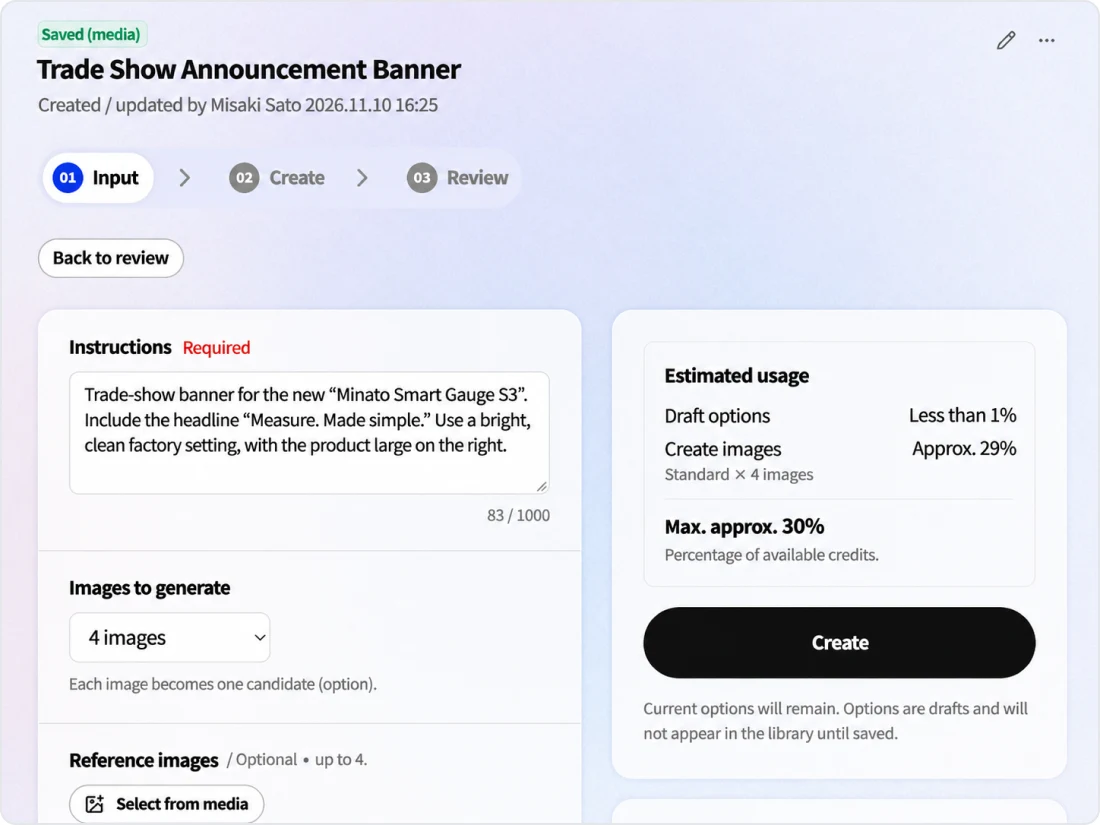
Indiquer instructions et images de référenceEn plus des instructions, indiquez des images de référence (« matière » ou « ambiance ») et des documents internes comme le texte de l'avis de formation.
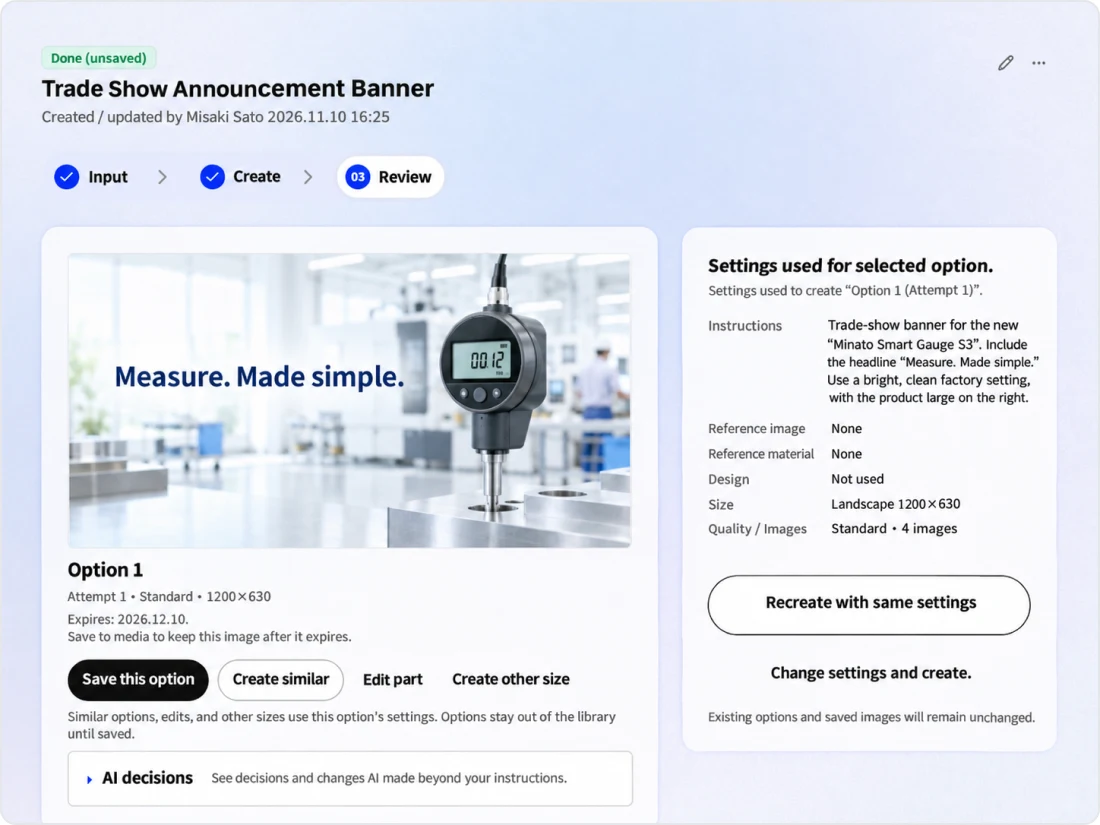
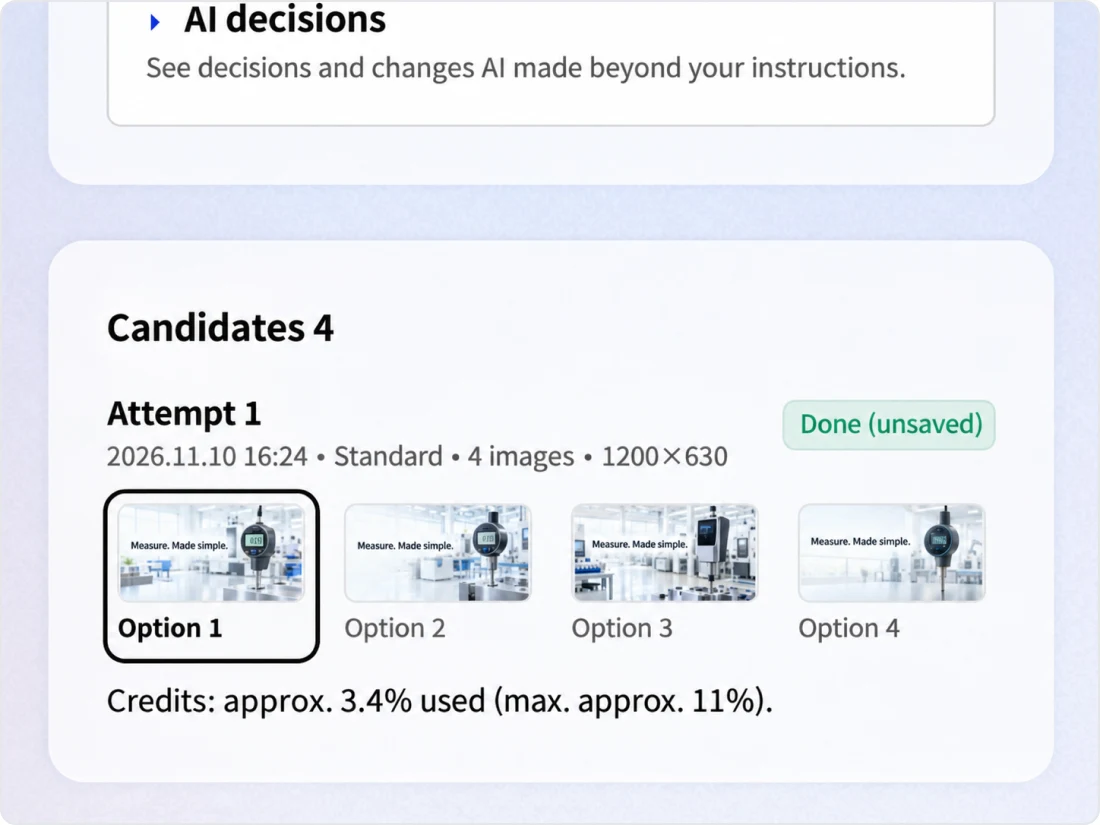
Comparer les optionsComparez des options dont la première suit les instructions et les autres modifient chacune le cadrage, l'arrière-plan ou le style, puis choisissez-en une.
Vérifier et enregistrerVérifiez le contenu, puis enregistrez l'option retenue dans Media. Les images enregistrées servent dans les documents de Library et ailleurs.
Avec KanataL'équipe compare elle-même les options et annonce la formation avec l'image qu'elle a vérifiée.
AvantChacun utilisait un outil différent, si bien que couleurs de marque et usage du logo n'étaient pas cohérents.
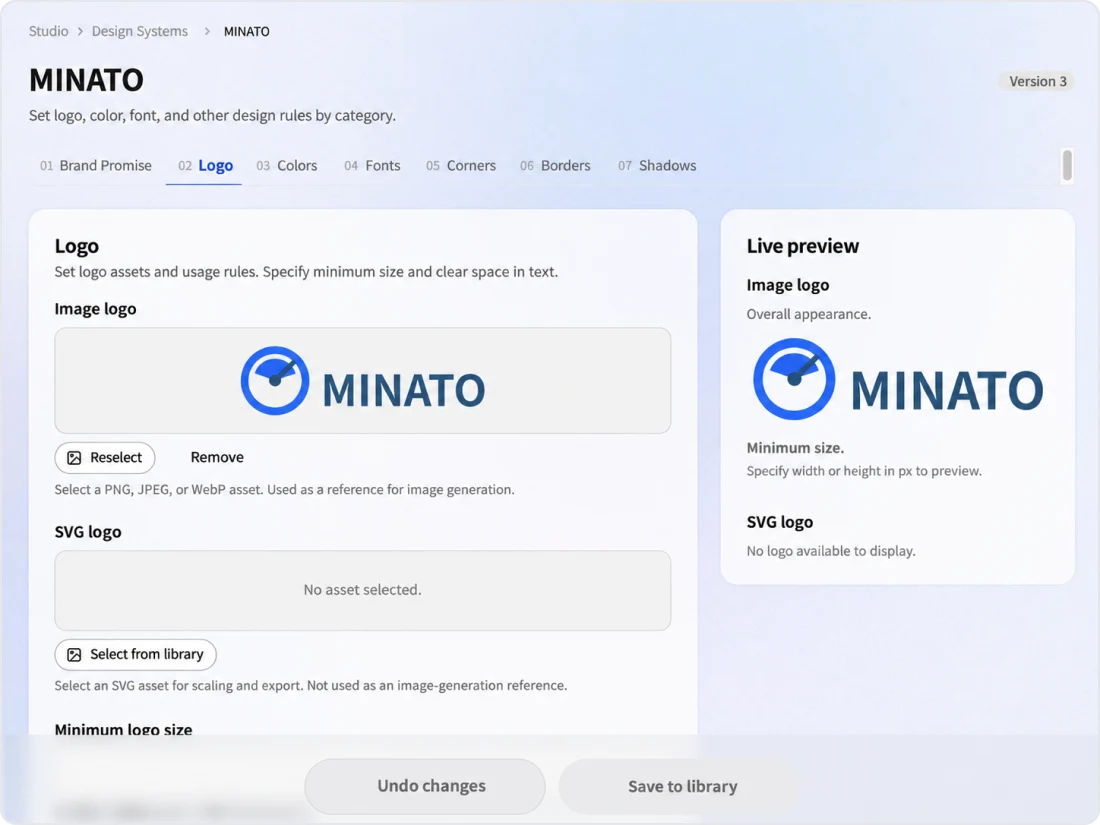
Choix du Design SystemChoisissez un Design System lors de la création : les réglages comme les couleurs et la promesse de marque sont inclus dans les instructions données à l'IA d'images.
Placement du logoLe logo n'est pas dessiné par l'IA d'images : l'image du logo enregistrée dans Design System est superposée après la création.
Créer d'autres formatsÀ partir de l'option retenue, créez les autres formats nécessaires à l'annonce. Les options actuelles sont conservées.
Avec KanataQuel que soit leur auteur, les images d'annonce suivent les mêmes règles de couleurs et de logo.
AvantLes images s'éparpillaient sur des PC personnels et des outils, et personne ne savait où elles étaient.
S'appuyer sur le brouillonCréez l'image en indiquant comme document de référence le brouillon de l'annonce enregistré dans Library.
Enregistrer dans MediaLes options n'entrent dans Library qu'une fois enregistrées, et seule l'option retenue va dans Media. Les droits de consultation se gèrent par dossier.
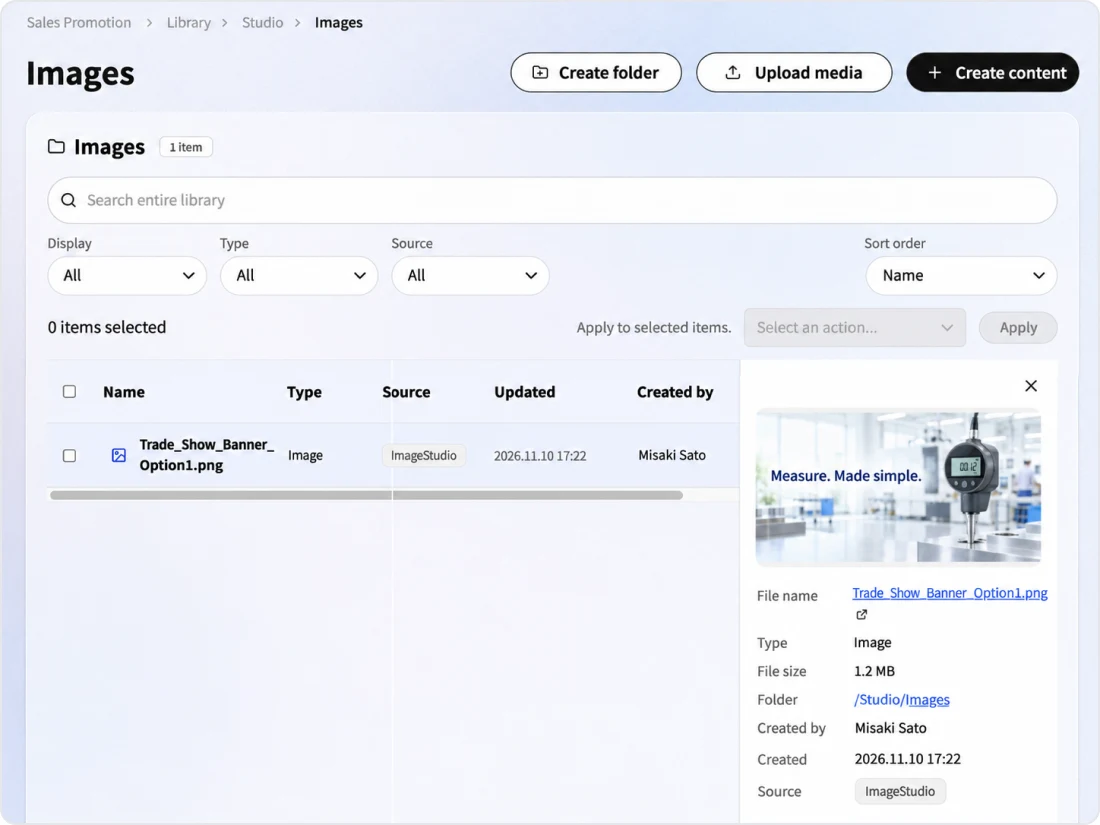
Consulter les informations de générationLes images enregistrées affichent la source « ImageStudio » dans Library.
Avec KanataLes images sont regroupées dans Media, et une personne vérifie le contenu avant tout usage externe en s'appuyant sur la source affichée.
Ces scènes sont des exemples d'utilisation. Les personnes présentées sont fictives.
Platform
Les avantages d'une plateforme d'IA pour les organisations
ImageStudio fonctionne sur le même socle que Library, Design System et AI Agent de Kanata. Consultation des documents utiles, gestion de l'emplacement et des droits d'accès aux images, et traçabilité de l'usage se font sur un seul socle.
Consultation des documents et images de Library
Choisissez des images de référence dans Media et des documents de référence dans Library.
Gestion par droits de dossier
Les images enregistrées sont inscrites dans Media, et les droits du dossier déterminent qui peut les consulter.
Choix du Design System
Choisissez un Design System pour chaque création, le même que celui utilisé par SlideStudio.
Demandes depuis l'agent IA
Les agents IA autorisés par leurs droits d'exécution créent des images à la demande dans le chat. Selon le niveau d'autonomie, l'utilisateur demandeur valide le plan avant la création.
Utilisation dans Library
Sélectionnez les images enregistrées dans Media et utilisez-les dans les documents de Library et ailleurs.
Maîtriser la consommation avec les crédits
La création d'images est décomptée avec les mêmes crédits que les autres fonctionnalités. La consommation estimée par rapport aux crédits disponibles s'affiche avant la création.
Features
Fonctionnalités d'ImageStudio
Dans ImageStudio, vous créez dans l'ordre « saisir → créer → vérifier → enregistrer ». Le travail en cours est géré dans Studio, et seule l'option que vous choisissez d'enregistrer est inscrite dans Media.
Instructions et images de référence
Créez en indiquant instructions, images de référence (« matière » ou « ambiance ») et documents de référence.
Comparer et régénérer
Comparez jusqu'à quatre options et régénérez à partir de celle que vous retenez.
Marque et traçabilité
Applique votre Design System et affiche la source des images enregistrées.
Fonctionnalités principales
Decide
Indiquer instructions et images de référence
Indiquez le nom de l'image, les instructions, les images et documents de référence, la taille et la qualité
Indiquez jusqu'à quatre images de référence et choisissez pour chacune « matière » (utiliser tel quel ce qui est montré) ou « ambiance » (s'inspirer seulement des couleurs et de l'atmosphère). Choisissez la taille parmi carré, paysage, large, portrait ou personnalisée, et la qualité parmi brouillon, standard ou haute ; la consommation estimée selon la qualité et le nombre d'images s'affiche avant la création.
Review
Comparer et régénérer
Comparez une option conforme aux instructions avec des options qui varient cadrage, arrière-plan et style
Lorsque vous créez deux images ou plus, la première suit les instructions et chacune des autres modifie un aspect non précisé. « Choix de l'IA » indique ce que l'IA a décidé pour les éléments non couverts par les instructions. Régénérer à partir d'une option reprend les réglages avec lesquels elle a été créée, et les options actuelles sont conservées.
Brand
Design System et exemples de logo
Appliquez couleurs, logo et promesse de marque
Choisissez un Design System : les réglages comme les couleurs et la promesse de marque (ton, interdits) sont inclus dans les instructions de création, et vous choisissez d'ajouter ou non le logo. Avant l'enregistrement, une personne vérifie que le résultat respecte les réglages. Le logo n'est pas dessiné par l'IA d'images : l'image enregistrée est superposée après la création.
Save
Enregistrement dans Media et informations de génération
N'enregistrez que l'option retenue et consignez la création par l'IA
Les options restent dans Studio comme brouillons et n'entrent dans Library qu'une fois enregistrées. Les images enregistrées sont inscrites dans Media et affichent la source « ImageStudio » dans la liste et le détail de Library.
Kanata — The Beyond, Made RealKanata — The Beyond, Made RealKanata — The Beyond, Made RealKanata — The Beyond, Made RealKanata — The Beyond, Made RealKanata — The Beyond, Made RealKanata — The Beyond, Made RealKanata — The Beyond, Made Real
Kanata — The Beyond, Made RealKanata — The Beyond, Made RealKanata — The Beyond, Made RealKanata — The Beyond, Made RealKanata — The Beyond, Made RealKanata — The Beyond, Made RealKanata — The Beyond, Made RealKanata — The Beyond, Made Real
FAQ
FAQ
QComment savoir qu'une image a été créée par l'IA ?
Les images enregistrées affichent la source « ImageStudio » dans la liste et le détail de Library. Avant tout usage externe, faites vérifier le contenu par une personne selon vos règles internes d'usage de l'IA générative.
QPeut-on ajouter du texte aux images ?
Oui. Indiquez dans les instructions les textes comme titres et légendes : ils sont générés avec l'image. Le texte peut être déformé ; vérifiez-le avant l'enregistrement.
QQuels formats sont acceptés comme images de référence ?
PNG, JPEG et WebP. Vous pouvez indiquer jusqu'à quatre images de référence et choisir « matière » ou « ambiance » pour chacune.
QQuelles tailles d'image peut-on créer ?
Carré (1024×1024), paysage (1200×630), large (1920×1080), portrait (1080×1350) et personnalisée, où vous saisissez largeur et hauteur. Une option retenue peut aussi être créée dans un autre format.
QLa création consomme-t-elle des crédits ?
Oui. La consommation dépend de la qualité (brouillon, standard, haute) et du nombre d'images. La consommation estimée par rapport aux crédits disponibles s'affiche avant la création.
QPeut-on demander à l'agent IA de créer des images ?
Oui. Si vous autorisez ImageStudio dans les droits d'exécution de l'agent IA, il crée des images à la demande dans le chat. Selon le niveau d'autonomie, l'utilisateur demandeur valide le plan avant la création. Une trace de la création reste dans l'écran d'ImageStudio.
Commencez avec la formule FREE et essayez Kanata sur une seule tâche. Plus vous accumulez de connaissances internes dans Library, plus l'IA dispose d'informations sur lesquelles fonder ses réponses.
Nous utilisons des cookies pour améliorer nos services et optimiser votre expérience. En dehors des cookies essentiels, les cookies d'analyse ne sont déposés qu'avec votre consentement. Pour en savoir plus, consultez notre Politique relative aux cookies.