Transformez le temps passé à faire des présentations en temps de relecture.
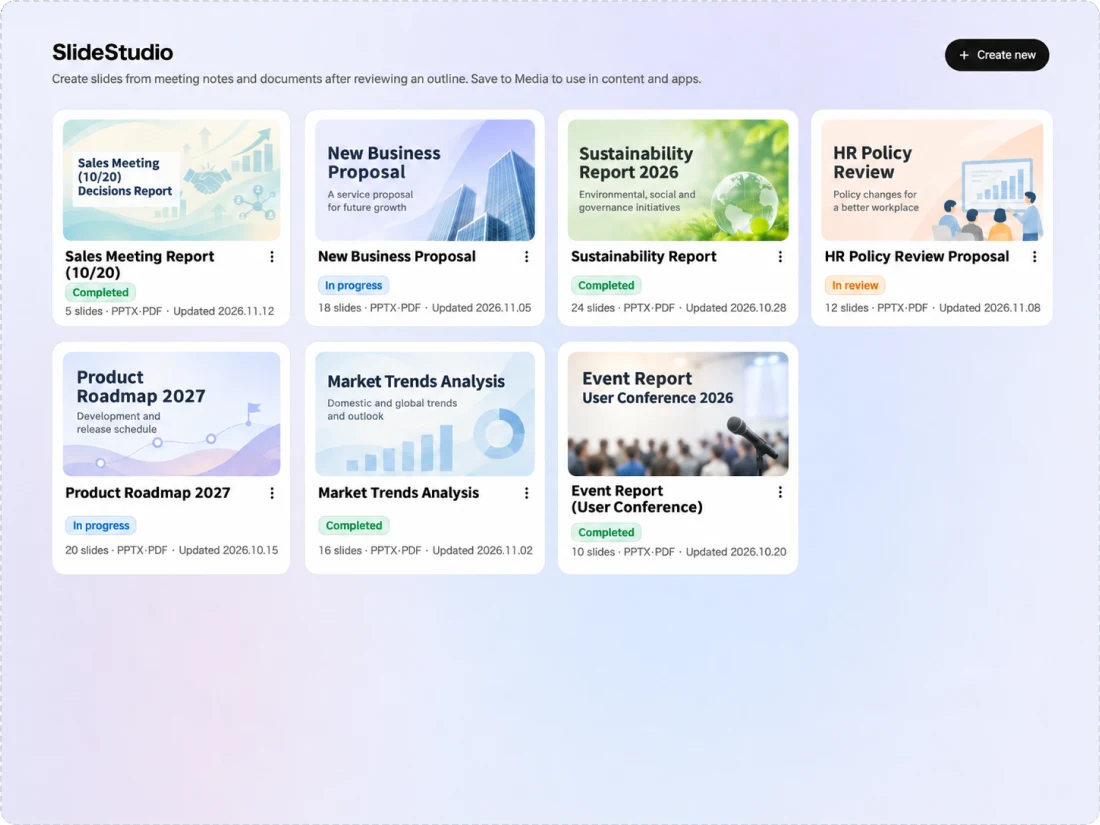
SlideStudio crée des diapositives à partir de comptes rendus et de documents internes. Vous validez un plan avant la création du contenu, puis les diapositives aux couleurs de votre Design System sont produites en PPTX ou PDF. Chaque diapositive indique ses documents sources.
SlideStudio crée des diapositives à partir de comptes rendus et de documents de Library. Les diapositives créées sont rendues et vérifiées, puis régénérées en cas de problème. Les diapositives terminées sont enregistrées dans Media avec [Enregistrer] et partagées avec les utilisateurs autorisés à voir le dossier.
01
Ce qu'il couvre
Créer des diapositives à partir de comptes rendus et de documents internes : rapports de réunion, annonces internes, supports de formation, ébauches de propositions
02
Idéal pour
Organisations où la création de rapports et de propositions prend du temps, et où le format et la mise en page varient selon les personnes
03
Ce que vous pouvez viser
Consacrer le temps passé à faire des présentations à la relecture de la structure et du contenu, et partager des documents dont les sources sont indiquées
Problem
Les défis des organisations dans la création de documents
Les enquêtes montrent que la création de documents et de rapports est l'un des principaux usages de l'IA, et que rédiger, résumer et relire des textes est la tâche la plus courante dans les entreprises qui utilisent l'IA générative. Certaines entreprises constatent aussi un écart croissant entre les employés qui savent tirer parti de l'IA et les autres.
Entreprises citant « la création de documents et de rapports (internes et externes) » comme usage de l'IA
80.5%
La réponse la plus fréquente était « résumer, traduire et relire des documents et de l'audio » (82,5 %). La question a été posée aux entreprises ayant adopté, testant ou envisageant l'IA.
Entreprises où l'écart entre les employés qui savent tirer parti de l'IA et les autres s'est creusé
18.8%
Part des entreprises utilisant l'IA ayant répondu « l'écart de compétences et de résultats entre les employés qui savent tirer parti de l'IA et les autres s'est creusé ». Elle atteignait 23,6 % dans les grandes entreprises (réponses multiples).
Créer des rapports de réunion et des propositions « prend beaucoup de temps »
Le format et la mise en page des documents « varient selon les personnes »
« Il est difficile de vérifier la source » des chiffres et des noms dans les diapositives créées par l'IA générative
Chercher des comptes rendus et des documents et « les saisir à nouveau dans un outil d'IA demande des efforts »
Adopter seulement un outil d'IA générative distinct pour les diapositives peut laisser des problèmes en suspens : téléverser les documents internes à chaque fois, vérifier les sources, garder une mise en page cohérente. Consulter les documents, créer et relire doivent être reliés sur une seule plateforme.
Scenes
Comment SlideStudio est utilisé
Des exemples d'utilisation de SlideStudio par les équipes. La vidéo montre comment créer un rapport à partir du compte rendu d'une réunion.
Les entreprises et personnes présentées sont fictives.
Scene 01
Un rapport de réunion
Équipe planification
AvantCréer un rapport à partir du compte rendu prenait beaucoup de temps.
Créer à partir du compte renduConsultez les comptes rendus de Library sans les téléverser à nouveau.
Valider le planVérifiez le titre, les sources et les consignes de chaque diapositive. Une fois le plan validé, toute la présentation est créée sans approuver chaque diapositive.
Rendu et vérificationsLes diapositives sont rendues et vérifiées (débordements, chevauchements, taille du texte, contraste).
Avec KanataLe temps passé à faire des présentations est consacré à la relecture de la structure et du contenu. Une personne vérifie les chiffres et les noms propres avant le partage.
AvantLe format et la mise en page des diapositives d'annonce variaient selon les personnes.
Consulter la politique réviséeSélectionnez dans Library la politique interne révisée comme document de référence.
Appliquer le Design SystemChoisissez un Design System et créez des diapositives avec ses couleurs, son logo (couverture et pied de page), ses polices et sa promesse de marque.
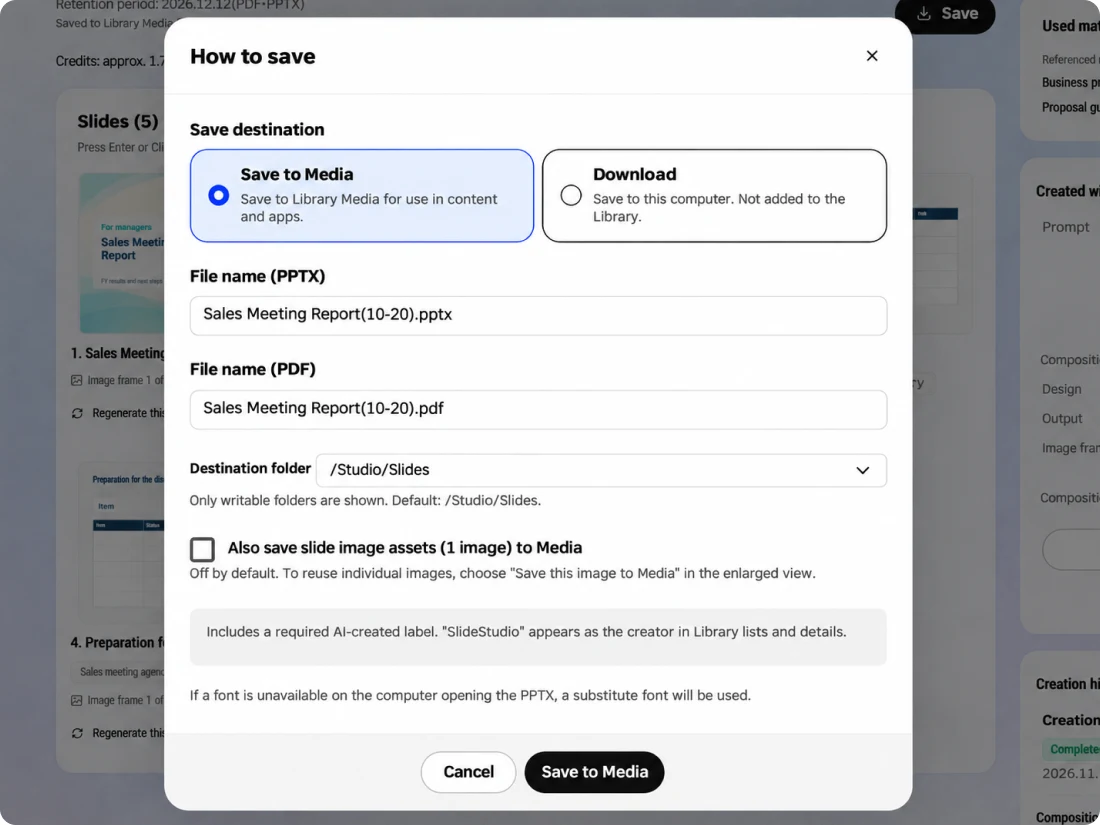
Enregistrer et partagerEnregistrez dans Media en PPTX ou PDF et partagez avec les utilisateurs autorisés à voir le dossier.
Avec KanataQuel que soit leur auteur, les diapositives d'annonces internes ont la même mise en page.
AvantChercher des comptes rendus et des documents et les saisir à nouveau dans un outil d'IA demandait des efforts.
Sélectionner des documents de LibrarySélectionnez dans Library le guide des propositions et le compte rendu de la réunion commerciale.
Indiquer les imagesChoisissez des images de Media dans « Images pour les cadres » pour les placer dans les cadres des diapositives où elles conviennent.
Modifier dans PowerPointEnregistrez en PPTX, ouvrez-le dans PowerPoint et adaptez-le au client.
Avec KanataCréez une ébauche de proposition à partir de documents internes sans les téléverser à nouveau.
Ces scènes sont des exemples d'utilisation. Les personnes présentées sont fictives.
Platform
Les avantages d'une plateforme d'IA pour les organisations
SlideStudio utilise les comptes rendus d'Enregistrement IA, les documents de Library, les images de Media et votre Design System au sein d'un même projet.
Créer à partir du compte rendu
Commencez la création en consultant les comptes rendus enregistrés dans Library, sans les téléverser à nouveau.
Consultation des documents de Library
Choisissez des documents de référence parmi le contenu de Library que vous êtes autorisé à voir.
Images de Media et cadres d'image
Dans le plan, l'IA choisit le traitement de chaque cadre d'image (« Image de Media », « Générer une image » ou « Cadre seul »), et vous pouvez le modifier pour chaque diapositive. Si vous préparez uniquement les cadres, ouvrez la présentation dans PowerPoint et insérez les images ensuite.
Choix du Design System
Choisissez un Design System à chaque création — le même que celui d'ImageStudio — et la version utilisée est consignée.
Demandes depuis l'agent IA
Les agents IA autorisés par les droits d'exécution créent des plans en réponse aux demandes dans le chat. Selon le niveau d'autonomie, l'utilisateur à l'origine de la demande valide le plan avant son exécution.
Maîtriser la consommation avec les crédits
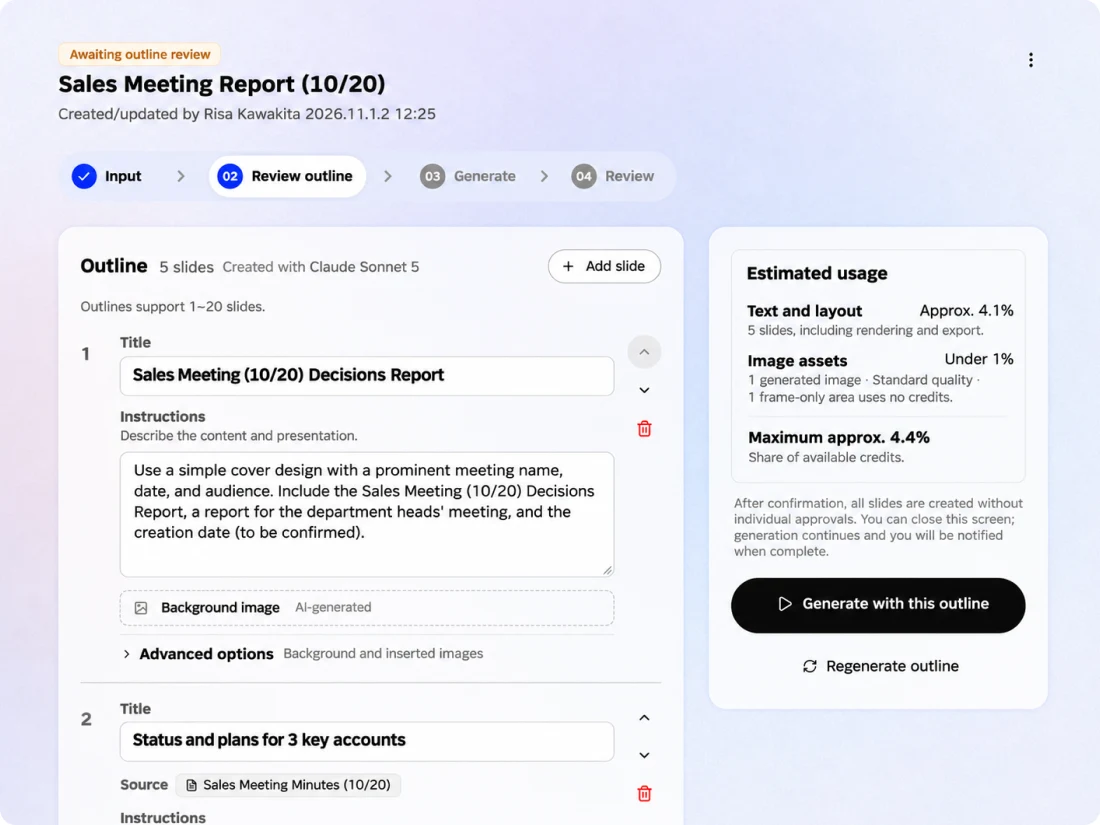
La consommation estimée du plan, du contenu et de la mise en page, et de chaque image est affichée avant la création.
Features
Fonctions de SlideStudio
Dans SlideStudio, vous créez des diapositives dans l'ordre « saisir → valider le plan → créer → relire → enregistrer ». Avant la création du contenu et de la mise en page, vous vérifiez dans le plan le nombre de diapositives et leur contenu.
Créer à partir de documents et de comptes rendus
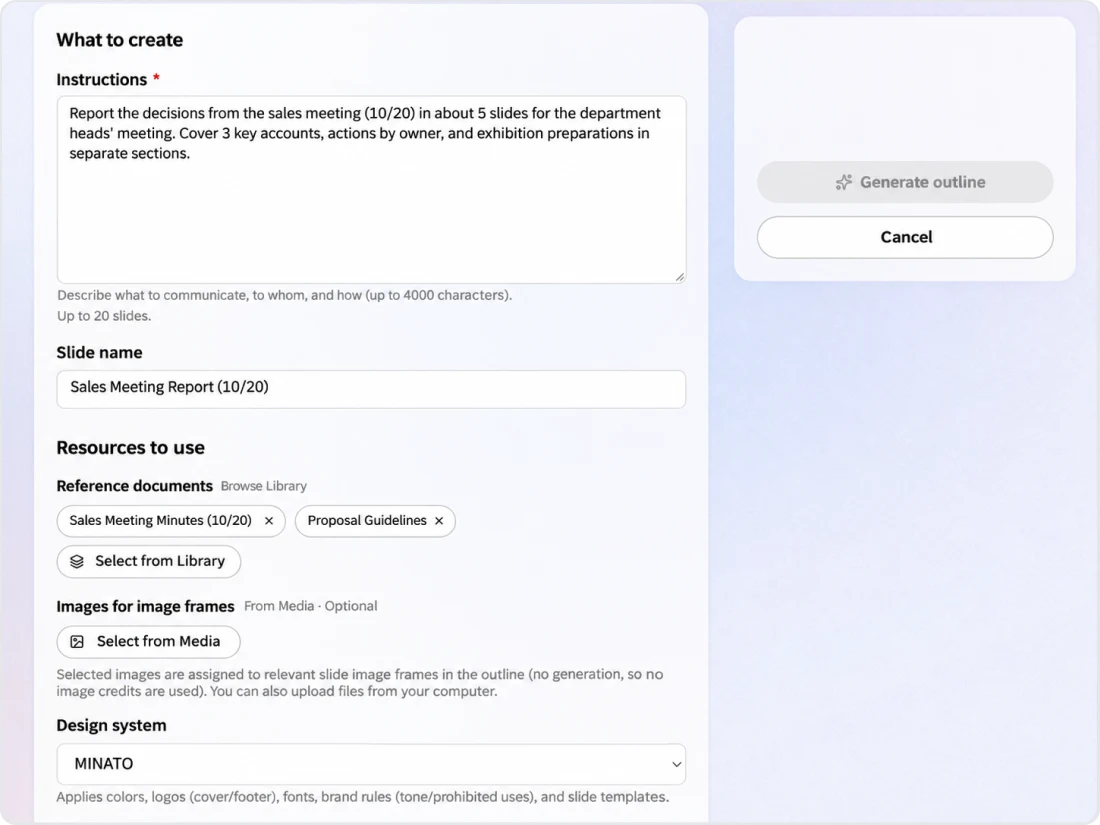
Créez des diapositives à partir de consignes (jusqu'à 4 000 caractères) en consultant des documents de Library.
Valider le plan
Avant la création du contenu, vérifiez le nombre de diapositives, les titres, les consignes et le traitement des images.
Rendu et vérifications
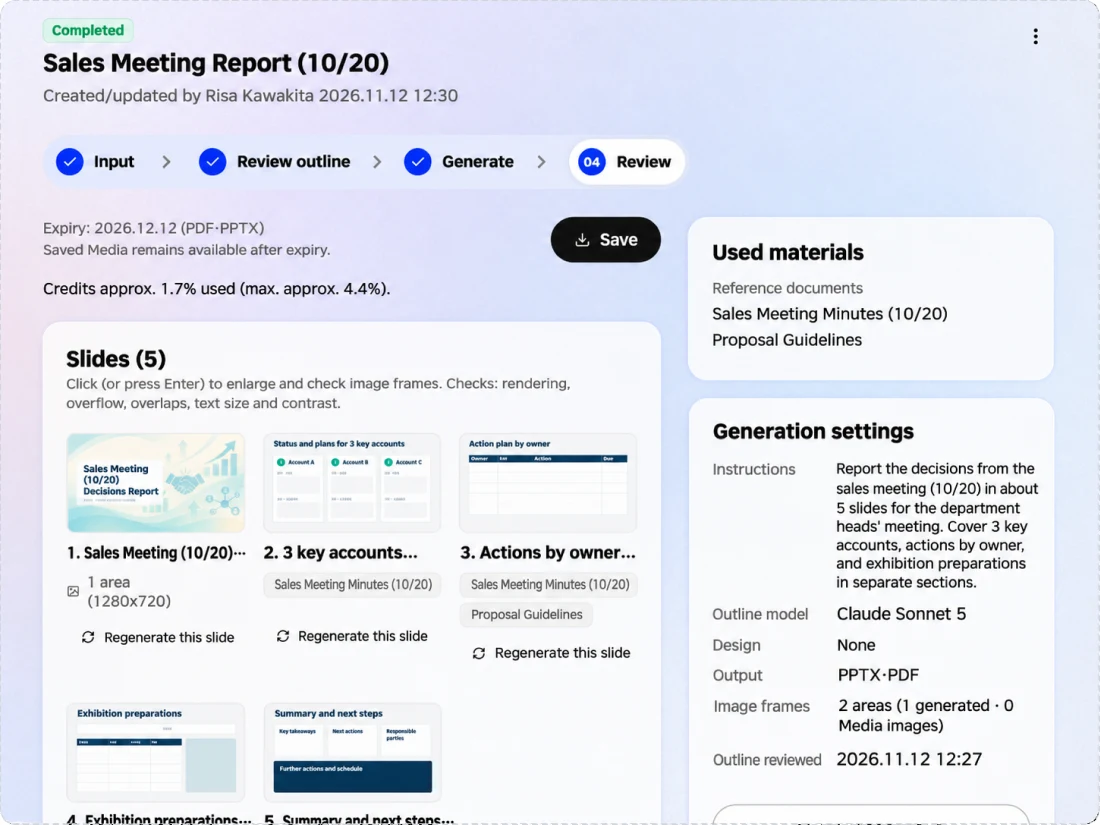
Vérifie les débordements, les chevauchements, la taille du texte et le contraste.
Fonctionnalités principales
Decide
Consignes et documents de référence
Décrivez dans les consignes quoi transmettre, à qui et comment
Les consignes acceptent jusqu'à 4 000 caractères. Choisissez les documents de référence dans Library. Choisissez le modèle d'IA qui crée le plan et le format de sortie (PPTX, PDF), puis continuez après avoir vérifié la consommation estimée du plan, du contenu et de la mise en page, et des images.
Outline
Valider le plan
Vérifiez le titre, les sources et les consignes de chaque diapositive
Dans le plan, vérifiez le titre, les documents sources et les consignes de chaque diapositive, et ajoutez des diapositives ou modifiez les consignes. Lors de la création du plan, l'IA choisit le traitement de chaque cadre d'image (« Image de Media », « Générer une image » ou « Cadre seul »), et vous pouvez le modifier pour chaque diapositive. Une fois le plan validé, toute la présentation est créée sans approuver chaque diapositive, et vous êtes averti à la fin.
Check
Rendu, vérifications et régénération d'une diapositive
Relisez les diapositives terminées une par une
Les diapositives créées sont rendues et vérifiées (débordements, chevauchements, taille du texte, contraste), et celles qui posent problème sont régénérées. Chaque diapositive indique ses documents sources. Vous pouvez aussi régénérer une seule diapositive.
Save
Enregistrer et partager en PPTX et PDF
Enregistrez dans Media et partagez selon les droits du dossier
Cliquez sur [Enregistrer] pour enregistrer les diapositives terminées dans Media en PPTX ou PDF ; elles affichent la source « SlideStudio » dans Library. Les diapositives enregistrées sont partagées avec les utilisateurs autorisés à voir le dossier.
Kanata — The Beyond, Made RealKanata — The Beyond, Made RealKanata — The Beyond, Made RealKanata — The Beyond, Made RealKanata — The Beyond, Made RealKanata — The Beyond, Made RealKanata — The Beyond, Made RealKanata — The Beyond, Made Real
Kanata — The Beyond, Made RealKanata — The Beyond, Made RealKanata — The Beyond, Made RealKanata — The Beyond, Made RealKanata — The Beyond, Made RealKanata — The Beyond, Made RealKanata — The Beyond, Made RealKanata — The Beyond, Made Real
FAQ
FAQ
QQuels formats SlideStudio produit-il ?
PPTX et PDF. Vous pouvez aussi choisir les deux. Ouvrez les fichiers PPTX dans PowerPoint pour les modifier.
QQuels documents peuvent être consultés ?
Choisissez des documents que vous êtes autorisé à voir, comme des comptes rendus et des documents de Library.
QDes chiffres absents des documents peuvent-ils apparaître ?
Oui, cela peut arriver. Le plan et le contenu sont créés à partir des documents, mais faites vérifier les chiffres et les noms propres par une personne avant d'enregistrer ou de partager.
QPeut-on fermer l'écran pendant la création ?
Oui. Une fois le plan validé et la création lancée, elle continue même si vous fermez l'écran, et vous êtes averti à la fin.
QLa création consomme-t-elle des crédits ?
Oui. Le plan consomme des crédits lorsque vous cliquez sur [Créer le plan], et le contenu, la mise en page et les images lorsque vous validez le plan et lancez la création. Les cadres remplis avec des images de Media et les diapositives avec uniquement des cadres ne consomment pas de crédits d'image.
Commencez avec la formule FREE et essayez Kanata sur une seule tâche. Plus vous accumulez de connaissances internes dans Library, plus l'IA dispose d'informations sur lesquelles fonder ses réponses.
Nous utilisons des cookies pour améliorer nos services et optimiser votre expérience. En dehors des cookies essentiels, les cookies d'analyse ne sont déposés qu'avec votre consentement. Pour en savoir plus, consultez notre Politique relative aux cookies.