Kanata スタジオの紹介動画
ImageStudio・SlideStudio・AppStudioとデザインシステムによる、画像・スライドの制作と業務アプリの作成の流れを紹介します。
Studios
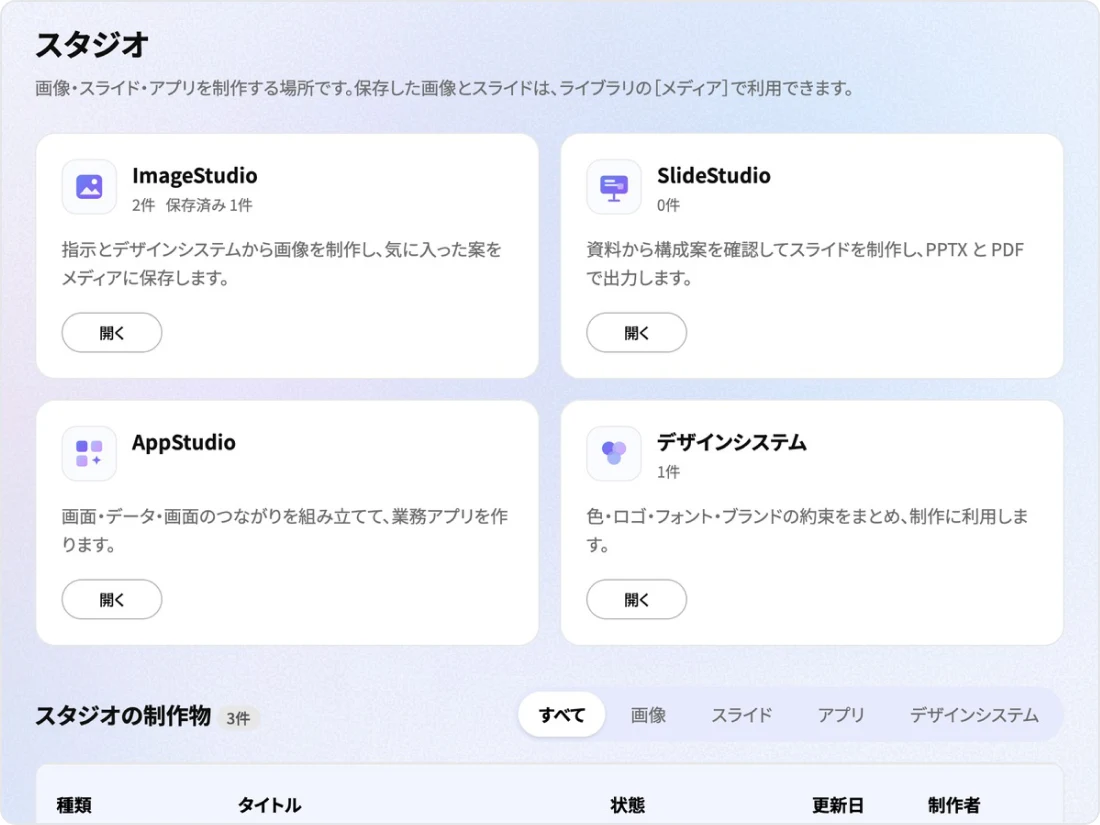
スタジオの構成
画像の制作、スライドの制作、業務アプリの作成と、ブランドのルールを共有するデザインシステムの4つで構成されます。
画像の制作
ImageStudio
指示とデザインシステムから、告知のバナーや研修の案内などの画像を制作します。候補を比較し、選択した案だけをメディアに保存します。
詳細を見るスライドの制作
SlideStudio
議事録や社内の資料をもとに、構成案を確認してからスライドを制作します。PPTX・PDFで出力し、メディアに保存します。
詳細を見る業務アプリの作成
AppStudio
作成したい業務アプリをAIエージェントに依頼すると、データ・画面・画面のつながりを組み立てます。キャンバスでは、式を記述しなくても修正が可能です。
詳細を見るブランドのルールの共有
デザインシステム
ブランドの約束・ロゴ・カラー・フォントなど7つの項目を登録し、画像とスライドの制作に反映します。
詳細を見るPlatform
法人向けAIプラットフォームに内包されている利点
スタジオは、Kanataのライブラリ・AIエージェント・デザインシステムと同じ基盤で動作します。制作に必要な資料の参照、制作物の保存と権限の管理、AIによる制作の記録を、1つの基盤の中で行います。
社内の資料と画像の参照
参照する資料はライブラリから、参照画像やスライドの画像の枠に入れる画像はメディアから選択します。
制作物の保存と権限の管理
保存した画像とスライドはメディアに登録され、フォルダの権限で閲覧可能なユーザーが決まります。アプリのデータは、ライブラリのコンテンツとして保存されます。
AIによる制作の記録
保存した画像とスライドは、ライブラリで作成元(ImageStudio・SlideStudio)が表示されます。
デザインシステムの選択
ブランドのルールをデザインシステムに登録し、ImageStudio・SlideStudioで制作ごとに1件を選択します。
AIエージェントからの依頼
実行権限で許可したAIエージェントは、チャットでの依頼から、画像の制作、スライドの構成案の制作、アプリの下書きの構築を行います。
クレジットによる消費の管理
画像とスライドの制作も、ほかの機能と同じクレジットで管理し、制作の前に消費見込みを表示します。
Common flow
画像とスライドの制作の流れ
- 入力
指示を記述し、参照する資料・画像とデザインシステムを選択。制作の前に消費の見込みを表示 - 構成案の確認
SlideStudioでは、スライドの枚数・タイトル・指示と、スライドごとの画像の扱いを確認 - 制作
画面を閉じても制作を続け、完了したらお知らせで通知 - 確認
候補を比較し、似た案の制作・一部の修正・別のサイズでの制作。スライドは1枚ずつの再制作も可能 - 保存
選択したものだけをメディアに保存し、フォルダの権限で共有。ライブラリでは作成元を表示
FAQ
よくある質問
Q制作でクレジットは消費しますか?
はい。画像とスライドの制作はクレジットを消費します。ImageStudioとSlideStudioでは、制作の前に、利用可能なクレジットに対する消費見込みを表示します。
Q制作中のデータは、ライブラリに保存されますか?
制作中のデータはスタジオ内で管理し、ライブラリには登録しません。保存を選択した画像とスライドだけを、ライブラリのメディアに登録します。
QAIエージェントからスタジオを利用することは可能ですか?
はい。AIエージェントの実行権限でスタジオを許可すると、チャットでの依頼から、画像やスライドの構成案を制作し、アプリの下書きを構築します。自律レベルに応じて、依頼したユーザーが実行の前に計画を確認します。画像と構成案の制作の記録は、スタジオの画面に残ります。
最終更新日: