
Scene 01
会議の報告資料
企画の担当者
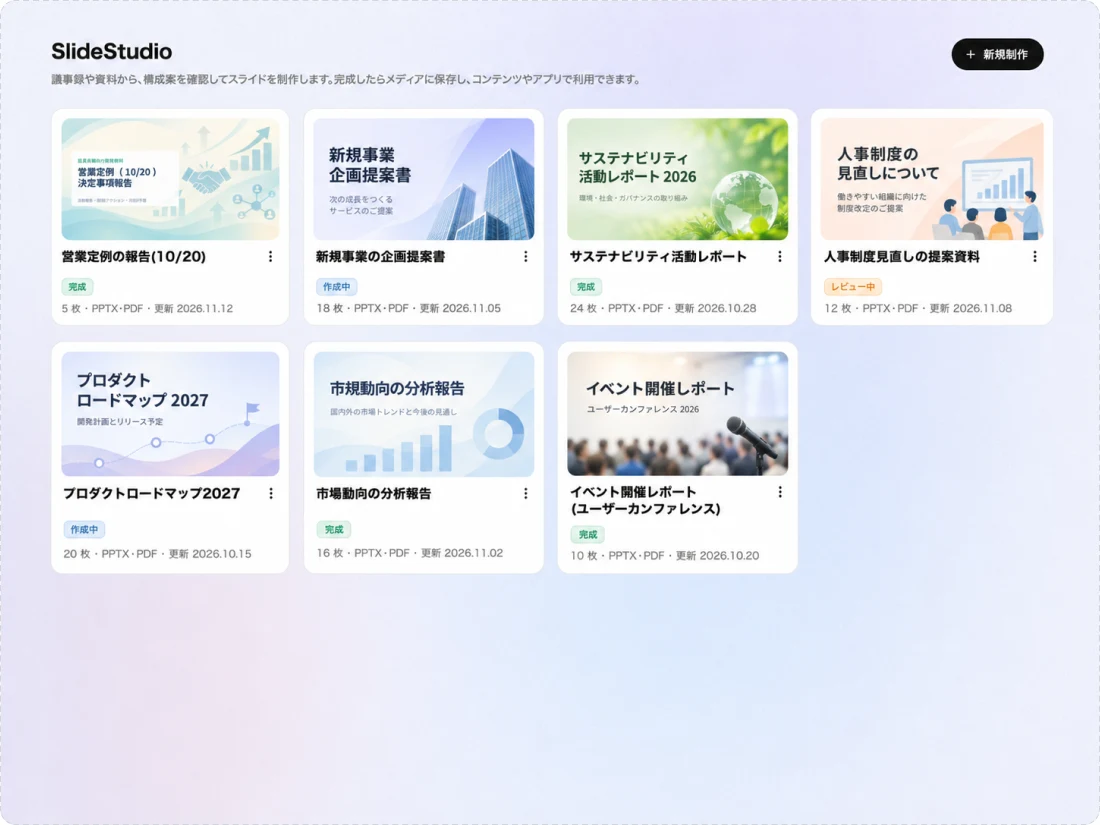
SlideStudioは、ライブラリの議事録や資料を根拠にスライドを制作します。制作したスライドは描画して検査し、問題があれば再制作します。完成したスライドは[保存]でメディアに保存し、フォルダの権限で閲覧可能なユーザーと共有します。
01
会議の報告、社内の周知、研修の資料、提案の下書きなど、議事録や社内の資料をもとにしたスライドの制作
02
報告や提案の資料作成に時間がかかり、資料の形式やデザインが担当者によって異なる組織
03
資料作成にかかる時間を、構成と内容の確認に充て、根拠を示した資料を社内で共有すること
Problem
調査では、文書・レポートの作成がAIの主な用途に挙がり、生成AIを活用する企業の主な活用業務も、文章の作成・要約・校正が最も多くなっています。AIを使いこなせる社員とそうでない社員の格差の拡大を感じている企業もあります。
80.5%
最も多かったのは「文書・音声の要約・翻訳・校正」の82.5%でした。AIを導入・試験利用・利用を検討している企業が対象の設問です。
45.1%
生成AIを業務で活用している3,560社の回答で、最も多い業務でした。次いで「情報収集」が21.8%でした。
出典:帝国データバンク「生成AIに関する企業の動向調査(2026年3月)」図表2(2026年3月17〜31日調査、活用企業3,560社)
18.8%
「AIを使いこなせる社員と使いこなせない社員の間で、能力や成果の格差が拡大した」と回答した活用企業の割合です。大企業では23.6%でした(複数回答)。
出典:帝国データバンク「生成AIに関する企業の動向調査(2026年3月)」図表4(2026年3月17〜31日調査、活用企業3,560社)
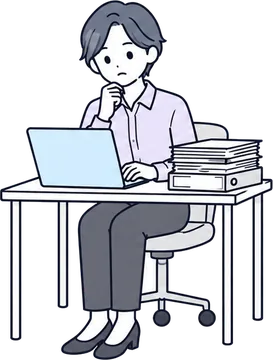
会議の報告や提案の資料作成に「多くの時間がかかる」

資料の形式やデザインが「担当者によって異なる」

生成AIで作成したスライドの数字や名前の「根拠を確認しにくい」

議事録や資料を探して「AIツールに改めて入力する手間がかかる」
スライドの生成AIを個別に導入するだけでは、社内の資料を都度アップロードする手間や、根拠の確認、デザインの統一が課題として残る場合があります。資料の参照・制作・確認を、1つの基盤の中でつなぐことが必要です。
Scenes
部門の担当者がSlideStudioを利用する場面の例です。紹介動画では、会議の議事録から報告資料を制作する流れを紹介しています。
Scene 01
企画の担当者

Scene 02
総務・人事の担当者
これまで周知のスライドの形式やデザインが、担当者によって異なる。
Kanataでは担当者が異なっても、同じデザインの周知スライドを社内で共有します。
解決する課題:担当者によって異なる

Scene 03
営業の担当者
これまで議事録や資料を探して、AIツールに改めて入力する手間がかかる。
Kanataでは資料を改めてアップロードせずに、社内の資料を根拠にした提案書の下書きを作成します。
解決する課題:AIツールに改めて入力する手間がかかる
活用シーンは利用の一例です。登場する人物は架空です。
Platform
SlideStudioは、AIレコーディングの議事録、ライブラリの資料、メディアの画像、デザインシステムを、1つのプロジェクトの中で利用します。
ライブラリに保存された議事録を、改めてアップロードせずに参照して制作を始めます。
参照する資料は、閲覧権限があるライブラリのコンテンツから選択します。
画像の扱いは、構成案でAIが画像の枠ごとに「メディアの画像」「画像を生成」「枠だけ」から決め、スライドごとに変更できます。枠だけを用意した場合は、PowerPointで開いて後から画像を挿入します。
ImageStudioと同じデザインシステムから制作ごとに1件を選択し、利用したバージョンを記録します。
実行権限で許可したAIエージェントは、チャットでの依頼から構成案を制作します。自律レベルに応じて、依頼したユーザーが実行の前に計画を確認します。
構成案、本文とレイアウト、画像ごとの消費見込みを、制作の前に表示します。
Features
SlideStudioでは、「入力 → 構成案の確認 → 制作 → 確認 → 保存」の流れでスライドを制作します。本文とレイアウトを制作する前に、構成案で枚数と内容を確認します。
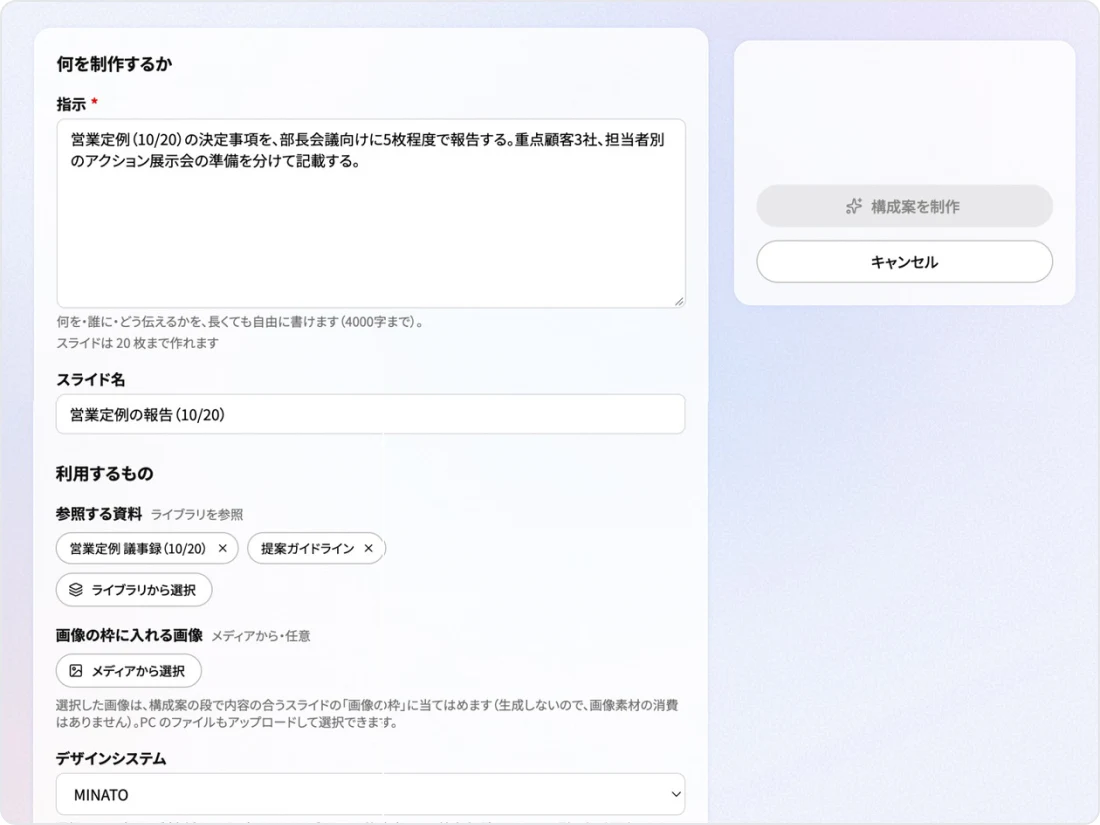
ライブラリの資料を参照し、指示(4,000字まで)からスライドを制作します。
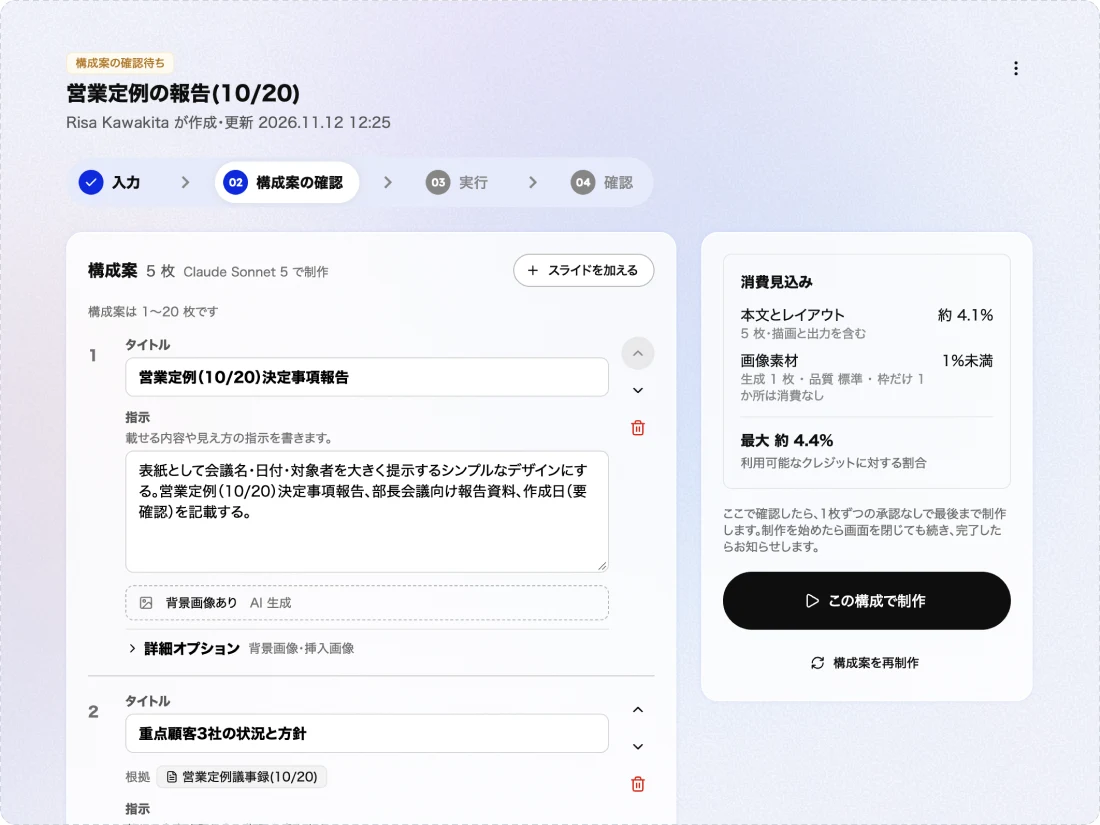
本文を制作する前に、枚数・タイトル・指示・画像の扱いを確認します。
はみ出し・重なり・文字の大きさ・コントラストを検査します。
何を・誰に・どう伝えるかを、指示に記述
指示は4,000字まで記述可能です。参照する資料はライブラリから選択します。構成案を制作するAIモデルと出力形式(PPTX・PDF)を選択し、構成案・本文とレイアウト・画像の消費見込みを確認してから進みます。
スライドごとのタイトル・根拠・指示を確認
構成案では、スライドごとのタイトル、根拠の資料、指示を確認し、スライドの追加や指示の修正を行います。画像の扱いは、構成案の制作でAIが画像の枠ごとに「メディアの画像」「画像を生成」「枠だけ」から決め、スライドごとに変更できます。確認した後は、1枚ずつの承認なしで最後まで制作し、完了をお知らせで通知します。
完成したスライドを1枚ずつ確認
制作したスライドは描画して、はみ出し・重なり・文字の大きさ・コントラストを検査し、問題が見つかったスライドは再制作します。スライドごとに根拠の資料を表示します。1枚だけの再制作も可能です。
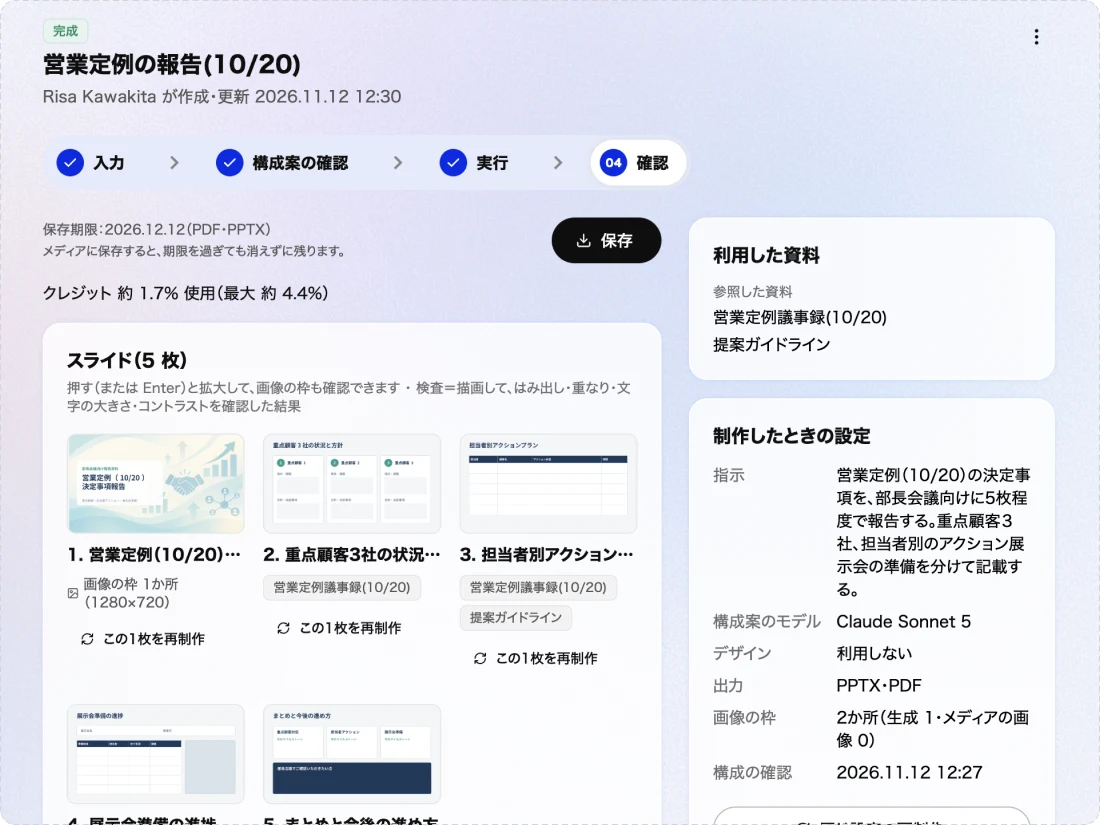
メディアに保存し、フォルダの権限で共有
[保存]を押すと、完成したスライドをPPTX・PDFでメディアに保存し、ライブラリで作成元「SlideStudio」が表示されます。保存したスライドは、フォルダの権限で閲覧可能なユーザーと共有します。
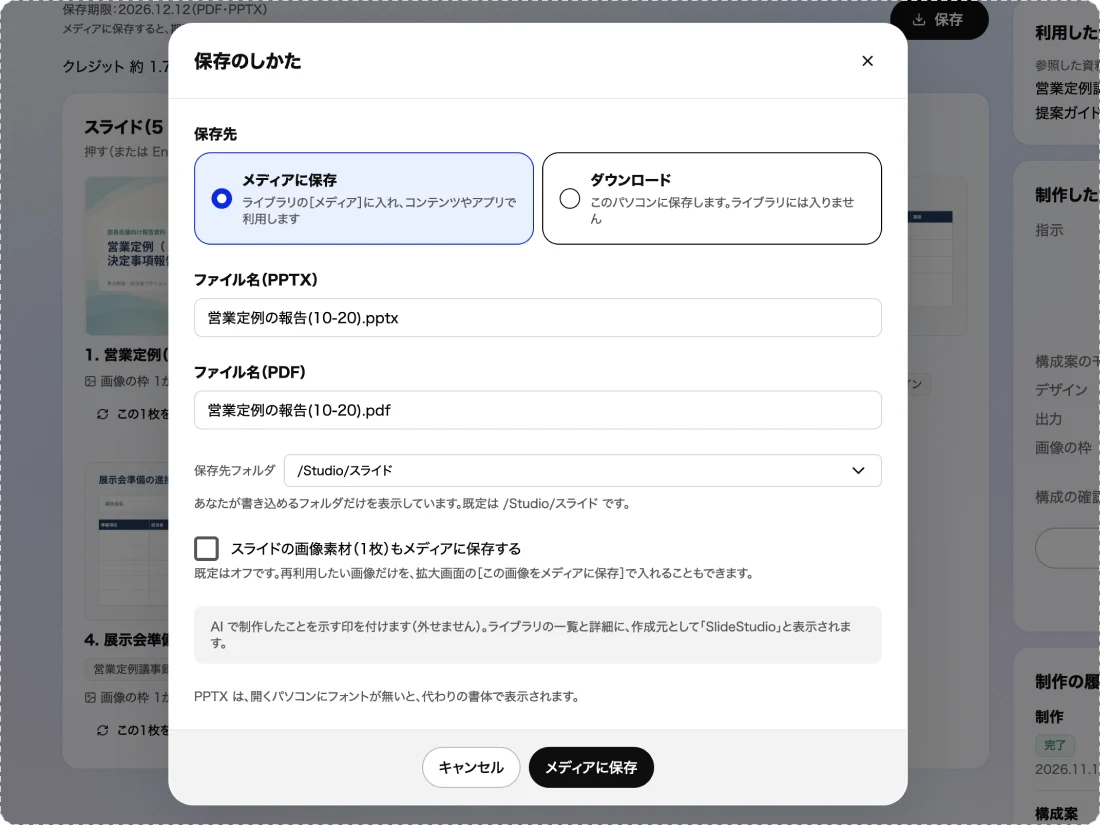
Column
FAQ
PPTXとPDFです。両方を選択して出力することも可能です。PPTXは、PowerPointで開いて編集します。
ライブラリの議事録やドキュメントなど、閲覧権限がある資料を選択します。
はい、入る場合があります。構成案と本文は資料をもとに制作しますが、数字や固有名詞は、保存や共有の前に人が確認してください。
はい。構成案を確認して制作を始めた後は、画面を閉じても制作は続き、完了したらお知らせで通知します。
はい。構成案は[構成案を制作]を押したときに、本文とレイアウト、画像は、構成案を確認して制作を始めたときに消費します。メディアの画像を当てはめた枠と、枠だけを用意した場合は、画像の消費はありません。
最終更新日: