Kanata Studio Beta NEW
ImageStudio : 生成AIによる画像制作スタジオ ImageStudioは、指示とデザインシステムから、告知のバナーや研修の案内などの画像を制作する機能です。参照画像と社内の資料を指定して1〜4枚の候補を制作し、選択した案だけをメディアに保存します。
ImageStudioの概要 ImageStudioは、Kanataのライブラリとデザインシステムにつながった画像の制作機能です。チャットで指示を伝えるだけの方法とは異なり、指示に加えて、生成枚数・参照画像・参照する資料・デザインシステム・サイズ・品質を専用の画面で指定し、候補を比較しながら制作します。保存した画像はメディアに登録され、フォルダの権限で管理されるため、画像が個人のPCや個別のツールに分散しにくくなります。
01
対応する業務 告知のバナー、研修や社内イベントの案内、資料用の図などの画像の制作
02
向いている組織 画像の制作を外部や一部の担当者に依頼していて、ブランドと生成AIの利用ルールに沿いながら、各部門で画像を制作したい組織
03
導入で目指せること 画像の依頼と修正の往復を減らし、誰が・何を参照して・どのデザインシステムで制作したかを、後から確認可能にすること
現場で起きている課題 生成AIで画像を制作したいが、権利や表現のリスクへの懸念から「利用のルールを決定しにくい」
担当者ごとに異なるツールで制作し「ブランドの色やロゴの扱いが統一されない」
画像の制作を外部や一部の担当者に依頼し「修正の往復に時間がかかる」
制作した画像が個人のPCや各ツールに分散し「どこにあるか分からない」
画像生成のツールを個別に導入するだけでは、参照する資料や制作した画像、生成AIの利用の記録が、ツールごとに分かれる場合があります。制作の手順と記録を、業務の基盤の中に配置することが必要です。
登場する会社と人物は架空です。 Scene 01
研修の受講案内の画像 総務・人事の担当者
これまで 研修の受講案内の画像を依頼するたびに、修正の往復に時間がかかる。
指示と参照画像の指定 指示に加えて、参照画像(「素材」「雰囲気」)と、研修の案内文などの社内の資料を指定します。 候補の比較 1枚目は指示どおり、2枚目からは構図・背景・画風を1つずつ変えた候補を比較し、案を選択します。 確認と保存 内容を確認してから、選択した案をメディアに保存します。保存した画像は、ライブラリのドキュメントなどで利用します。 Kanataでは 担当者が自分で候補を比較し、確認した画像で研修を周知します。
解決する課題:修正の往復に時間がかかる
Scene 02
展示会の告知バナー 営業・マーケティングの担当者
これまで 担当者ごとに異なるツールで制作し、ブランドの色やロゴの扱いが統一されない。
デザインシステムの選択 制作の際にデザインシステムを1件選択すると、色やブランドの約束などの設定を、画像を制作するAIへの指示に含めます。 ロゴの配置 ロゴは画像のAIに描かせず、デザインシステムに登録したロゴの画像を、制作の後に重ねます。 別のサイズでの制作 選択した案から、告知に必要な別のサイズを制作します。いまの候補は、そのまま残ります。 Kanataでは 担当者が異なっても、同じ色とロゴのルールで告知の画像を制作します。
解決する課題:ブランドの色やロゴの扱いが統一されない
Scene 03
お知らせのSNS用の画像 総務・広報の担当者
これまで 制作した画像が個人のPCや各ツールに分散し、どこにあるか分からない。
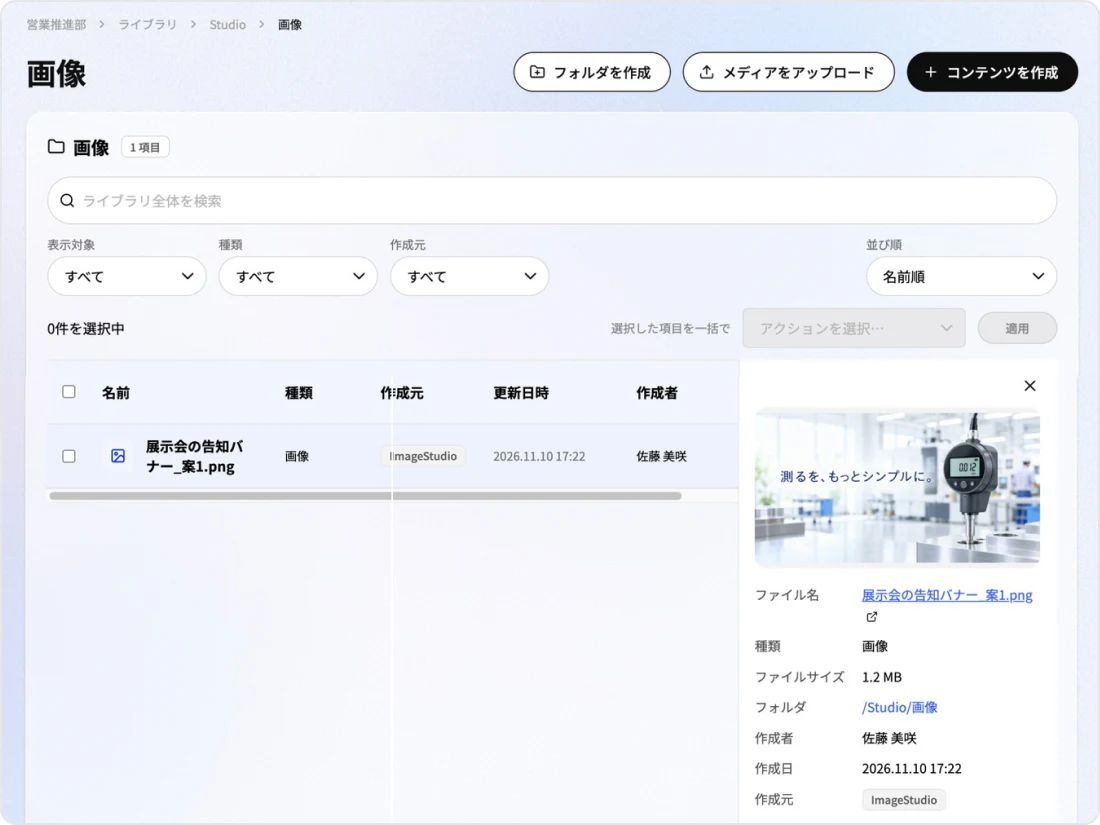
原稿の参照 ライブラリにあるお知らせの原稿を、参照する資料に指定して制作します。 メディアへの保存 候補は保存するまでライブラリに入らず、選択した案だけをメディアに保存します。閲覧可能なユーザーは、フォルダの権限で管理されます。 生成情報の確認 保存した画像には、ライブラリで作成元「ImageStudio」が表示されます。 Kanataでは 画像の保存先がメディアにまとまり、作成元の表示を手がかりに、社外で利用する前に人が内容を確認します。
解決する課題:どこにあるか分からない 、利用のルールを決定しにくい
活用シーンは利用の一例です。登場する人物は架空です。
ライブラリの資料と画像の参照 参照画像はメディアから、参照する資料はライブラリから選択します。
フォルダの権限による管理 保存した画像はメディアに登録され、フォルダの権限に沿って、閲覧可能なユーザーが決まります。
デザインシステムの選択 SlideStudioと同じデザインシステムから、制作ごとに1件を選択します。
AIエージェントからの依頼 実行権限で許可したAIエージェントは、チャットでの依頼から画像を制作します。自律レベルに応じて、依頼したユーザーが制作の前に計画を確認します。
ライブラリでの利用 保存した画像は、メディアから選択して、ライブラリのドキュメントなどで利用します。
クレジットによる消費の管理 画像の制作も、ほかの機能と同じクレジットで管理します。制作の前に、利用可能なクレジットに対する消費見込みを表示します。
ImageStudioでは、「入力 → 制作 → 確認 → 保存」の流れで画像を制作します。制作中のデータはスタジオ内で管理し、保存を選択した案だけをメディアに登録します。
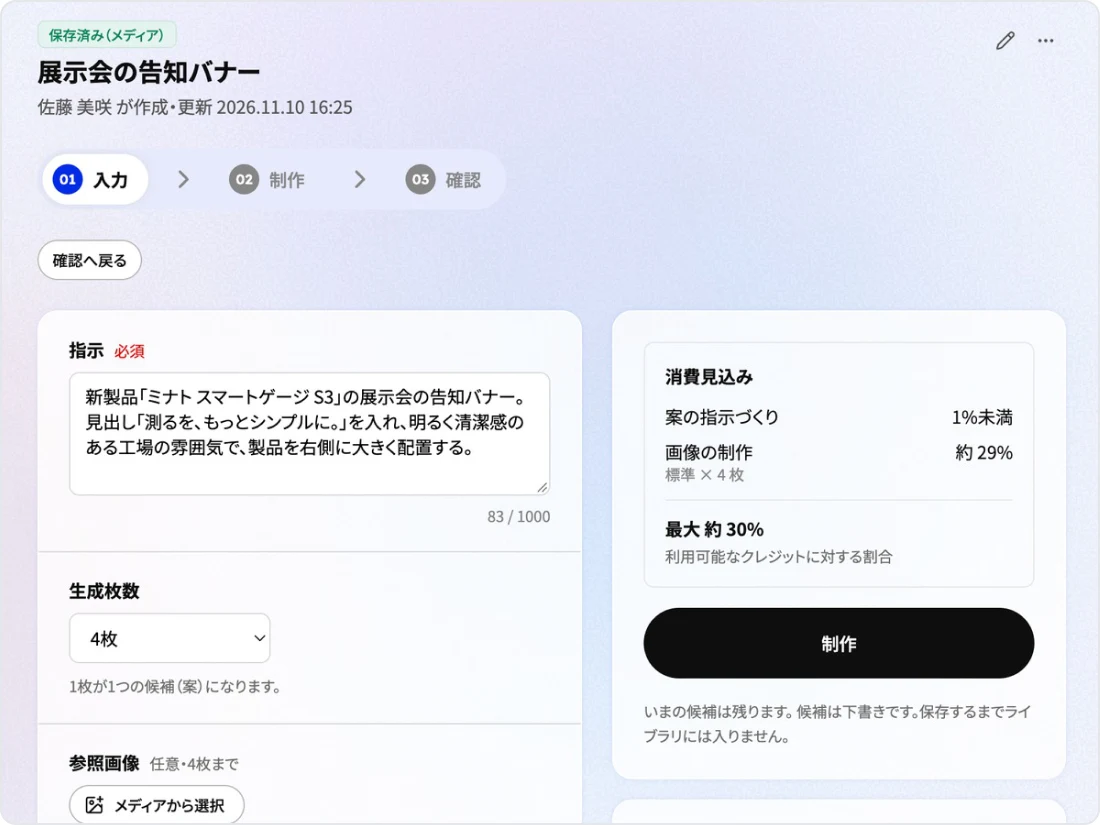
指示と参照画像 指示、参照画像(「素材」「雰囲気」)、参照する資料を指定して制作します。
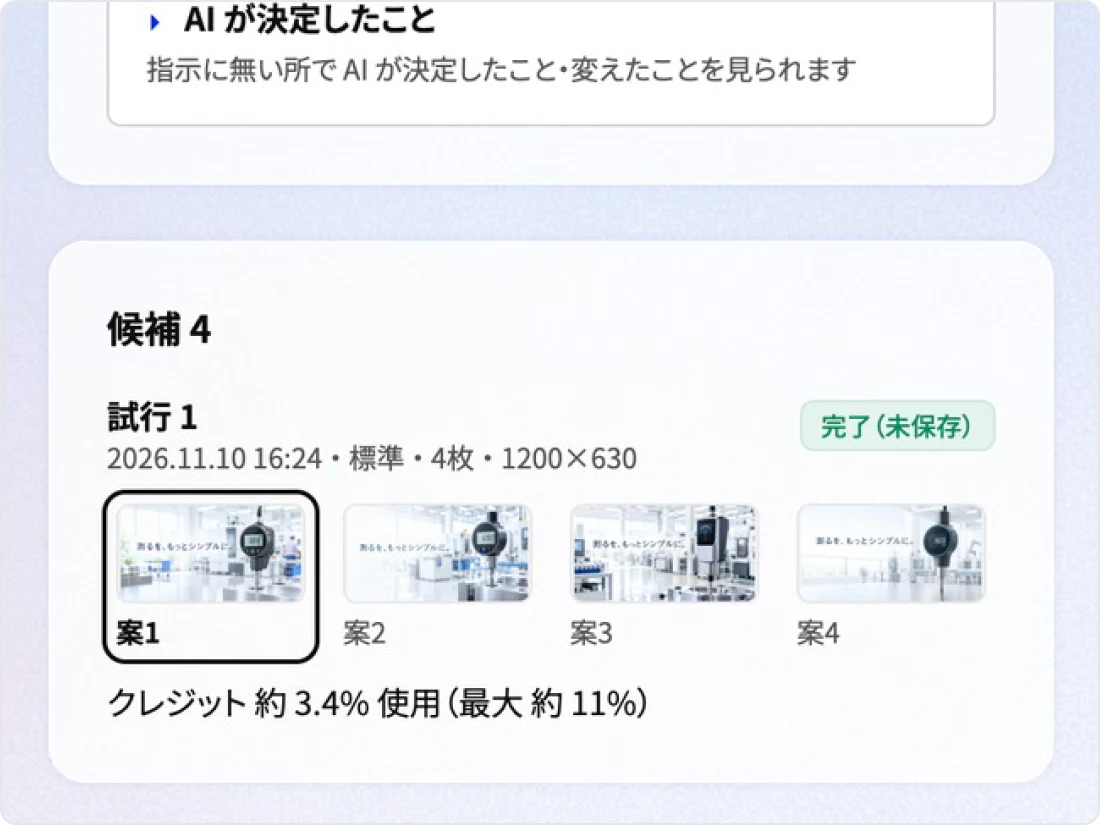
候補の比較と再制作 最大4枚の候補を比較し、選択した案から再制作します。
ブランドと記録 デザインシステムを反映し、保存した画像に作成元を表示します。
主な機能 Decide 指示と参照画像の指定 画像名・指示・参照画像・参照する資料・サイズ・品質を指定
参照画像は4枚まで指定し、画像ごとに「素材」(写っている物をそのまま利用)か「雰囲気」(色やタッチだけを参考)を選択します。サイズは正方形・横長・ワイド・縦長とカスタム、品質はラフ・標準・精細から選択し、品質と生成枚数に応じた消費見込みを、制作の前に表示します。
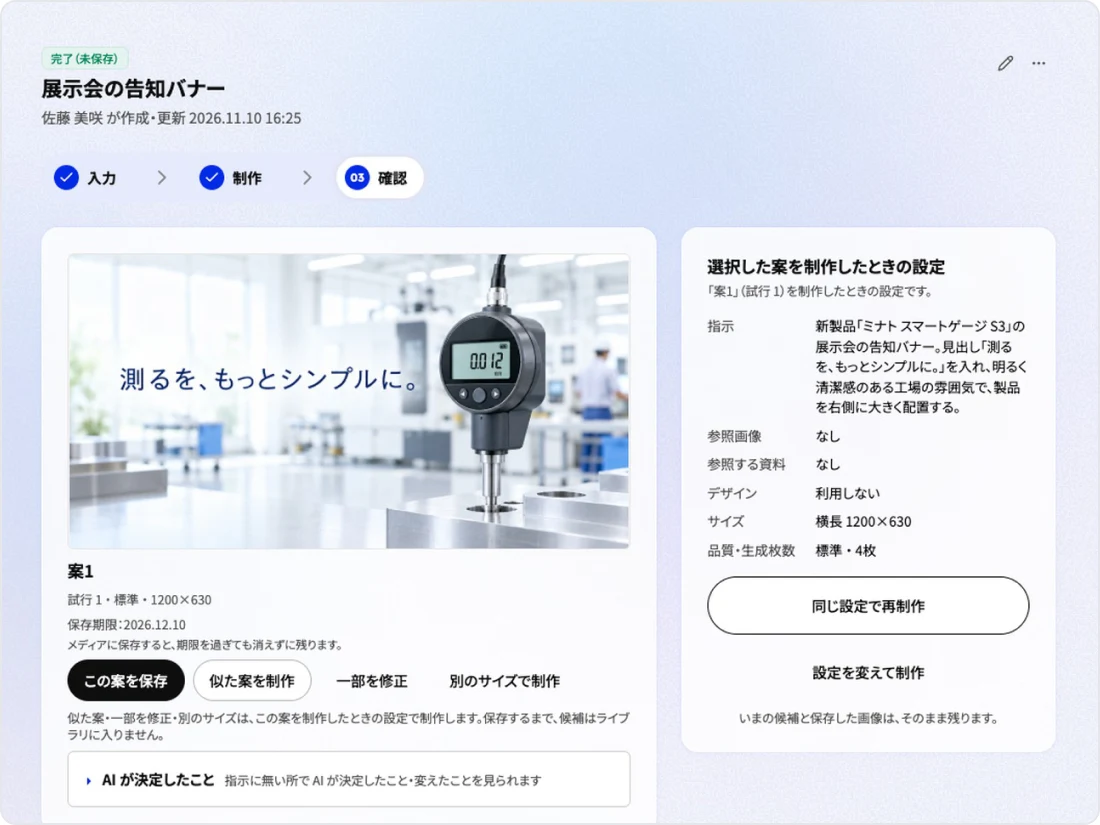
Review 候補の比較と再制作 指示どおりの案と、構図・背景・画風を変えた案を比較
2枚以上を制作すると、1枚目は指示どおりに、2枚目からは指示にない部分を1つずつ変えた候補を制作します。「AIが決定したこと」には、指示にない部分でAIが決定した内容が表示されます。選択した案からの再制作は、その案を制作したときの設定で行い、いまの候補は残ります。
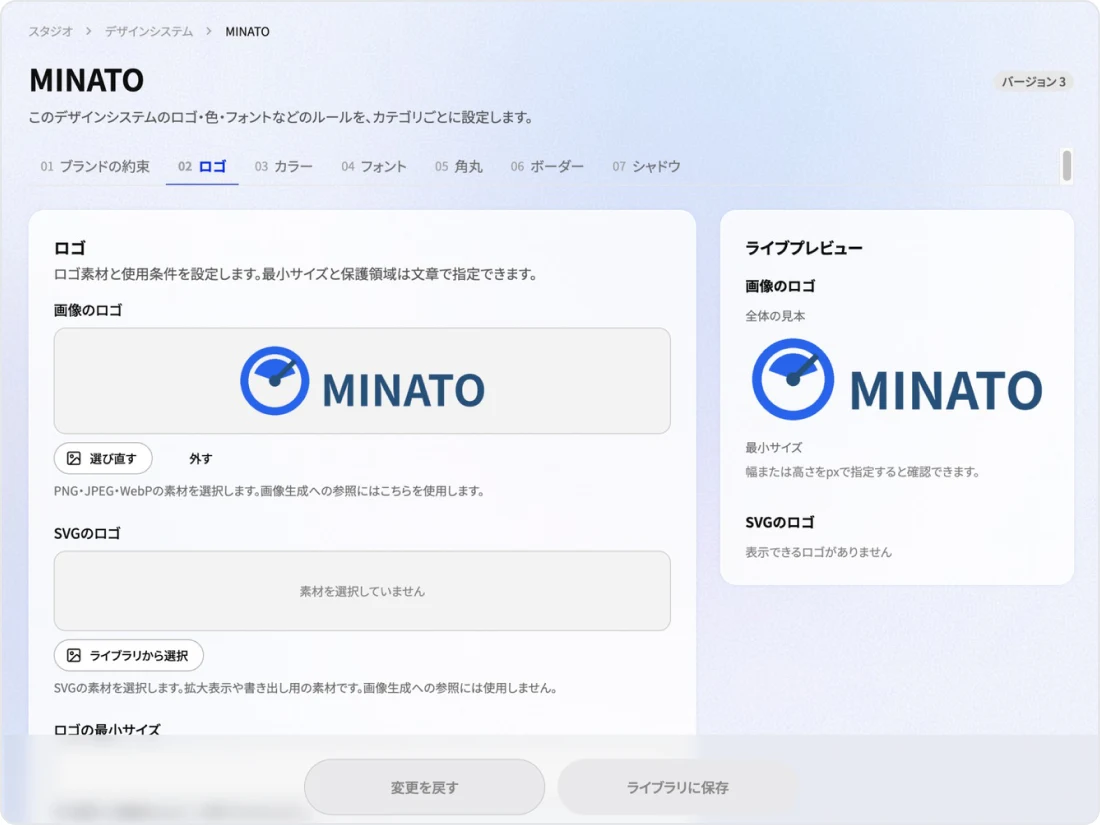
Brand デザインシステムとロゴの見本 色・ロゴ・ブランドの約束を反映
デザインシステムを1件選択すると、色やブランドの約束(トーン・禁止事項)などの設定を制作の指示に含め、ロゴを入れるかどうかを選択します。出力が設定に沿っているかは、保存の前に人が確認します。ロゴは画像のAIに描かせず、登録したロゴの画像を制作の後に重ねます。
Save メディアへの保存と生成情報 選択した案だけを保存し、AIによる制作を記録
候補は下書きとしてスタジオ内に残り、保存するまでライブラリには入りません。保存した画像はメディアに登録され、ライブラリの一覧と詳細に作成元「ImageStudio」が表示されます。
Q AIで制作した画像であることは、どのように分かりますか? 保存した画像には、ライブラリの一覧と詳細に作成元「ImageStudio」が表示されます。社外で利用する画像は、社内の生成AIの利用ルールに沿って、人が内容を確認してから利用してください。
Q 画像に文字を入れることは可能ですか? はい。見出しや補足などの文字を指示に記載すると、画像と一緒に生成します。日本語の文字は崩れる場合があるため、保存の前に文字を確認してください。
Q 参照画像として利用可能な形式は何ですか? PNG・JPEG・WebPです。参照画像は4枚まで指定可能で、画像ごとに「素材」か「雰囲気」を選択します。
Q 制作可能な画像のサイズは何ですか? 正方形(1024×1024)、横長(1200×630)、ワイド(1920×1080)、縦長(1080×1350)と、幅と高さを入力するカスタムです。選択した案は、別のサイズでの制作も可能です。
Q 制作でクレジットは消費しますか? はい。品質(ラフ・標準・精細)と生成枚数に応じて消費します。制作の前に、利用可能なクレジットに対する消費見込みを表示します。
Q AIエージェントに画像の制作を依頼することは可能ですか? はい。AIエージェントの実行権限でImageStudioを許可すると、チャットでの依頼から画像を制作します。自律レベルに応じて、依頼したユーザーが制作の前に計画を確認します。制作の記録は、ImageStudioの画面に残ります。
最終更新日:2026年11月13日
導入のご案内 社内ナレッジのRAG構築に
The Beyond, Made Real.
まずはFREEプラン(無料)で、1つの業務からKanataをお試しください。