Kanata Studio
Creazione di immagini e slide e sviluppo di app aziendali in un unico posto.
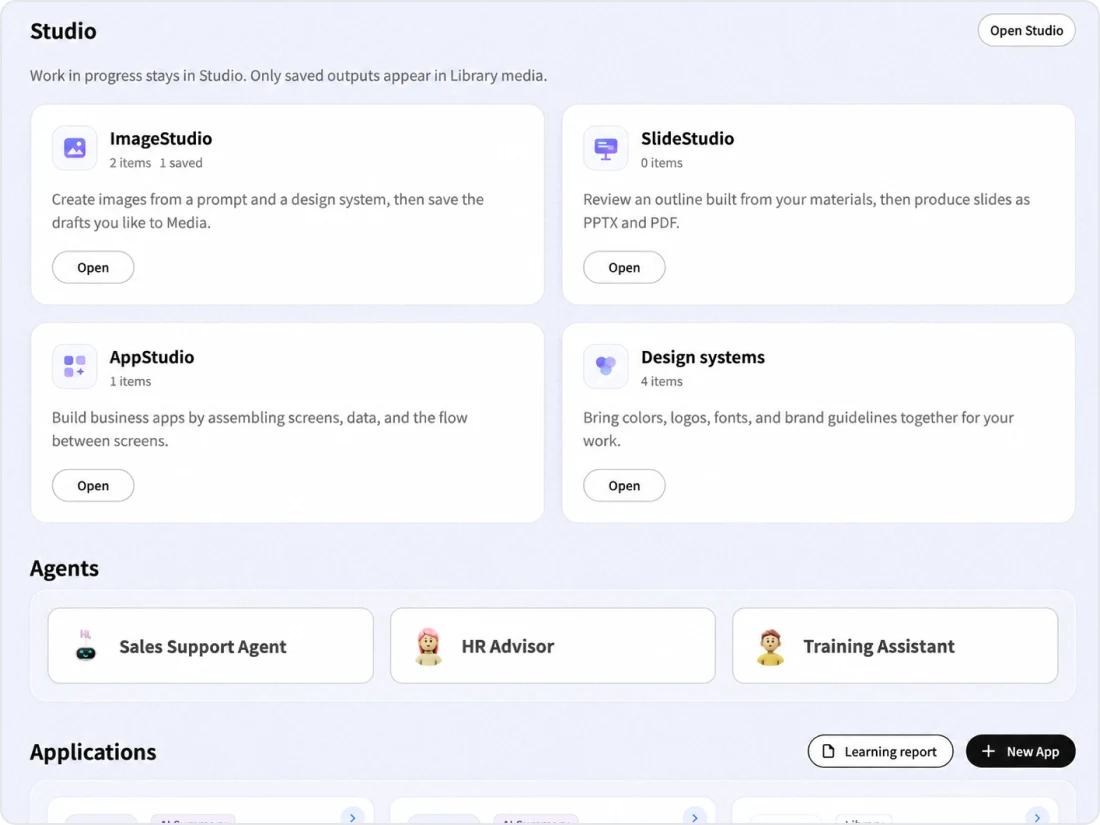
Kanata Studio è un insieme di strumenti creativi composto da ImageStudio, SlideStudio, AppStudio e Design System. Crea immagini e slide che seguono le regole del tuo brand, basate sui documenti di Library, e sviluppa app aziendali chiedendolo all'agente IA. Solo il lavoro definitivo viene salvato in Media.
Video: Kanata Studio
Una presentazione della creazione di immagini e slide e dello sviluppo di app aziendali con ImageStudio, SlideStudio, AppStudio e Design System.
Studios
Cosa include Studio
Studio ha quattro parti: creazione di immagini, creazione di slide, sviluppo di app aziendali e Design System per condividere le regole del brand.
Creazione di immagini
ImageStudio
Crea immagini come banner di annunci o avvisi di formazione a partire dalle tue istruzioni e dal Design System. Confronta le opzioni e salva in Media solo quella scelta.
Scopri di piùCreazione di slide
SlideStudio
Crea slide da verbali e documenti interni dopo aver rivisto una struttura. Esporta in PPTX o PDF e salva in Media.
Scopri di piùSviluppo di app aziendali
AppStudio
Chiedi all'agente IA l'app aziendale di cui hai bisogno e assembla dati, schermate e collegamenti tra schermate. Sul canvas puoi apportare modifiche senza scrivere formule.
Scopri di piùCondividere le regole del brand
Design System
Registra sette elementi, come promessa del brand, logo, colori e font, e applicali alla creazione di immagini e slide.
Scopri di piùPlatform
I vantaggi di far parte di una piattaforma di IA per organizzazioni
Studio funziona sulla stessa base di Library, AI Agent e Design System di Kanata. Consultare i documenti necessari, salvare il lavoro, gestire i permessi e registrare ciò che crea l'IA avviene su un'unica base.
Consultare documenti e immagini interni
Scegli documenti di riferimento da Library, e immagini di riferimento o per le cornici delle slide da Media.
Salvare il lavoro e gestire i permessi
Immagini e slide salvate vengono registrate in Media, e i permessi delle cartelle determinano chi può vederle. I dati delle app vengono salvati come contenuti di Library.
Registrare il lavoro creato dall'IA
In Library, immagini e slide salvate mostrano la loro fonte (ImageStudio o SlideStudio).
Scegliere il Design System
Registra le regole del tuo brand in Design System e scegline uno per ogni creazione in ImageStudio e SlideStudio.
Richieste dall'agente IA
Gli agenti IA autorizzati tramite i permessi di esecuzione possono creare immagini, strutture di slide e bozze di app in risposta alle richieste in chat.
Gestire il consumo con i crediti
La creazione di immagini e slide è gestita con gli stessi crediti delle altre funzionalità, e il consumo stimato viene mostrato prima della creazione.
Common flow
Come funziona la creazione di immagini e slide
- Inserire
Scrivi le istruzioni e scegli documenti di riferimento, immagini e un Design System. Il consumo stimato viene mostrato prima della creazione - Rivedere la struttura
In SlideStudio verifica numero di slide, titoli, istruzioni e uso delle immagini in ogni slide - Creare
La creazione continua anche se chiudi la schermata, e ricevi una notifica al termine - Verificare
Confronta le opzioni, crea varianti simili, modifica parti o crea in un altro formato. Le slide si possono rigenerare una alla volta - Salvare
Salva in Media solo ciò che scegli e condividilo con i permessi delle cartelle. Library ne mostra la fonte
FAQ
Domande frequenti
QLa creazione consuma crediti?
Sì. Creare immagini e slide consuma crediti. ImageStudio e SlideStudio mostrano prima della creazione il consumo stimato rispetto ai crediti disponibili.
QIl lavoro in corso viene salvato in Library?
Il lavoro in corso è gestito in Studio e non viene registrato in Library. Solo le immagini e le slide che scegli di salvare vengono registrate in Media di Library.
QL'agente IA può usare Studio?
Sì. Se consenti Studio nei permessi di esecuzione dell'agente IA, può creare immagini, strutture di slide e bozze di app in risposta alle richieste in chat. In base al livello di autonomia, l'utente richiedente rivede il piano prima dell'esecuzione. Nella schermata di Studio resta traccia della creazione di immagini e strutture.
Ultimo aggiornamento: