Kanata Studio Beta NEW
デザインシステム ブランドのルールをAIの制作に反映。
デザインシステムは、ブランドの約束・ロゴ・カラー・フォント・角丸・ボーダー・シャドウの7つの項目で、ブランドのルールを登録する機能です。ImageStudio・SlideStudioで制作するときに1件を選択すると、その設定を制作に反映します。プロジェクトの中に複数作成し、ライブラリのコンテンツとしてバージョンを管理します。
デザインシステムの概要 生成AIで画像やスライドを制作する部門や担当者が増えるほど、ブランドのルールを全員で共有する仕組みが必要になります。デザインシステムに登録したルールは、スタジオで制作するたびに選択して反映し、制作物には利用したデザインシステムのバージョンが記録されます。
01
対応する業務 ブランドの約束・ロゴ・カラー・フォント・角丸・ボーダー・シャドウの登録と、ブランドや用途ごとのデザインシステムの管理
02
向いている組織 複数の部門や担当者が画像やスライドを制作する中で、ブランドの表現を統一したい組織
03
導入で目指せること ブランドのルールの確認と修正の手間を減らし、AIによる制作物を、ルールに沿った状態で社内に広げること
現場で起きている課題 ブランドガイドラインがあっても「制作のたびに参照されない」
部門や担当者ごとに「ロゴや色の扱いが異なる」
生成AIで制作した画像やスライドが「ブランドに沿っているか確認しにくい」
ルールを改定しても「どの制作物に反映されたか分からない」
ガイドラインを文書で配布するだけでは、制作のたびに参照されるとは限りません。ブランドのルールを、制作の手順の中に組み込むことが必要です。
登場する会社と人物は架空です。 Scene 01
部門ごとの制作物 総務の担当者
これまで 部門ごとに画像やスライドを制作していて、ロゴや色の扱いが異なる。
ブランドの登録 ブランドの約束・ロゴ・カラー・フォントなどを、デザインシステムに登録します。 見本での確認 カラー・角丸・ボーダー・シャドウは、タブごとの見本で、保存の前に見た目を確認します。 各部門での制作 各部門は、ImageStudio・SlideStudioで同じデザインシステムを選択して制作します。 Kanataでは 同じプロジェクトの各部門が、同じデザインシステムで画像やスライドを制作します。
解決する課題:ロゴや色の扱いが異なる 、制作のたびに参照されない
Scene 02
経営会議の報告資料 企画の担当者
これまで 生成AIで作成したスライドが、ブランドに沿っているか確認しにくい。
トーンと禁止事項の登録 ブランドのトーンと禁止事項を、ブランドの約束として文章で登録します。 スライドへの反映 SlideStudioでデザインシステムを1件選択し、色・ロゴ・フォント・ブランドの約束を反映します。 保存の前の確認 保存の前に、禁止事項に沿っているかを人が確認します。 Kanataでは ブランドのルールに沿っていることを確認してから、報告資料を共有します。
解決する課題:ブランドに沿っているか確認しにくい
Scene 03
ブランドのルールの改定 広報・ブランド管理の責任者
これまで ルールを改定しても、どの制作物に反映されたか分からない。
デザインシステムの編集 編集の権限を持つメンバーがデザインルールを編集して保存し、新しいバージョンにします。 制作時のルールの固定 制作を始めた時点のデザインシステムの写しで制作するため、制作中に改定しても影響しません。 制作物の確認 ImageStudioの確認画面で、制作に使ったデザインシステムのバージョンを確認します。 Kanataでは 制作ごとに、利用したデザインシステムのバージョンが記録されます。
解決する課題:どの制作物に反映されたか分からない
活用シーンは利用の一例です。登場する人物は架空です。
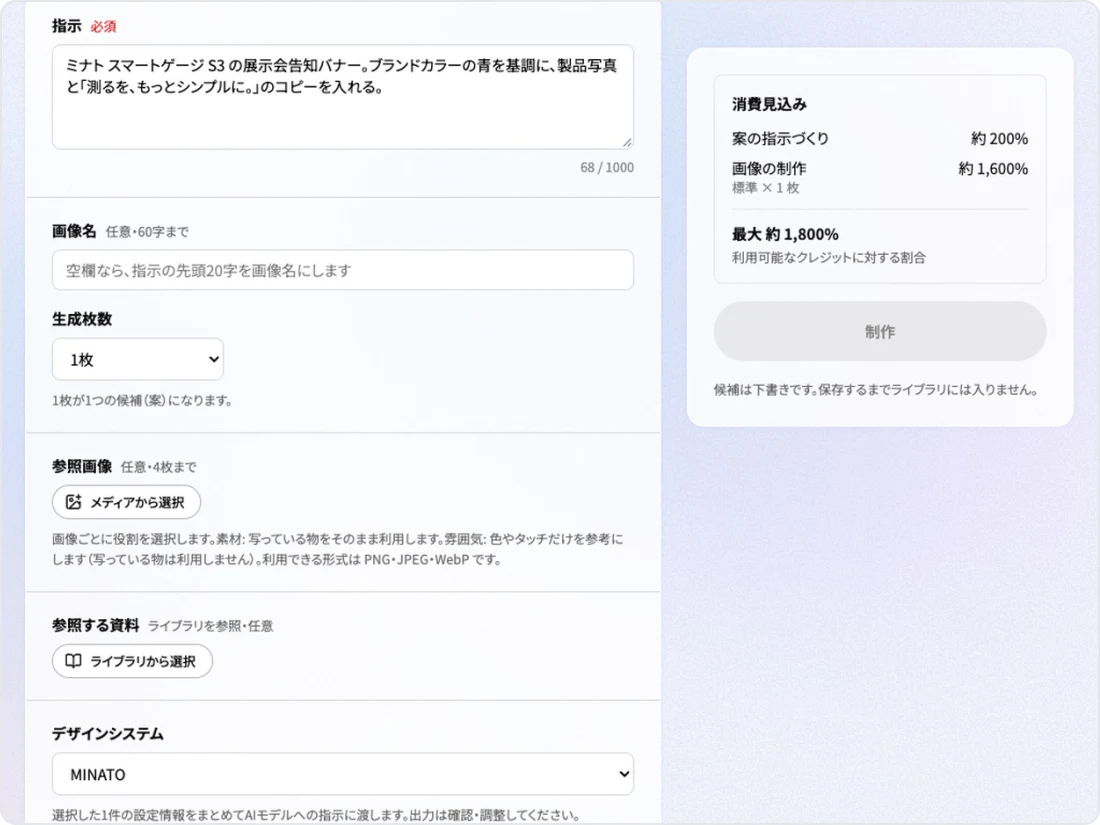
スタジオでの選択 ImageStudio・SlideStudioで、制作ごとにデザインシステムを1件選択し、設定を制作に反映します。
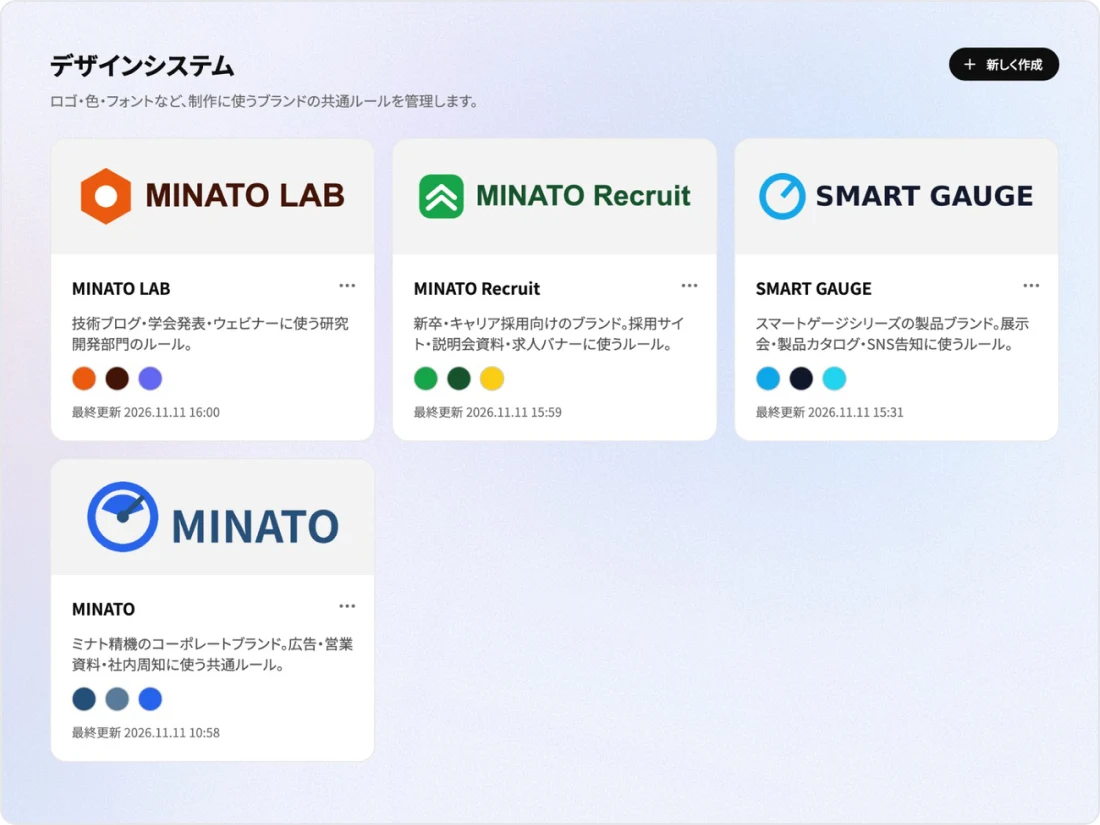
複数のデザインシステム ブランドや用途ごとに複数作成し、それぞれ個別に保存します。
ライブラリでの管理 デザインシステムはライブラリのコンテンツとして管理し、保存した値を項目ごとに確認します。ロゴの画像はメディアに保存します。
制作時のルールの固定 保存するたびにバージョンが記録されます。
ロゴの重ね合わせ ImageStudioでは、ロゴを画像のAIに描かせず、登録したロゴを制作の後に重ねます。
ロゴの扱いのルール ロゴの最小サイズと保護領域を登録します。ImageStudioでは、ロゴは画像のAIに描かせず、登録した画像を制作の後に重ねます。
デザインシステムでは、7つのデザインルールを設定し、見本で確認してから保存します。保存したデザインシステムは、ImageStudio・SlideStudioで制作ごとに選択します。
7つのデザインルール ブランドの約束・ロゴ・カラー・フォント・角丸・ボーダー・シャドウを設定します。
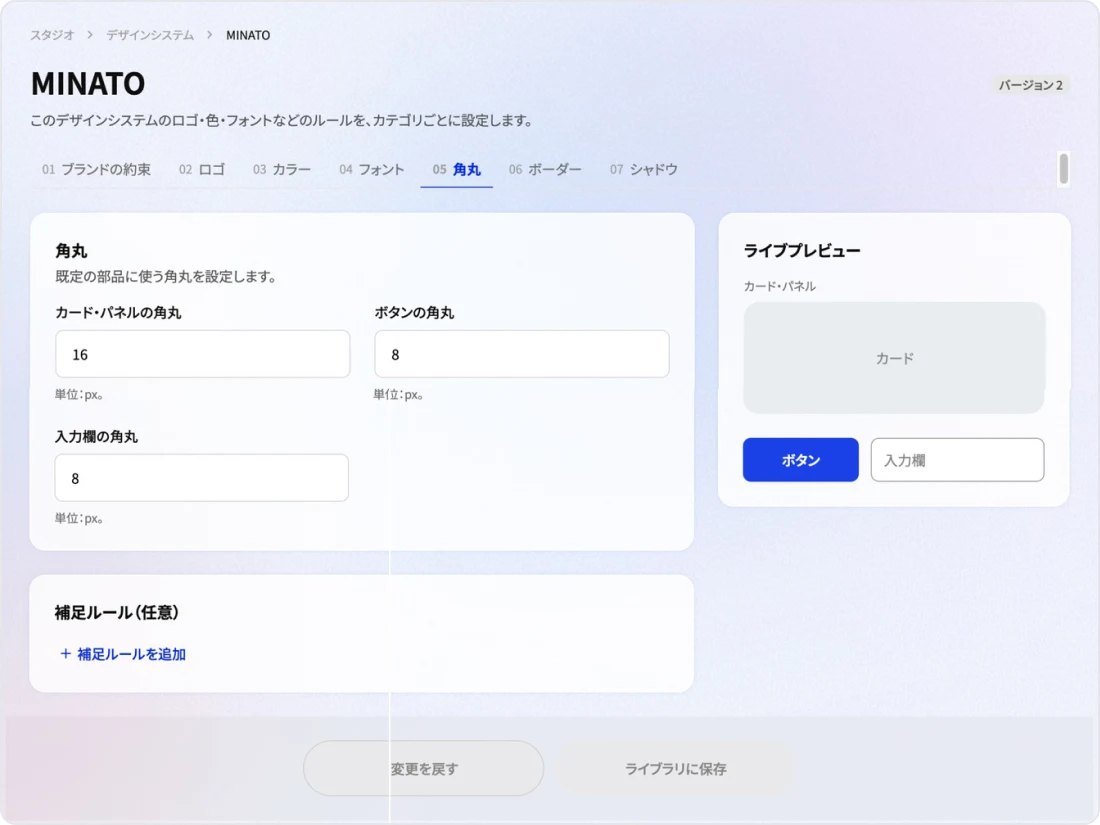
ライブプレビュー 設定の変更を、タブごとの見本ですぐに確認します。
スタジオでの選択 制作ごとに1件を選択し、利用したバージョンを記録します。
主な機能 Rules 7つのデザインルール ブランドの約束からシャドウまで、項目ごとに設定
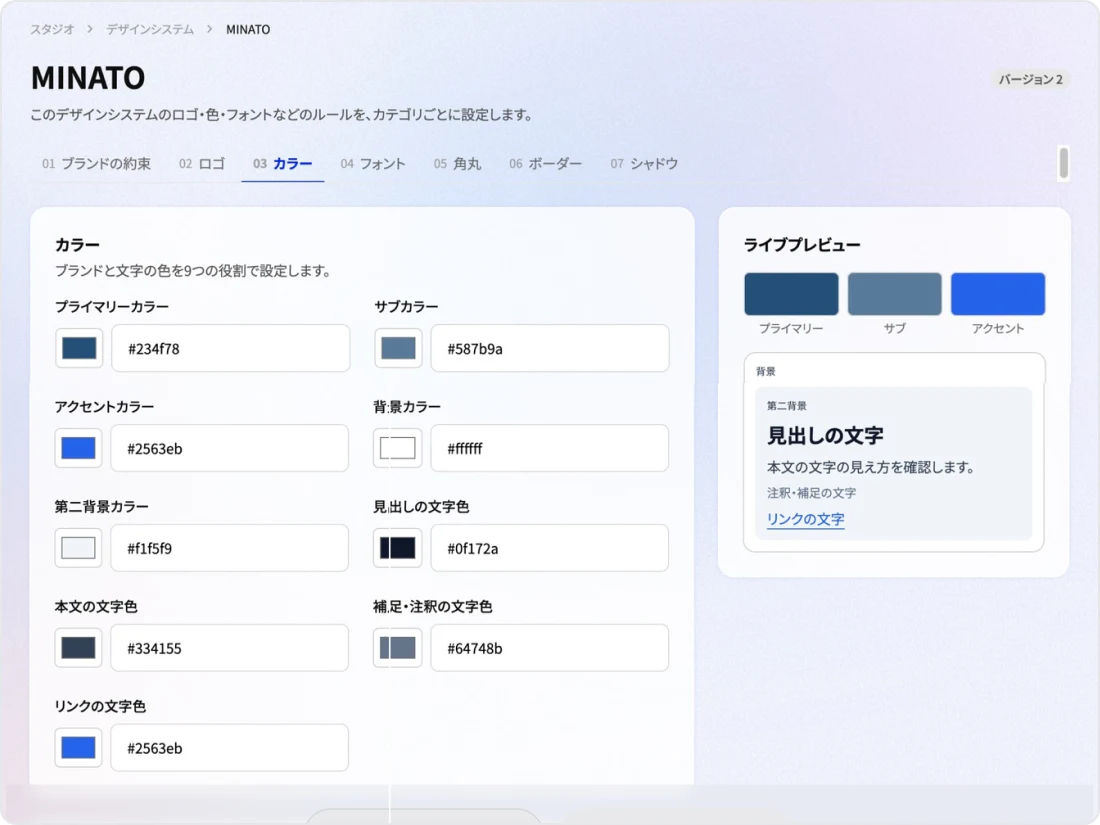
ブランドの約束(トーン・禁止事項)、ロゴ、カラー、フォント、角丸、ボーダー、シャドウを、タブで切り替えて設定します。カラーは、プライマリー・サブ・アクセント・背景・第二背景と、見出し・本文・補足・リンクの文字色の9つの役割で指定します。フォントは、見出し・本文・注釈のそれぞれに日本語と英語の書体を、検索して選択します。
Preview ライブプレビュー 設定の変更を、見本ですぐに確認
カラー・角丸・ボーダー・シャドウは、タブごとの見本に、設定がすぐに反映されます。影は、方向・ぼかし・広がりを見本に反映します。ロゴは、画像のロゴとSVGのロゴを表示します。
Studios スタジオでの選択と記録 制作ごとに1件を選択し、バージョンを記録
ImageStudio・SlideStudioでは、制作ごとにデザインシステムを1件選択します。選択した設定は、制作の時点の写しとして制作に利用し、制作ごとに、デザインシステムとバージョンが記録されます。
項目 設定する内容 ブランドの約束 ブランドのトーンと禁止事項を、文章で記載 ロゴ 画像のロゴとSVGのロゴ。最小サイズと保護領域は文章で指定 カラー プライマリー・サブ・アクセント・背景・第二背景と、見出し・本文・補足・リンクの文字色の9つの役割 フォント 見出し・本文・注釈のそれぞれに、日本語と英語の書体 角丸 カード・パネルと、ボタン・入力欄の角丸 ボーダー 枠線の太さ・色・種類(実線・破線・点線) シャドウ 影の色・不透明度・方向・ぼかし・広がり
カラー・フォント・角丸・ボーダー・シャドウには、任意の補足のルールを文章で追加することも可能です。文字サイズ・行間・余白・配置は設定せず、Kanataの標準を基本に、各制作物の編集で調整します。
Q デザインシステムには何を登録しますか? ブランドの約束(トーン・禁止事項)、ロゴ、カラー、フォント、角丸、ボーダー、シャドウの7つの項目を登録します。文字サイズ・行間・余白・配置は設定せず、Kanataの標準を基本に、各制作物の編集で調整します。
Q 1つのプロジェクトに、複数のデザインシステムの作成は可能ですか? はい。ブランドや用途ごとに複数作成し、それぞれ個別に保存します。ImageStudio・SlideStudioでは、制作ごとに1件を選択します。
Q ロゴはどの形式で登録しますか? 画像のロゴ(PNG・JPEG・WebP)と、SVGのロゴを、メディアから選択して登録します。最小サイズと保護領域(ロゴの周りの余白)は、「画面では横幅24px以上」のように文章で指定します。
Q 制作物に利用したデザインシステムは、確認可能ですか? はい。制作ごとに、利用したデザインシステムのバージョンが記録され、ImageStudioでは確認画面で確認できます。
Q デザインシステムを編集可能なユーザーは誰ですか? 編集の権限を持つメンバーです。保存するたびにバージョンが記録され、過去のバージョンの閲覧と復元が可能です。
Q デザインシステムを利用しない制作は可能ですか? はい。ImageStudio・SlideStudioでは、制作ごとに「利用しない」を選択可能です。
最終更新日:2026年11月13日
導入のご案内 社内ナレッジのRAG構築に
The Beyond, Made Real.
まずはFREEプラン(無料)で、1つの業務からKanataをお試しください。