Applica le regole del tuo brand a ciò che crea l'IA.
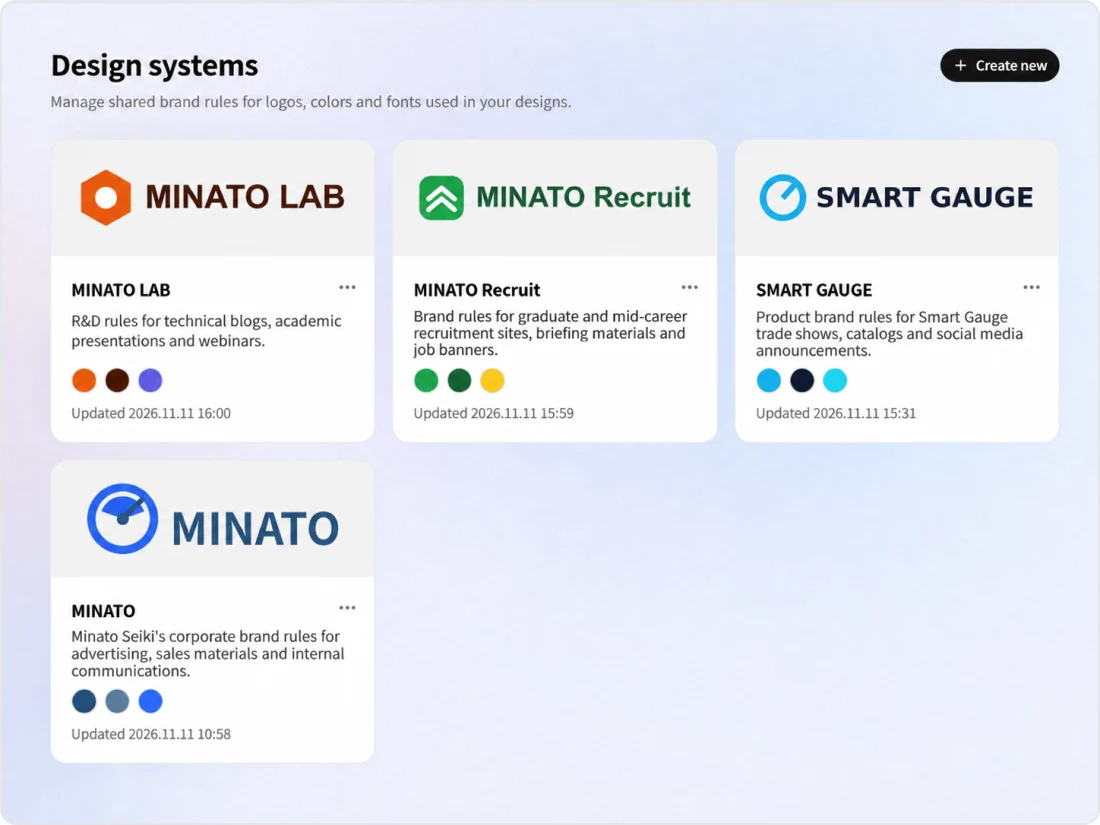
Design System ti permette di registrare le regole del tuo brand in sette elementi: promessa del brand, logo, colori, font, raggio degli angoli, bordi e ombre. Scegline uno quando crei in ImageStudio o SlideStudio e le sue impostazioni vengono applicate. Creane più di uno in un progetto e gestisci le versioni come contenuti di Library.
Man mano che più reparti e persone creano immagini e slide con l'IA generativa, serve un modo per condividere le regole del brand. Le regole registrate in Design System vengono scelte e applicate a ogni creazione in Studio, e ogni risultato registra la versione del Design System usata.
01
Cosa copre
Registrare promessa del brand, logo, colori, font, raggio degli angoli, bordi e ombre, e gestire Design System per brand o scopo
02
Ideale per
Organizzazioni che vogliono un'espressione del brand coerente mentre più reparti e persone creano immagini e slide
03
Cosa puoi ottenere
Ridurre l'impegno per verificare e correggere le regole del brand e diffondere nell'organizzazione risultati creati dall'IA conformi alle regole
Problem
Le sfide delle organizzazioni nella gestione del brand
Le indagini mostrano che alcune aziende hanno linee guida sull'uso dell'IA per reparto senza una politica aziendale unica, e altre indicano come sfida la definizione di regole e criteri per gestirne l'uso. Anche tra chi definisce politiche e linee guida, solo una parte valuta e verifica dopo l'adozione.
Quota di aziende con linee guida sull'uso dell'IA per reparto ma senza una politica aziendale unica
15.3%
Il 36,3% delle aziende aveva una politica, linee guida o un codice etico aziendali, e l'8,8% ha risposto "l'uso dell'IA è lasciato ai singoli reparti, senza controllo aziendale" (399 risposte).
Quota che indica "è difficile definire regole e criteri per gestire un uso appropriato" come sfida nell'adozione e gestione dell'IA
39.7%
La risposta più frequente è stata "mancanza di talenti specializzati" (50,1%), seguita da "comprensione insufficiente di effetti e rischi dell'IA generativa" (45,8%).
Anche con le linee guida del brand, "non vengono consultate a ogni creazione"
"L'uso di logo e colori varia" a seconda del reparto e della persona
È "difficile verificare se immagini e slide create con l'IA generativa rispettano il brand"
Anche quando le regole vengono riviste, "non si sa quali risultati le riflettano"
Distribuire le linee guida come documenti non garantisce che vengano consultate a ogni creazione. Le regole del brand devono essere integrate nel processo di creazione stesso.
Scenes
Come si usa Design System
Esempi di come i reparti usano Design System. Il video mostra come uniformare logo e colori nei risultati di ogni reparto.
Le aziende e le persone mostrate sono fittizie.
Scene 01
Risultati di tutti i reparti
Personale amministrativo
PrimaOgni reparto creava le proprie immagini e slide, e l'uso di logo e colori variava.
Registrare il brandRegistra promessa del brand, logo, colori, font e altro in Design System.
Verificare con le anteprimePer colori, raggio degli angoli, bordi e ombre, verifica l'aspetto nell'anteprima di ogni scheda prima di salvare.
Creare in ogni repartoOgni reparto sceglie lo stesso Design System quando crea in ImageStudio e SlideStudio.
Con KanataTutti i reparti dello stesso progetto creano immagini e slide con lo stesso Design System.
PrimaAnche quando le regole venivano riviste, non si sapeva quali risultati le riflettessero.
Modificare il Design SystemI membri con permesso di modifica modificano e salvano le regole di design, creando una nuova versione.
Regole fissate durante la creazioneLa creazione usa una copia del Design System presa all'avvio della creazione, quindi le revisioni fatte durante la creazione non hanno effetto.
Verificare i risultatiNella schermata di verifica di ImageStudio, controlla la versione del Design System usata per la creazione.
Con KanataPer ogni creazione viene registrata la versione del Design System usata.
Queste scene sono esempi d'uso. Le persone mostrate sono fittizie.
Platform
I vantaggi di far parte di una piattaforma di IA per organizzazioni
Design System è integrato in Studio e Library di Kanata. Le regole del brand si gestiscono come impostazioni della creazione con l'IA.
Scelta in Studio
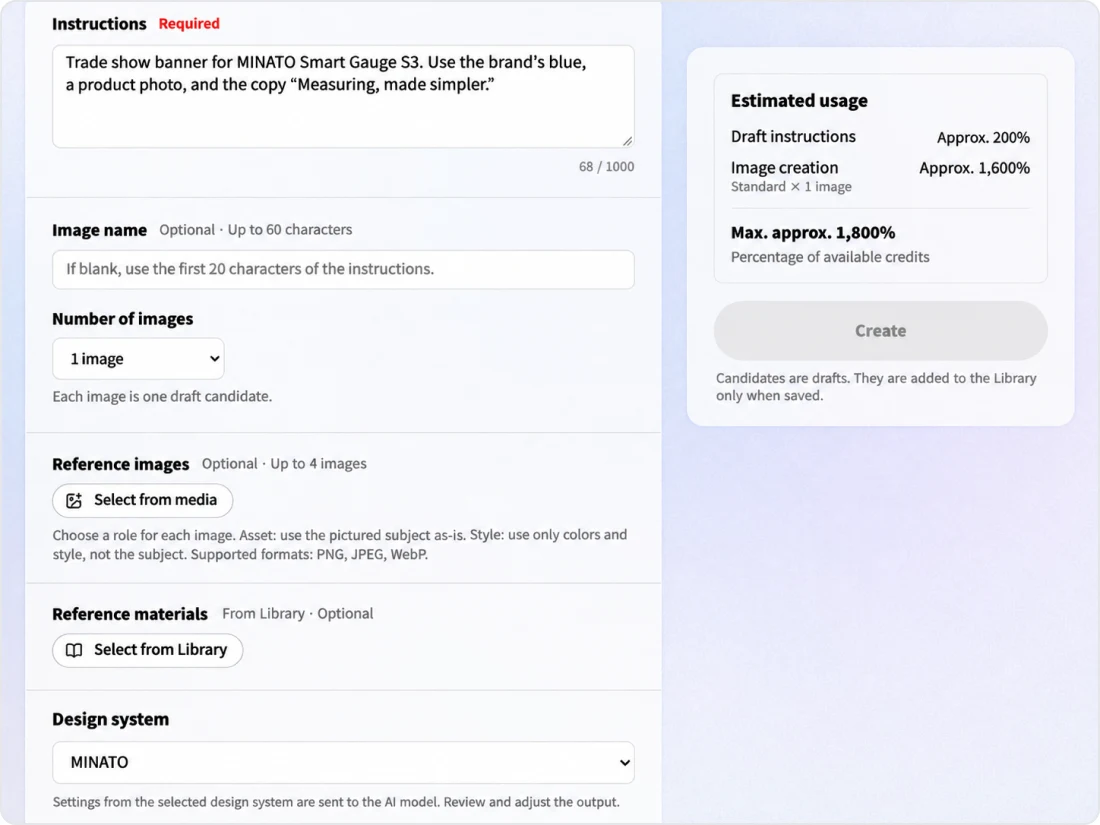
In ImageStudio e SlideStudio scegli un Design System per ogni creazione e applicane le impostazioni.
Più Design System
Creane più di uno per brand o scopi diversi e salvali separatamente.
Gestisci in Library
I Design System si gestiscono come contenuti di Library, e puoi verificare i valori salvati elemento per elemento. Le immagini del logo vengono salvate in Media.
Regole fissate durante la creazione
A ogni salvataggio viene registrata una versione.
Sovrapporre il logo
In ImageStudio il logo non viene disegnato dall'IA per immagini: il logo registrato viene sovrapposto dopo la creazione.
Regole d'uso del logo
Registra dimensione minima e area di rispetto del logo. In ImageStudio il logo non viene disegnato dall'IA per immagini: l'immagine registrata viene sovrapposta dopo la creazione.
Features
Funzionalità di Design System
In Design System imposti sette regole di design, le verifichi con le anteprime e salvi. I Design System salvati si scelgono per ogni creazione in ImageStudio e SlideStudio.
Sette regole di design
Imposta promessa del brand, logo, colori, font, raggio degli angoli, bordi e ombre.
Anteprima dal vivo
Vedi subito le modifiche alle impostazioni nell'anteprima di ogni scheda.
Scelta in Studio
Scegline uno per ogni creazione; la versione usata viene registrata.
Funzionalità principali
Rules
Sette regole di design
Imposta ogni elemento, dalla promessa del brand alle ombre
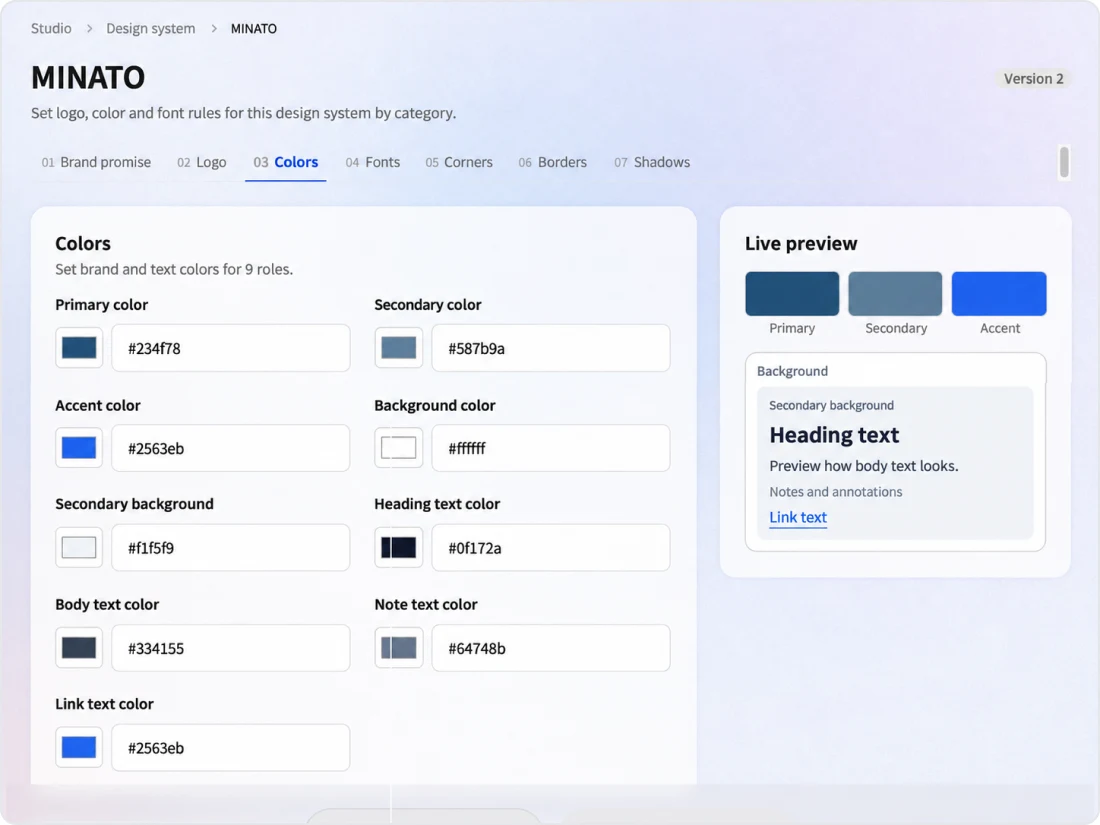
Passa da una scheda all'altra per impostare promessa del brand (tono, divieti), logo, colori, font, raggio degli angoli, bordi e ombre. I colori si definiscono in nove ruoli: primario, secondario, accento, sfondo e secondo sfondo, più i colori del testo per titoli, corpo, didascalie e link. Per i font, cerca e scegli caratteri giapponesi e latini per titoli, corpo e note.
Preview
Anteprima dal vivo
Vedi subito le modifiche alle impostazioni nell'anteprima
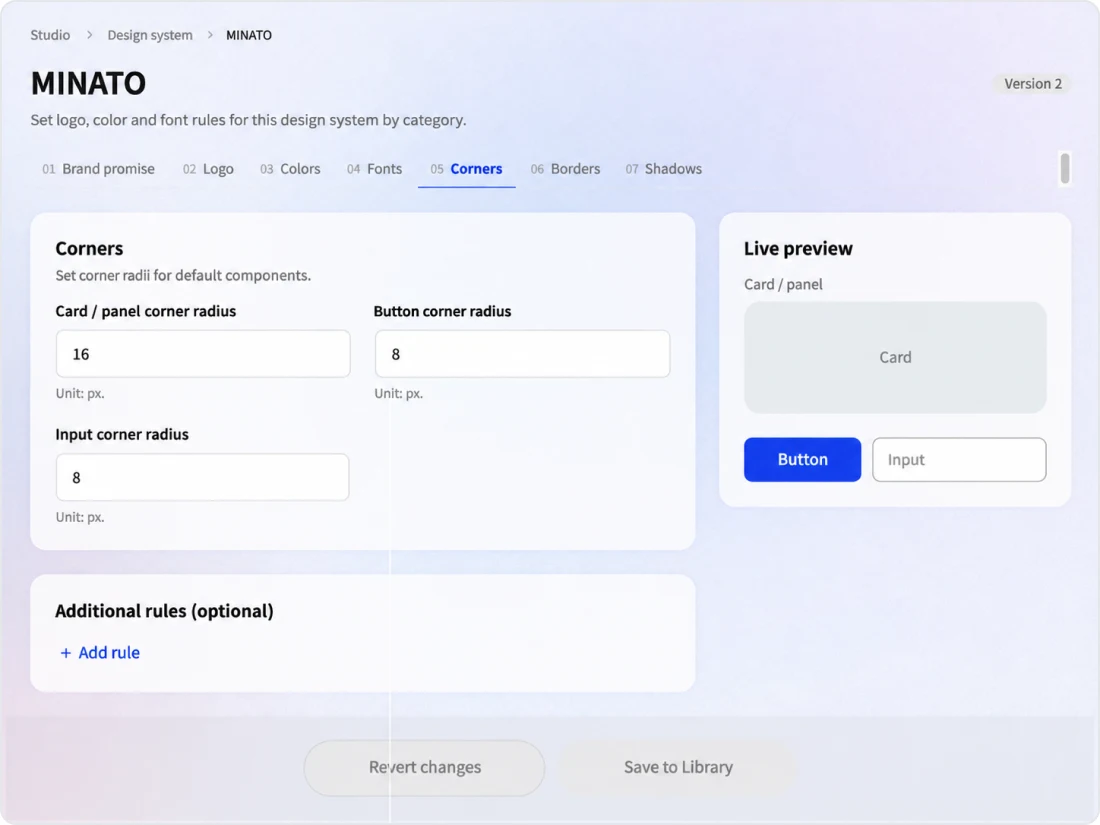
Le impostazioni di colori, raggio degli angoli, bordi e ombre si riflettono subito nell'anteprima di ogni scheda. Nelle ombre, direzione, sfocatura ed estensione si riflettono nell'anteprima. Vengono mostrati sia il logo in immagine sia il logo SVG.
Studios
Scelta e registrazione in Studio
Scegline uno per ogni creazione e registra la versione
In ImageStudio e SlideStudio scegli un Design System per ogni creazione. Le impostazioni scelte vengono usate come copia al momento della creazione, e il Design System e la versione vengono registrati per ogni creazione.
Scope
Elementi delle regole di design
I sette elementi impostati in Design System e cosa copre ciascuno.
Aspetto
Cosa imposti
Promessa del brand
Tono e divieti del brand, descritti per iscritto
Logo
Logo in immagine e logo SVG. Dimensione minima e area di rispetto si specificano per iscritto
Colori
Nove ruoli: primario, secondario, accento, sfondo e secondo sfondo, più i colori del testo per titoli, corpo, didascalie e link
Font
Caratteri giapponesi e latini per titoli, corpo e note
Raggio degli angoli
Raggio degli angoli per schede e pannelli, e per pulsanti e campi
Bordi
Spessore, colore e stile del bordo (continuo, tratteggiato, punteggiato)
Ombre
Colore, opacità, direzione, sfocatura ed estensione dell'ombra
Per colori, font, raggio degli angoli, bordi e ombre puoi anche aggiungere per iscritto regole facoltative. Dimensione del testo, interlinea, spaziature e allineamento non si impostano: si parte dai valori predefiniti di Kanata e si regolano durante la modifica di ogni risultato.
Kanata — The Beyond, Made RealKanata — The Beyond, Made RealKanata — The Beyond, Made RealKanata — The Beyond, Made RealKanata — The Beyond, Made RealKanata — The Beyond, Made RealKanata — The Beyond, Made RealKanata — The Beyond, Made Real
Kanata — The Beyond, Made RealKanata — The Beyond, Made RealKanata — The Beyond, Made RealKanata — The Beyond, Made RealKanata — The Beyond, Made RealKanata — The Beyond, Made RealKanata — The Beyond, Made RealKanata — The Beyond, Made Real
FAQ
Domande frequenti
QCosa registriamo in Design System?
Sette elementi: promessa del brand (tono, divieti), logo, colori, font, raggio degli angoli, bordi e ombre. Dimensione del testo, interlinea, spaziature e allineamento non si impostano: si parte dai valori predefiniti di Kanata e si regolano durante la modifica di ogni risultato.
QPossiamo creare più Design System in un progetto?
Sì. Creane più di uno per brand o scopi diversi e salvali separatamente. In ImageStudio e SlideStudio scegline uno per ogni creazione.
QIn che formato registriamo il logo?
Scegli da Media un logo in immagine (PNG, JPEG, WebP) e un logo SVG per registrarli. Dimensione minima e area di rispetto (lo spazio attorno al logo) si specificano per iscritto, ad esempio "almeno 24px di larghezza sullo schermo".
QPossiamo verificare quale Design System ha usato un risultato?
Sì. Per ogni creazione viene registrata la versione del Design System usata, e in ImageStudio puoi verificarla nella schermata di verifica.
QChi può modificare un Design System?
I membri con permesso di modifica. A ogni salvataggio viene registrata una versione, e le versioni precedenti si possono consultare e ripristinare.
QPossiamo creare senza usare un Design System?
Sì. In ImageStudio e SlideStudio puoi scegliere "Non usare" per ogni creazione.
Inizia con il piano FREE e prova Kanata su una singola attività. Più conoscenza interna accumuli in Library, più informazioni l'IA potrà usare come base per le sue risposte.
Utilizziamo i cookie per migliorare i nostri servizi e ottimizzare la tua esperienza. Oltre ai cookie essenziali, i cookie di analisi vengono impostati solo con il tuo consenso. Per maggiori dettagli, consulta la nostra Cookie Policy.