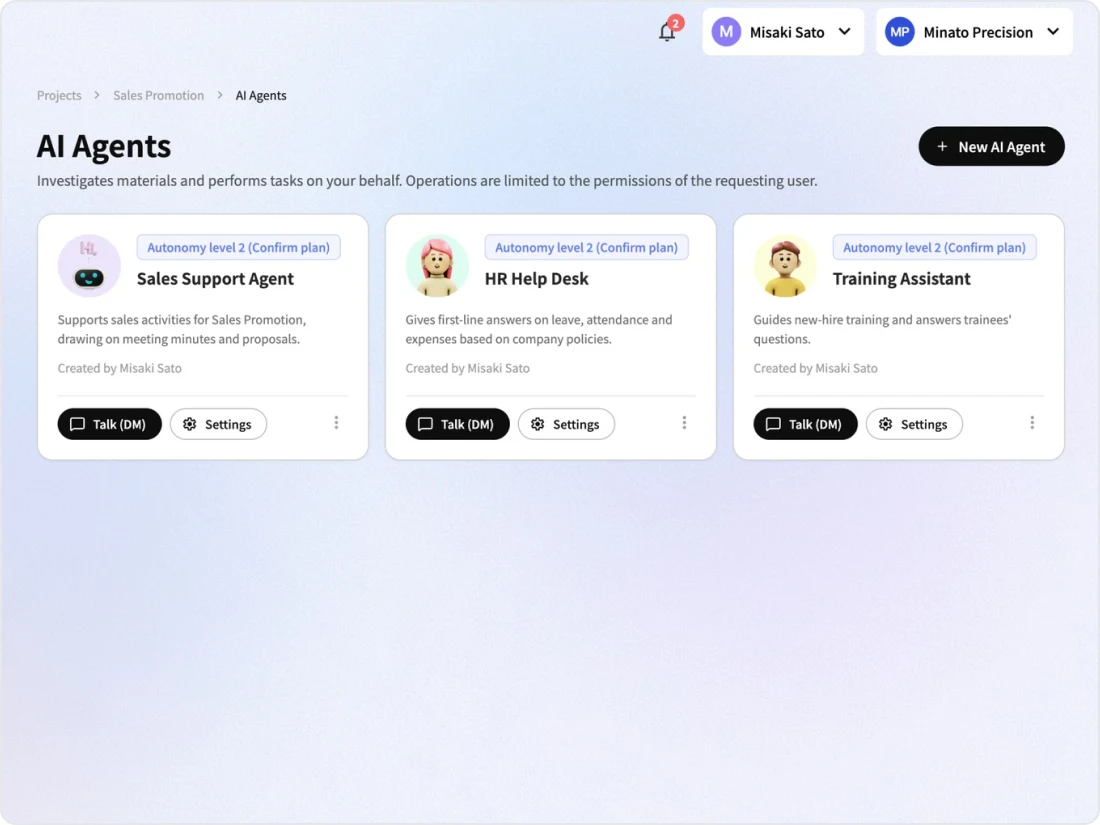
Kanata AI Agent erledigt im Chat beauftragte Arbeit auf Basis des internen Wissens in der Library. Sie können ihm alles anvertrauen – vom Beantworten von Fragen über das Erstellen von Dokumenten und das Bedienen von Apps bis zum Erstellen von Bildern und Foliengliederungen. Als Harness, der die KI sicher arbeiten lässt, legen Sie Referenzordner, Ausführungsrechte und Autonomiestufe vorab fest.
Kanata AI Agent läuft auf den Servern von Kanata und nutzt auf Basis der Library-Inhalte Apps und Studio als Werkzeuge, um im Auftrag der anfragenden Person zu recherchieren und zu arbeiten. Seine Aktionen sind auf die Rechte dieser Person beschränkt.
01
Was er abdeckt
Fragen im Chat beantworten, Dokumente erstellen und bearbeiten, Apps bedienen (z. B. Aufzeichnungen planen), Bilder erstellen und Foliengliederungen entwerfen
02
Am besten geeignet für
Organisationen mit vielen internen Anfragen und Routineaufgaben, die den KI-Einsatz ausweiten möchten, während sie steuern, was der KI anvertraut wird und wie sie genutzt wird
03
Was Sie erreichen können
Weniger Aufwand für Anfragen und Dokumenterstellung – und nachvollziehbar, worauf die KI ihre Antworten stützte und was sie getan hat
Problem
Herausforderungen beim Einsatz von KI-Agenten
Umfragen zeigen, dass in Japan nur ein Teil der Organisationen generative KI mit internen Daten verbindet. Zu den Bedenken gehören die Genauigkeit von Informationen, Datenlecks und die Verantwortung bei Problemen, und über die Hälfte der Unternehmen meldet einen Mangel an Festangestellten.
Anteil mit einer Umgebung, in der generative KI aus internen Daten lernt oder darauf zugreift (Japan)
24.5%
Anteil der Antworten „Wir lassen generative KI aus internen Daten lernen oder haben eine Datenbank aufgebaut, auf die sie zugreifen kann“. In den USA lag er bei 57,2 %, in Deutschland bei 54,4 % und in China bei 73,0 %.
Selbst mit einem Chat für generative KI greift dieser womöglich nicht auf interne Dokumente zu – „unklar, worauf Antworten beruhen“
Wir möchten der KI Arbeit anvertrauen, aber „wissen nicht, was sie tun wird“, bevor sie loslegt
Jede Abteilung nutzt eigene KI-Tools, und „Wissen und Arbeit sind nicht verbunden“
Bei knapper Besetzung „geht Zeit verloren“ durch Routineaufgaben und Anfragen
Wird nur ein Chat-Tool ausgerollt, kann internes Wissen kaum Grundlage für die KI werden, und der KI anvertraute Arbeit wird kaum protokolliert. Nötig ist ein Mechanismus, der auf Basis internen Wissens antwortet und den Plan vor dem Handeln prüfen lässt.
Scenes
So wird Kanata AI Agent genutzt
Beispiele, wie Abteilungen Kanata AI Agent nutzen. Das Video zeigt, wie Abteilungs-Admins festlegen, was der KI anvertraut wird und wie es geprüft wird.
Die gezeigten Unternehmen und Personen sind fiktiv.
Scene 01
Anfragen zu internen Richtlinien
HR- und Verwaltungsteam
VorherAnfragen zu internen Richtlinien kosteten viel Zeit.
Referenzordner festlegenDen Ordner mit den internen Richtlinien als Referenzordner des KI-Agenten festlegen.
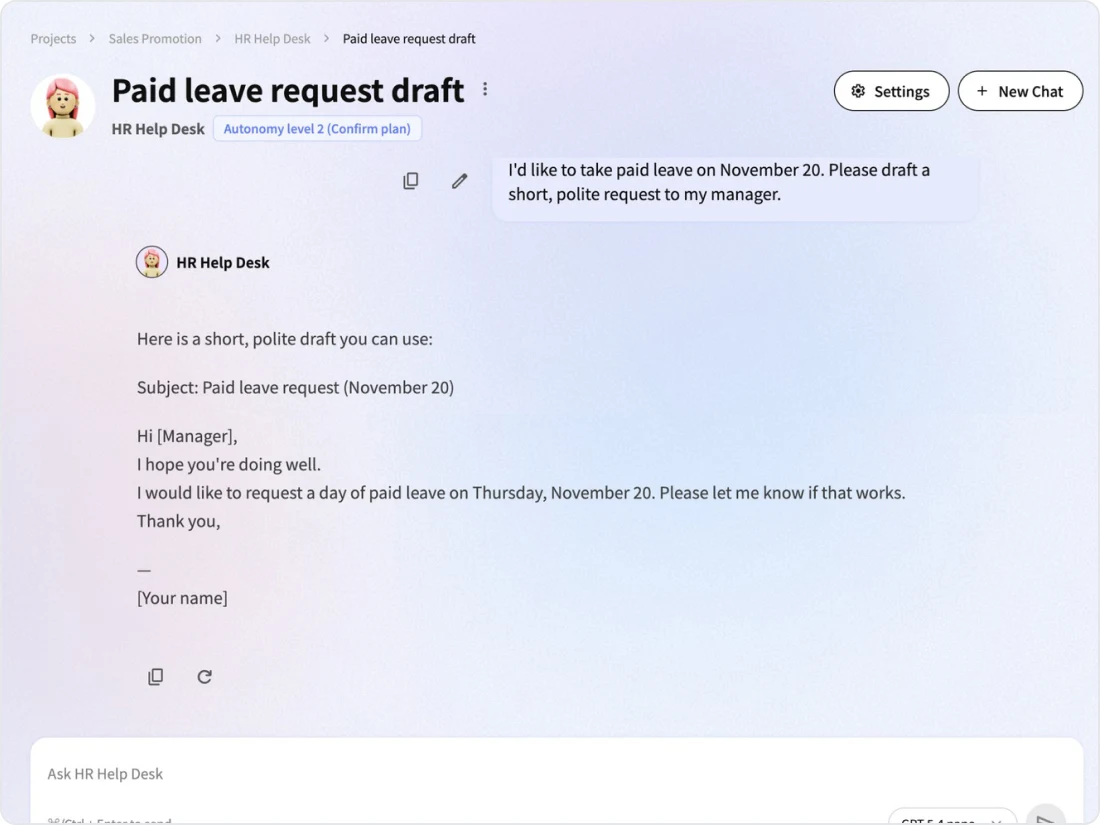
Per DM fragenFragen Mitarbeitende per DM, gibt der KI-Agent eine erste Antwort auf Basis der internen Richtlinien.
Antworten im Rahmen der LeserechteDokumente, die die fragende Person nicht sehen darf, werden nicht als Grundlage genutzt.
Mit KanataErste Antworten auf Basis der Richtlinien übernimmt der KI-Agent, das Team kümmert sich um Anfragen, die Urteilsvermögen erfordern.
VorherMan wollte der KI Arbeit anvertrauen, wusste aber nicht, was sie tun würde.
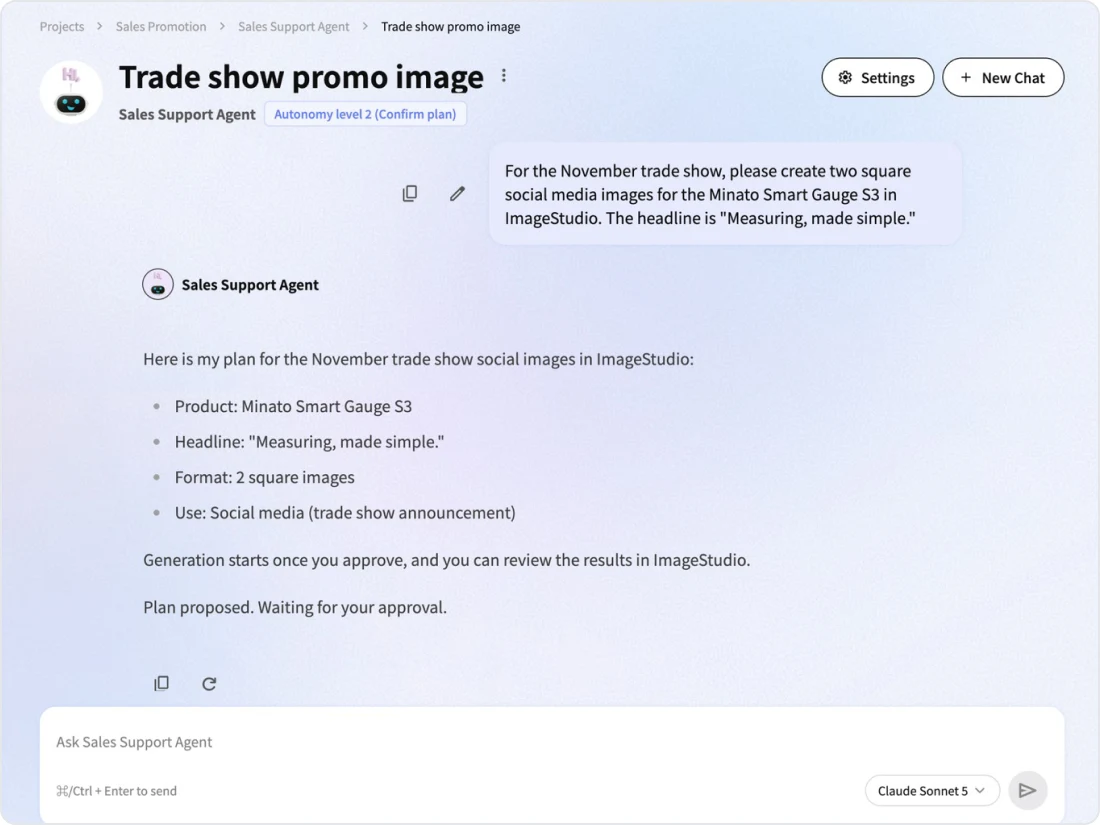
Per DM beauftragenIm DM mit dem Vertriebs-Agenten darum bitten, aus den Beschlüssen des Vertriebsmeetings Aufgaben je Verantwortlichem zu machen.
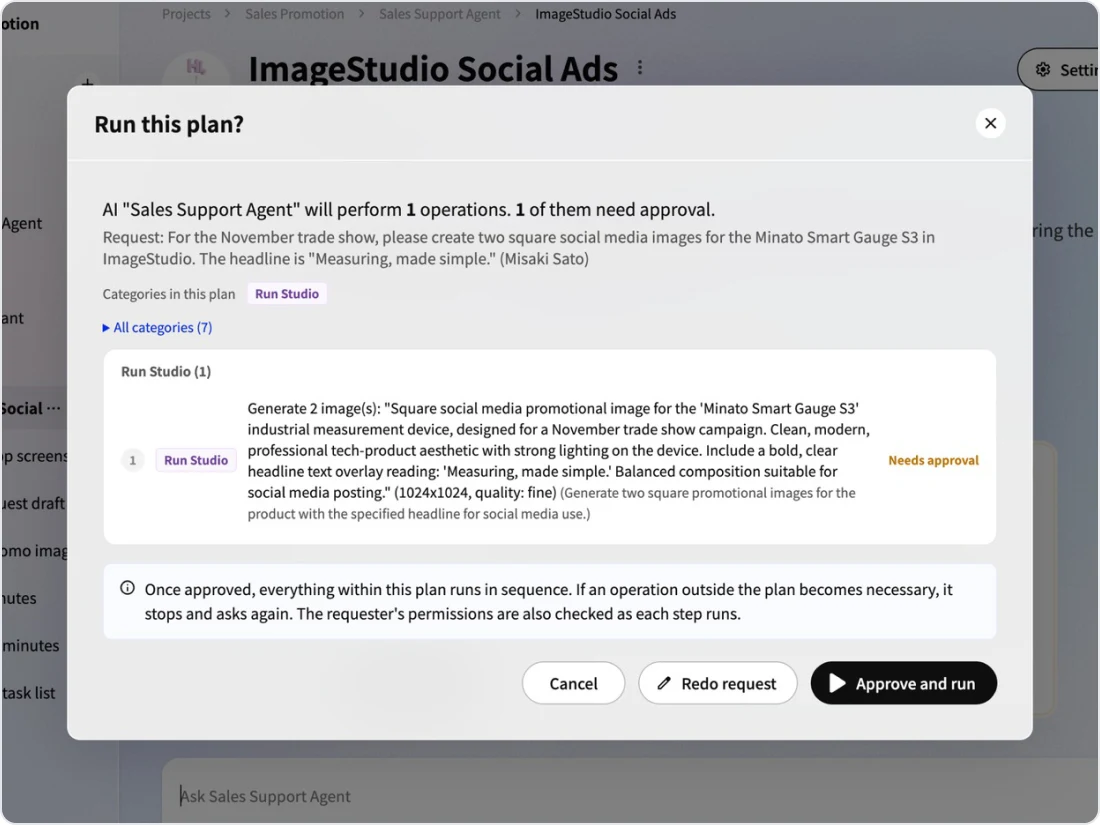
Plan prüfenAuf Autonomiestufe 2 prüft und genehmigt die anfragende Person den Plan einschließlich Schreibvorgängen und App-Ausführungen.
Freigegebenen Umfang ausführenNur der freigegebene Umfang wird ausgeführt. Wird eine Aktion außerhalb des freigegebenen Umfangs nötig, hält der Agent an und fragt erneut.
Mit KanataSie prüfen den Plan vor der Ausführung und vertrauen dem KI-Agenten nur den freigegebenen Umfang an.
VorherJede Abteilung nutzte eigene KI-Tools, und Wissen und Arbeit waren nicht verbunden.
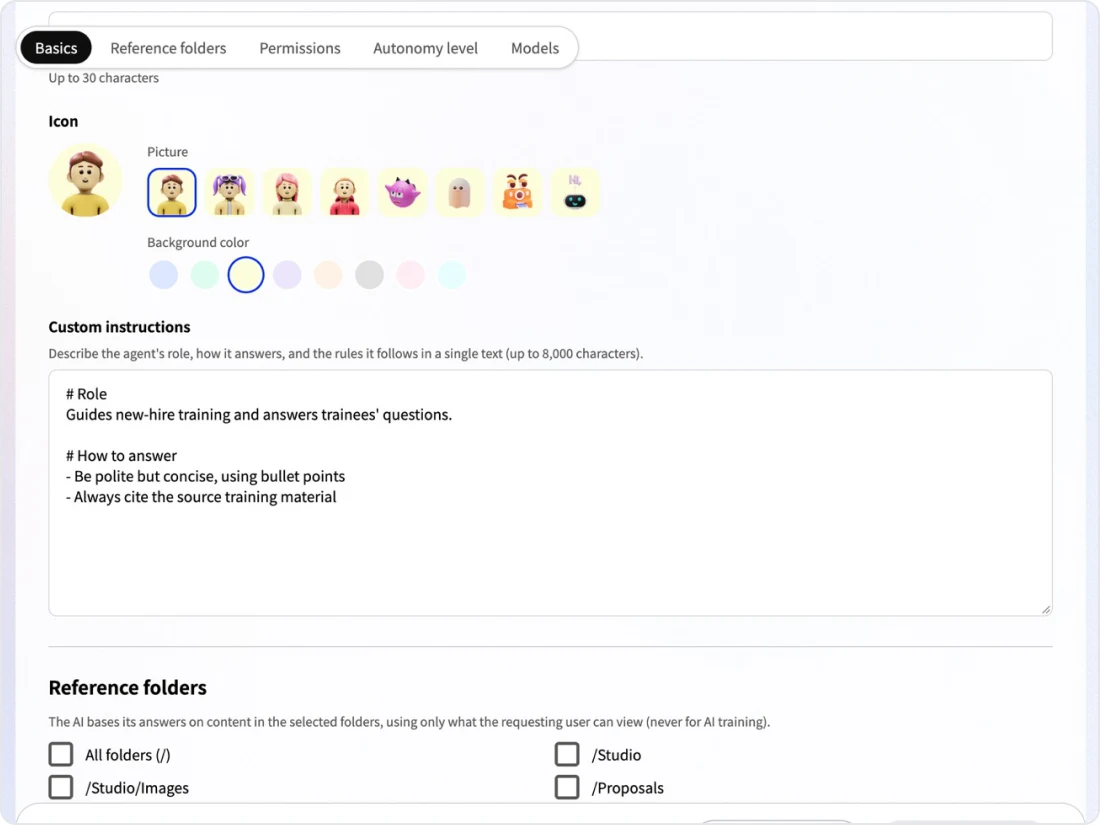
Zuständigkeit festlegenBenutzerdefinierte Anweisungen, Referenzordner, Ausführungsrechte, Autonomiestufe und Modelle festlegen.
Agenten je AbteilungAgenten je Abteilung oder Zweck erstellen, etwa einen Verwaltungs-Helpdesk oder eine Vertriebsunterstützung, und im Projekt teilen.
Nutzung prüfenSpace-Admins prüfen das verbleibende Credit-Guthaben und kaufen bei Bedarf zusätzliche Credits.
Mit KanataStatt KI zu verbieten, festlegen, was ihr anvertraut wird, und sie in der Abteilungsarbeit einsetzen.
Diese Szenen sind Anwendungsbeispiele. Die gezeigten Personen sind fiktiv.
Before and after
Im Vergleich zur Zeit vor KI-Agenten
Bisher erledigten Menschen die Arbeit über die Bildschirme der einzelnen Systeme, und Chats mit generativer KI lieferten Antworten und Entwürfe. Kanata AI Agent erledigt die Arbeit, indem er Kanata-Funktionen direkt bedient.
Punkt
Vor generativer KI (manuelle Bedienung)
Chat mit generativer KI (für Antworten)
Kanata AI Agent
Wie gearbeitet wird
Mitarbeitende öffnen und bedienen die Bildschirme der einzelnen Systeme
KI erstellt Antworten und Entwürfe; Eingaben und Bedienung in Systemen erledigen überwiegend Menschen
Der KI-Agent legt einen Plan vor und bedient Funktionen von Library, Apps und Studio direkt. Er arbeitet weiter, auch wenn Sie den Bildschirm nach der Anfrage schließen
Informationen als Grundlage
Mitarbeitende suchen Dokumente und urteilen mit eigenem Wissen
Vor allem das im Gespräch Eingegebene. Interne Dokumente müssen ggf. jedes Mal eingegeben werden
Auf Basis des internen Wissens in den Referenzordnern
Rechte
Systemrechte werden je Person vergeben
Rechte für KI-Tool und interne Systeme werden ggf. getrennt verwaltet
Die KI hat keine eigenen Rechte und handelt im Rahmen der Rechte der anfragenden Person
Wie man beauftragt
Mündlich oder per E-Mail an die zuständige Person
Ein separates KI-Tool öffnen und die nötigen Informationen eingeben
Per Chat-DM oder über die Schaltfläche unten rechts, ohne den Arbeitsbildschirm zu verlassen
Festhalten
Bleibt als Arbeit der einzelnen Person
Bleibt ggf. als Gesprächsverlauf erhalten
Credits werden der anfragenden Person zugerechnet
Server side
So bedient er Kanata serverseitig
Kanata AI Agent bedient weder den PC noch den Browser der Nutzenden, sondern nutzt Funktionen von Library, Apps und Studio als Werkzeuge auf den Servern von Kanata. Aktionen werden gegen die Rechte der anfragenden Person geprüft.
01 · Anfrage
Anfragen aus dem Chat und über die Schaltfläche unten rechts
Anfragen in Chat-DMs
Anfragen an den KI-Agenten unten rechts (mit dem aktuellen Bildschirm als Kontext)
[KI fragen] in Protokollen und E-Learning-Materialien
02 · Kanata AI Agent
Plan- und Rechteprüfung
Prüfung gegen die Rechte der anfragenden Person
Planprüfung je nach Autonomiestufe
Den Plan genehmigt die anfragende Person
03 · Werkzeuge
Kanata-Funktionen bedienen
Lesen und Schreiben in der Library
Apps bedienen (Meetings planen usw.)
Bilder und Gliederungen in Studio erstellen
Websuche (wenn erlaubt)
04 · Ergebnis und Protokoll
Antworten, Speichern und Protokollieren
Antworten im DM
Speichern in der Library
Credits der anfragenden Person werden verbraucht
Anders als Ansätze, die Bildschirmbedienung aufzeichnen und wiedergeben, nutzt er die Kanata-Funktionen direkt und ist daher weniger anfällig für Layoutänderungen.
Die Ausführung läuft weiter, auch wenn Sie den Bildschirm nach der Anfrage schließen. Bestätigungspflichtige Aktionen pausieren als „wartet auf Bestätigung“ und erscheinen in der Liste der ausstehenden Bestätigungen.
Platform
Die Vorteile als Teil einer KI-Plattform für Organisationen
Kanata AI Agent läuft auf derselben Grundlage wie Library, Apps, Studio und Chat. Anbindung an internes Wissen, Rechteprüfung und Nutzungsverlauf müssen für die KI nicht separat eingerichtet werden.
Internes Wissen in derselben Library
Protokolle, Dokumente und App-Daten sammeln sich in der Library desselben Projekts. Wählen Sie Referenzordner, und sie werden zur Grundlage für den KI-Agenten.
Dieselbe Rechteprüfung wie für Nutzende
Die KI hat keine eigenen Rechte und handelt im Rahmen der Rechte, die die anfragende Person in Library, Apps und Studio hat.
Apps und Studio direkt bedienen
App-Bedienung wie das Planen von Meetings sowie das Erstellen von Bildern und Foliengliederungen erfolgen als Kanata-Funktionen.
Credit-Verwaltung
Credits werden der anfragenden Person zugerechnet; Space-Admins prüfen das verbleibende Guthaben und kaufen bei Bedarf zusätzliche Credits.
Verbrauch über Credits steuern
Die Credits des KI-Agenten werden als Nutzung der anfragenden Person verbucht.
Anfragen über die Schaltfläche unten rechts
Fragen Sie den KI-Agenten über die Schaltfläche unten rechts im Projektbildschirm, ohne Ihren Arbeitsbildschirm zu verlassen. Der angezeigte Bildschirm wird als Kontext genutzt.
Features
Funktionen von Kanata AI Agent
Kanata AI Agent nimmt Anfragen über Chat-DMs oder die Schaltfläche unten rechts entgegen und antwortet und handelt auf Basis des internen Wissens in der Library. Benutzerdefinierte Anweisungen, Referenzordner, Ausführungsrechte und Autonomiestufe werden je Agent festgelegt.
Benutzerdefinierte Anweisungen und Referenzordner
Beschreiben Sie Rolle, Antwortstil und zu befolgende Regeln in einem Text und legen Sie die Ordner fest, auf die er sich stützt.
Ausführungsrechte und Autonomiestufe
Lese-, Schreib- und Ausführungsrechte je Tool sowie den Umfang der Planprüfung festlegen.
Anfragen aus dem Chat und über die Schaltfläche unten rechts
Zwischen mehreren Chats je Agent wechseln und direkt vom Arbeitsbildschirm aus anfragen.
Hauptfunktionen
Settings
Benutzerdefinierte Anweisungen und Referenzordner
Antwortstil und Quellenbereich je Agent festlegen
Legen Sie Name, Symbol und benutzerdefinierte Anweisungen fest. Darin beschreiben Sie in einem Text (bis 8.000 Zeichen) Rolle, Antwortstil und zu befolgende Regeln (etwa, was nicht beantwortet werden soll). Wählen Sie Referenzordner, und alle Inhalte darin werden zu möglichen Quellen – Dateien müssen nicht einzeln gewählt werden.
Approval
Planprüfung und Autonomiestufen
Plan vor Schreibvorgängen und App-Ausführungen je nach Autonomiestufe prüfen
Wählen Sie Autonomiestufe 1 (nur vorschlagen), 2 (Plan prüfen und ausführen) oder 3 (automatisch ausführen). Auf Stufe 2 läuft nur der freigegebene Umfang fortlaufend; für Aktionen darüber hinaus hält der Agent an und fragt erneut. Veröffentlichen, Überschreiben, Löschen, Schemaänderungen und Studio-Ausführungen mit vier oder mehr Erstellungen werden auch auf Stufe 3 bestätigt.
Chat
Anfragen im Chat
Mehrere Chats je Agent
Legen Sie in Chat-DMs mehrere Chats mit jedem Agenten an und nutzen Sie sie für verschiedene Themen. Ein Chat erhält den Titel der ersten Anfrage und lässt sich später umbenennen. Dokumente, die die Person im Gespräch nicht sehen darf, werden nicht genutzt.
Anywhere
Der KI-Agent unten rechts
Direkt vom Arbeitsbildschirm aus fragen
Fragen Sie den Standard-KI-Agenten über die Schaltfläche unten rechts im Projektbildschirm. Der aktuelle Bildschirm wird als Kontext übergeben; mit [Entfernen] lässt sich der Kontext entfernen. Das Gespräch bleibt in Ihren Chat-DMs erhalten, und mit [Im DM öffnen] setzen Sie es dort fort. Planprüfung, Rechte und Credit-Prüfung funktionieren wie im DM. Die Schaltfläche wird in Chat-DMs und Vollbildansichten (etwa der AppStudio-Arbeitsfläche) nicht angezeigt.
Approval
Arten von Aktionen und wann sie bestätigt werden
Die Aktionen des Agenten fallen in sieben Arten, und jede Autonomiestufe bestimmt, ob sie vor der Ausführung bestätigt werden. Reine Leseanfragen werden auf jeder Stufe direkt beantwortet.
Kategorie
Aufgabe
Stufe 1 Nur vorschlagen
Stufe 2 Plan prüfen und ausführen
Stufe 3 Automatisch ausführen
Lesen
Dokumente und Datensätze lesen
Ohne Bestätigung
Ohne Bestätigung
Ohne Bestätigung
Schreiben
Dokumente in der Library erstellen und bearbeiten
Nur vorschlagen
Bestätigen
Ohne Bestätigung
App ausführen
Apps bedienen (Meetings planen usw.)
Nur vorschlagen
Bestätigen
Ohne Bestätigung
Studio ausführen
Bilder, Foliengliederungen u. a. erstellen
Nur vorschlagen
Bestätigen
Ohne Bestätigung
Veröffentlichen
Veröffentlichen (Apps veröffentlichen Nutzende in AppStudio)
Nur vorschlagen
Bestätigen
Bestätigen
Schemaänderung
Felder eines Inhaltstyps ändern
Nur vorschlagen
Bestätigen
Bestätigen
Löschen und Überschreiben
Löschen oder überschreiben (fügt eine Version hinzu)
Nur vorschlagen
Bestätigen
Bestätigen
Studio-Ausführungen werden auch auf Autonomiestufe 3 bestätigt, wenn ein Plan vier oder mehr Erstellungen umfasst.
Nur Projekt-Admins können Autonomiestufe 3 wählen. Nur die anfragende Person kann einen Plan freigeben.
Rules
Regeln für die Nutzung des KI-Agenten
Regeln zu Rechten, Freigabe, Verbrauch und Gesprächen bei Anfragen an den KI-Agenten.
Im Rahmen der Rechte der anfragenden Person Aktionen erfolgen immer im Auftrag der anfragenden Person und im Rahmen ihrer Rechte.
Nur Dokumente, die die Person sehen darf Nur Dokumente, die die Person im Gespräch sehen darf, dienen als Grundlage.
Freigabe durch die anfragende Person Nur die anfragende Person kann einen Plan freigeben.
Als Nutzung der anfragenden Person verbucht Credits werden als Nutzung der anfragenden Person verbucht.
Umgang mit Gesprächen Gespräche bleiben in Chat-DMs und werden nicht in der Library gespeichert.
Standard-Agent Für jedes Projekt lässt sich ein Standard-KI-Agent festlegen, mit dem die Schaltfläche unten rechts spricht. Die Schaltfläche wird in Chat-DMs und Vollbildansichten (etwa der AppStudio-Arbeitsfläche) nicht angezeigt.
Credit-Verbrauch und -Verwaltung Vom KI-Agenten verbrauchte Credits werden der anfragenden Person zugerechnet. Space-Admins können das verbleibende Credit-Guthaben prüfen und bei Bedarf zusätzliche Credits kaufen.
Kanata — The Beyond, Made RealKanata — The Beyond, Made RealKanata — The Beyond, Made RealKanata — The Beyond, Made RealKanata — The Beyond, Made RealKanata — The Beyond, Made RealKanata — The Beyond, Made RealKanata — The Beyond, Made Real
Kanata — The Beyond, Made RealKanata — The Beyond, Made RealKanata — The Beyond, Made RealKanata — The Beyond, Made RealKanata — The Beyond, Made RealKanata — The Beyond, Made RealKanata — The Beyond, Made RealKanata — The Beyond, Made Real
FAQ
FAQ
QWas passiert mit dem bisherigen AI Chat?
AI Chat wird in der neuen Version eingestellt. Hilfe von der KI erhalten Sie über Chat-DMs und den KI-Agenten unten rechts auf dem Bildschirm. Apps, Einstellungen und Unterhaltungen aus AI Chat werden nicht in den KI-Agenten oder den Chat übernommen. Wie mit früheren Unterhaltungen verfahren wird (Zeitraum zum Ansehen und Exportieren), geben wir in unseren News bekannt. Speichern Sie Dokumente, auf die der Agent zugreifen soll, in seinen Referenzordnern.
QWie wird der Bereich bestimmt, auf den der Agent zugreift?
Innerhalb der für jeden Agenten festgelegten „Referenzordner“ dient nur als Grundlage, was die Person im Gespräch sehen darf. Beim Schreiben kommen nur Ordner in Frage, in die die anfragende Person schreiben darf.
QKönnen wir mehrere Chats mit einem Agenten führen?
Ja. Legen Sie mehrere Chats mit jedem Agenten an und wechseln Sie je nach Thema. Ein Chat erhält den Titel der ersten Anfrage und lässt sich umbenennen oder löschen. Erstellte Dokumente bleiben auch nach dem Löschen des Chats erhalten.
QKönnen wir den KI-Agenten vom Arbeitsbildschirm aus fragen?
Ja. Fragen Sie den Standard-KI-Agenten über die Schaltfläche unten rechts im Projektbildschirm. Der aktuelle Bildschirm wird als Kontext übergeben, und das Gespräch bleibt in Ihren Chat-DMs. Die Schaltfläche wird in Chat-DMs und Vollbildansichten (etwa der AppStudio-Arbeitsfläche) nicht angezeigt.
QKönnen wir das KI-Modell wählen?
Ja. Legen Sie je Agent das im Chat zuerst gewählte Modell und die verfügbaren Modelle fest. Im DM-Eingabefeld wählt die anfragende Person daraus ein Modell.
QArbeitet der KI-Agent nach dem Schließen des Bildschirms weiter?
Ja. Da der KI-Agent auf den Servern von Kanata läuft, geht die Ausführung weiter, auch wenn Sie den Bildschirm nach der Anfrage schließen. Bestätigungspflichtige Aktionen pausieren als „wartet auf Bestätigung“ und erscheinen in der Liste der ausstehenden Bestätigungen.
QKann er in Slack oder Teams posten?
Beiträge in externen Diensten werden nicht unterstützt. Auf Anfrage liefert er nur einen Textentwurf und sendet nichts nach außen.
QWessen Credits verbraucht der KI-Agent?
Die Credits werden als Nutzung der Person verbucht, die die Anfrage gestellt hat. Space-Admins können das verbleibende Credit-Guthaben prüfen und bei Bedarf weitere Credits hinzukaufen.
Starten Sie mit dem FREE-Plan und testen Sie Kanata an einer einzelnen Aufgabe. Je mehr internes Wissen Sie in der Library sammeln, desto mehr Informationen kann die KI als Grundlage für ihre Antworten nutzen.
Wir verwenden Cookies, um unsere Dienste zu verbessern und Ihr Erlebnis zu optimieren. Abgesehen von notwendigen Cookies werden Analyse-Cookies nur mit Ihrer Einwilligung gesetzt. Details finden Sie in unserer Cookie-Richtlinie.