Kanata Library
Internes Wissen als Datenbank für die KI verwalten.
Speichern Sie internes Wissen aus Ihrer Arbeit – Protokolle, Schulungen, interne Richtlinien und Dokumente – in der Kanata Library, damit die KI es als Grundlage ihrer Antworten nutzt. Als Grundlage für RAG hält sie außerdem die Quelle jedes Eintrags fest und ob er von der KI erstellt wurde.
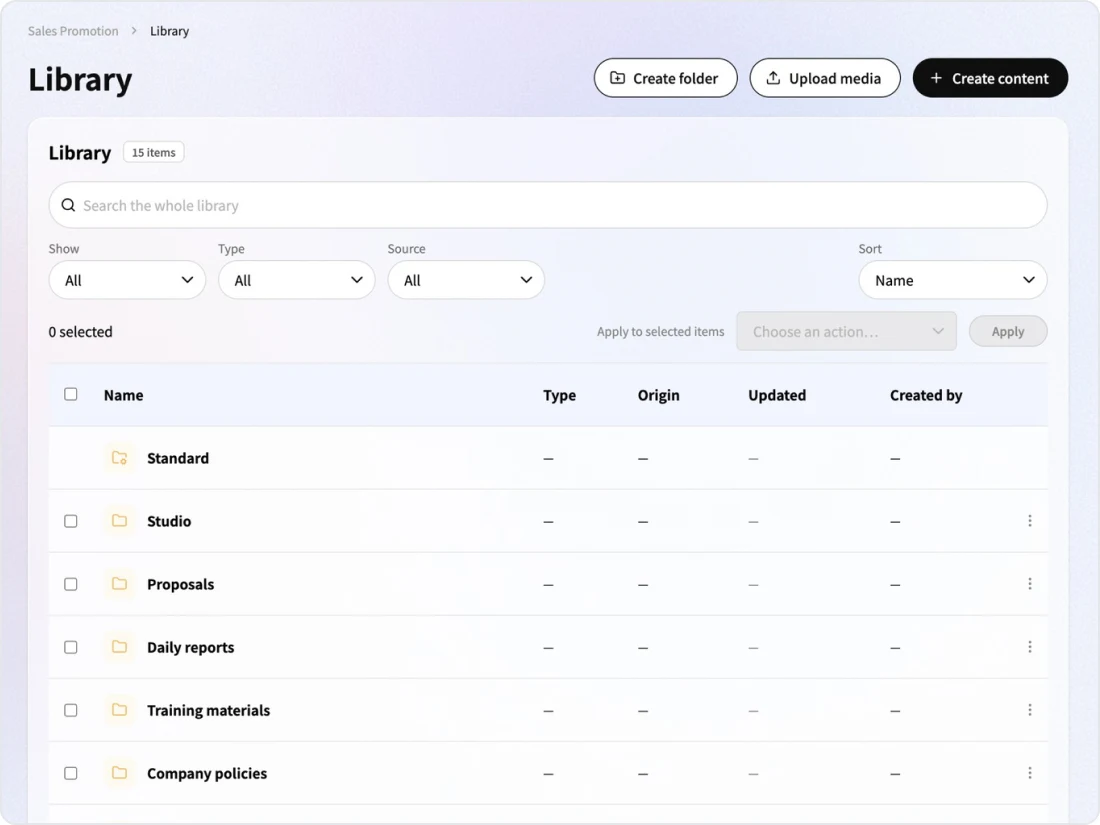
Video: Kanata Library
Eine Vorstellung der Aufteilung in Content und Media, der Nachweise zu Quellen und Versionen sowie der Rechteeinstellungen.
RAG
RAG in der Library einrichten
Speichern Sie Inhalte einfach in der Library und legen Sie die Referenzordner des KI-Agenten fest – schon nutzen Sie RAG, das auf Basis Ihres internen Wissens antwortet.
Inhalt
Wissen, auf das sich die KI stützt, etwa Dokumente, Protokolle und Prompts. Es wird in Ordnern gespeichert, und die Ordnerrechte bestimmen, wer es sehen darf.
Referenzordner
Wählen Sie die Referenzordner jedes KI-Agenten. Alle Inhalte darin kommen als Grundlage in Frage – Dateien müssen nicht einzeln gewählt werden.
Prompts
Registrieren Sie häufig genutzte Anweisungen als Prompts und teilen Sie sie im Projekt. Auch die Protokollvorlagen der KI-Aufzeichnung werden als Prompts verwaltet.
Contents & Media
Content und Media
Für die Aufteilung gibt es eine Regel: Was die KI durchsucht und als Grundlage nutzt, ist Content; was als Datei behandelt wird, ist Media. Die Eingabefelder von Content werden durch Inhaltstypen definiert.
| Kategorie | Art | Wie es entsteht |
|---|---|---|
| InhaltWas die KI durchsucht und als Grundlage nutzt | Dokument | Leitlinien und Handbücher mit Kategorien und Seiten erstellen |
| Protokolle | Von der KI-Aufzeichnung erstellt | |
| Prompts | Häufig genutzte Anweisungen registrieren. Auch Protokollvorlagen werden hier verwaltet | |
| Schulungsmaterial | Text von E-Learning-Lektionen | |
| App-Typen | Daten aus mit AppStudio gebauten Apps | |
| Eigene Typen | Durch Definition von Eingabefeldern erstellt | |
| MediaWas als Datei behandelt wird | Bilder | Upload / in ImageStudio erstellt |
| Video und Audio | Upload / KI-Aufzeichnung / E-Learning | |
| PDFs und Folien | Upload / in SlideStudio erstellt |
Origin
Quellennachweise
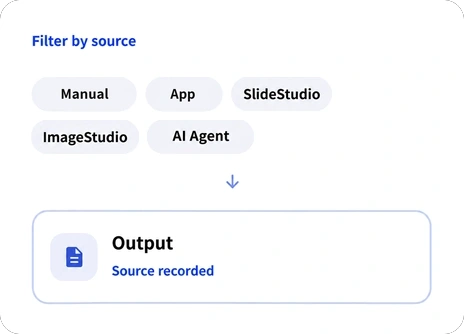
Je mehr Ergebnisse aus Studio und von KI-Agenten erstellte Dokumente es gibt, desto wichtiger wird es, nach Urheber und Entstehungsort zu filtern. Die Library hält für jedes Ergebnis die Quelle fest.
- QuelleManuell, App, SlideStudio, ImageStudio, KI-Agent
Documents
Dokumente
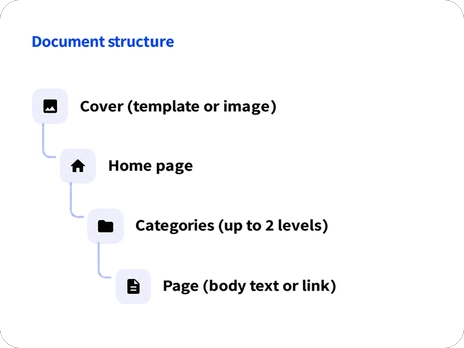
Interne Richtlinien und Leitlinien werden als Dokumente aus Deckblatt, Startseite, Kategorien (bis zu zwei Ebenen) und Seiten verwaltet. Sie bestehen aus Blöcken wie Überschriften, Text, Tabellen und Bildern, und bei jeder Veröffentlichung wird eine Version festgehalten.
- Versionierung je DokumentGleichzeitiges Bearbeiten verschiedener Seiten führt nicht zu Konflikten
- Vom KI-Agenten genutztAntwortet auf Basis des Dokumenttexts
- Veröffentlichte Versionen teilenDie veröffentlichte Version wird den Mitgliedern angezeigt, die sie laut Ordnerrechten sehen dürfen
Access
Ordnerrechte
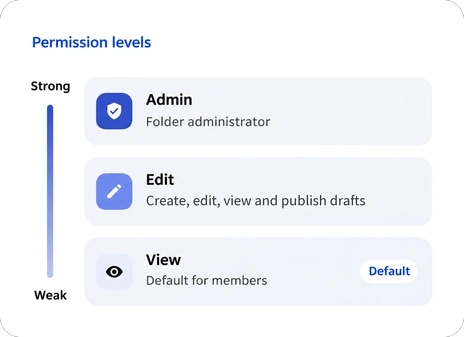
Legen Sie je Ordner fest, welche Nutzenden Lese-, Bearbeitungs- und Verwaltungsrechte haben. Ein Ordner kann die Rechte des übergeordneten Ordners erben oder eigene haben. Mitglieder dürfen standardmäßig lesen; zum Erstellen oder Bearbeiten vergeben Sie Bearbeitungsrechte je Ordner.
- Dieselben Rechte für KI und SucheKI-Quellen, Suche und Medien werden nach denselben Rechten gefiltert
- Ohne Recht ausgeblendetErscheint nicht in Listen und auch nicht beim Aufruf der URL
- Entwurf bis zur VeröffentlichungEntwürfe sehen nur Nutzende mit mindestens Bearbeitungsrecht. Veröffentlichen heißt nicht, im Internet zu veröffentlichen, sondern den Eintrag für Nutzende sichtbar zu machen, die den Ordner sehen dürfen
FAQ
FAQ
QWie nutzen wir Content und Media?
Was die KI durchsucht und als Grundlage nutzt, ist Content; was als Datei behandelt wird, ist Media. Etwas darf auch beides umfassen – so wie ein Meeting eine Aufnahme (Media) und ein Protokoll (Content) hat.
QLässt sich erkennen, was die KI erstellt hat?
Ja. Für jede Version eines Ergebnisses hält die Library die Quelle fest (manuell, App, SlideStudio, ImageStudio, KI-Agent). Die Quelle jeder Version bleibt auch nach Bearbeitung durch Nutzende erhalten.
QKönnen wir festlegen, wer was sehen darf?
Rechte lassen sich je Projekt und Ordner festlegen. Mitglieder dürfen standardmäßig lesen, und nur Mitglieder mit Bearbeitungsrecht für einen Ordner dürfen erstellen und bearbeiten. Entwürfe vor der Veröffentlichung sehen nur Mitglieder mit mindestens Bearbeitungsrecht. Der Bereich, auf den der KI-Agent zugreift, ergibt sich aus den Ordnerrechten und den Referenzordnern des Agenten.
QWas ist mit AI Summary passiert?
Die App AI Summary wird in der neuen Version eingestellt.
Zuletzt aktualisiert: