Machen Sie aus der Zeit für Folienerstellung Zeit für die Prüfung.
SlideStudio erstellt Folien aus Protokollen und internen Dokumenten. Sie prüfen eine Gliederung, bevor der Inhalt erstellt wird, und Folien in Ihrem Design System werden als PPTX oder PDF ausgegeben. Jede Folie zeigt ihre Quelldokumente.
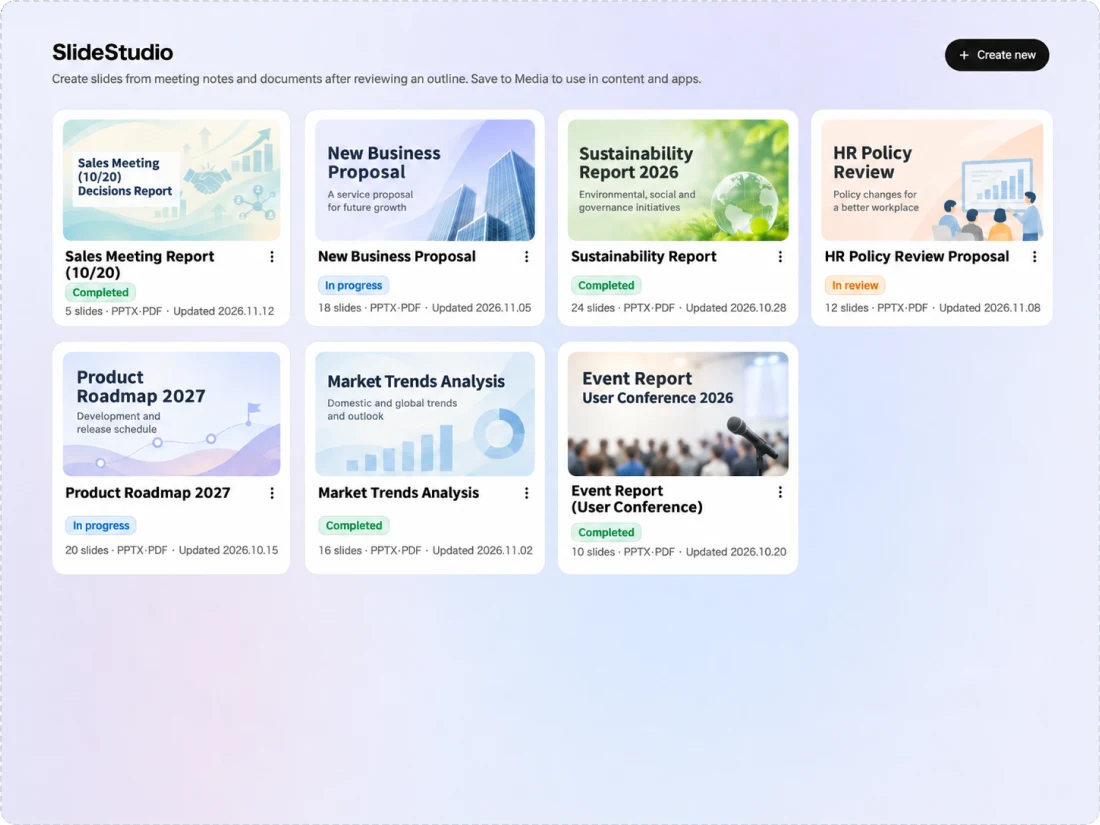
SlideStudio erstellt Folien aus Protokollen und Dokumenten in Library. Erstellte Folien werden gerendert und geprüft und bei Problemen neu generiert. Fertige Folien werden mit [Speichern] in Media abgelegt und mit den Nutzern geteilt, die den Ordner sehen dürfen.
01
Was er abdeckt
Folien aus Protokollen und internen Dokumenten erstellen, etwa Besprechungsberichte, interne Mitteilungen, Schulungsunterlagen und Angebotsentwürfe
02
Am besten geeignet für
Organisationen, in denen das Erstellen von Berichten und Angeboten viel Zeit kostet und Format und Layout von Person zu Person variieren
03
Was Sie erreichen können
Die Zeit für die Folienerstellung in die Prüfung von Aufbau und Inhalt stecken und Unterlagen mit angegebenen Quellen teilen
Problem
Herausforderungen von Organisationen bei der Dokumentenerstellung
Umfragen zeigen, dass das Erstellen von Dokumenten und Berichten zu den wichtigsten Einsatzbereichen von KI gehört und dass Texte verfassen, zusammenfassen und korrigieren die häufigste Aufgabe in Unternehmen ist, die generative KI nutzen. Manche Unternehmen sehen zudem eine wachsende Kluft zwischen Mitarbeitenden, die KI gut nutzen, und den übrigen.
Unternehmen, die „Erstellung von Dokumenten und Berichten (intern und extern)“ als KI-Einsatz nennen
80.5%
Die häufigste Antwort war „Zusammenfassen, Übersetzen und Korrigieren von Dokumenten und Audio“ (82,5 %). Befragt wurden Unternehmen, die KI eingeführt haben, testen oder erwägen.
Unternehmen, in denen die Kluft zwischen Mitarbeitenden, die KI gut nutzen, und den übrigen gewachsen ist
18.8%
Anteil der KI-nutzenden Unternehmen mit der Antwort „Die Kluft bei Fähigkeiten und Ergebnissen zwischen Mitarbeitenden, die KI gut nutzen, und den übrigen ist gewachsen“. Bei Großunternehmen lag er bei 23,6 % (Mehrfachnennung).
Besprechungsberichte und Angebote zu erstellen „kostet viel Zeit“
Format und Layout von Unterlagen „variieren von Person zu Person“
Bei Zahlen und Namen in KI-erstellten Folien „lässt sich die Quelle schwer prüfen“
Protokolle und Dokumente zu suchen und „erneut in ein KI-Tool einzugeben, ist aufwendig“
Wer nur ein separates KI-Tool für Folien einführt, lässt Probleme wie das wiederholte Hochladen interner Dokumente, die Quellenprüfung und ein einheitliches Layout womöglich ungelöst. Dokumente nachschlagen, erstellen und prüfen sollten auf einer Plattform verbunden sein.
Scenes
So wird SlideStudio genutzt
Beispiele, wie Mitarbeitende in Fachabteilungen SlideStudio nutzen. Das Video zeigt, wie aus einem Besprechungsprotokoll ein Bericht entsteht.
Die gezeigten Unternehmen und Personen sind fiktiv.
Scene 01
Ein Besprechungsbericht
Planungsteam
VorherEinen Bericht aus dem Protokoll zu erstellen, kostete viel Zeit.
Aus Protokoll erstellenProtokolle aus Library nutzen, ohne sie erneut hochzuladen.
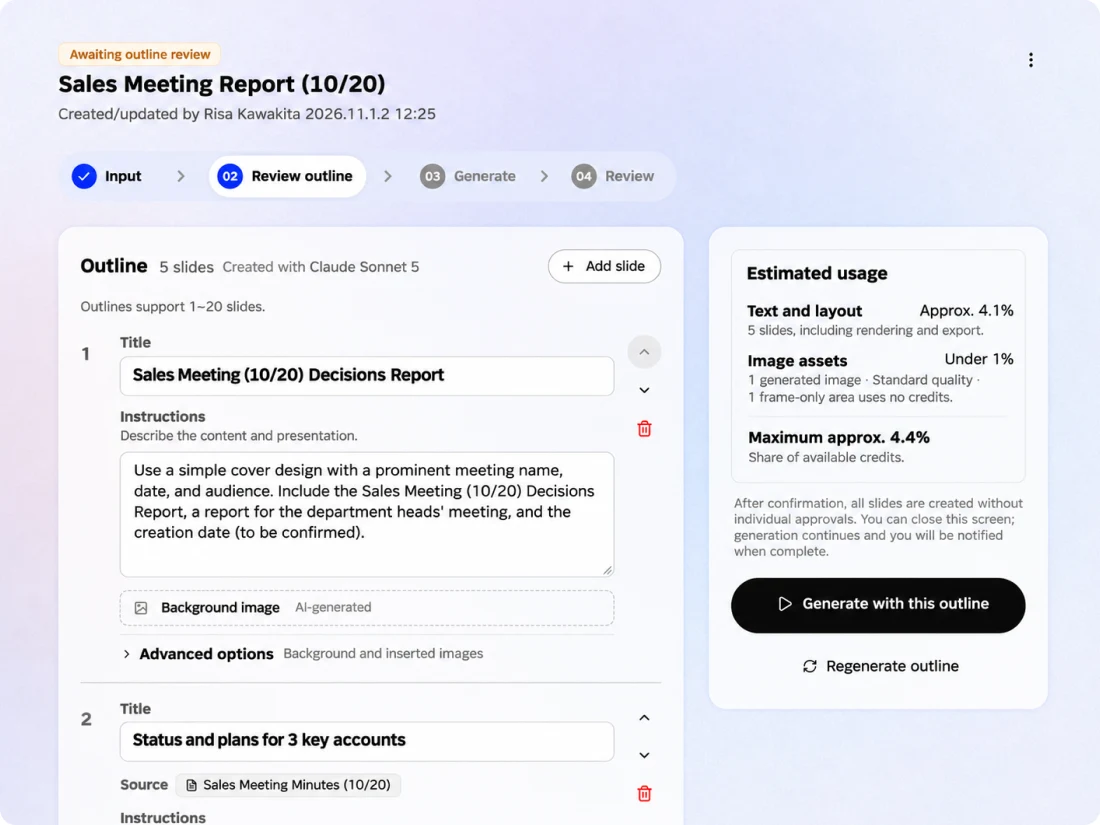
Gliederung prüfenTitel, Quellen und Anweisungen jeder Folie prüfen. Nach der Prüfung wird die gesamte Präsentation erstellt, ohne jede Folie einzeln freizugeben.
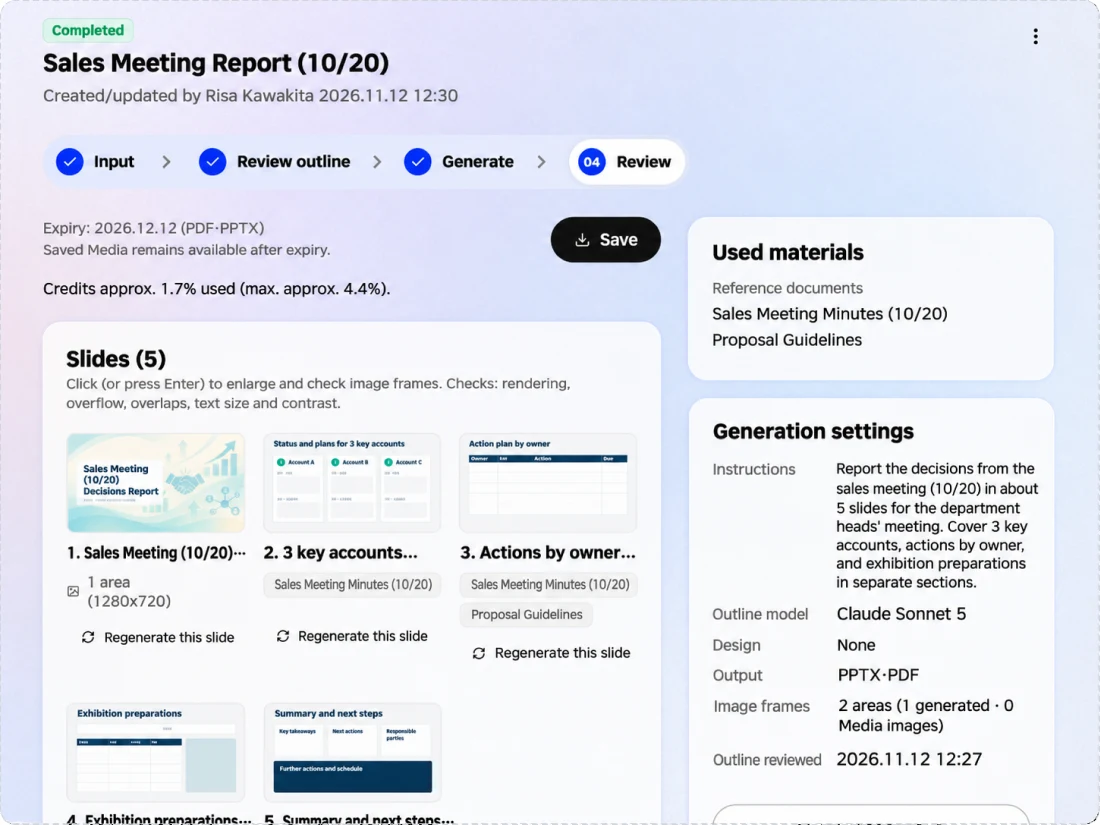
Rendern und PrüfenFolien werden gerendert und auf Überläufe, Überlappungen, Textgröße und Kontrast geprüft.
Mit KanataDie Zeit für die Folienerstellung fließt in die Prüfung von Aufbau und Inhalt. Vor dem Teilen prüft ein Mensch Zahlen und Eigennamen.
Eine überarbeitete interne Richtlinie bekanntgeben
HR- und Verwaltungsteam
VorherFormat und Layout von Mitteilungsfolien variierten von Person zu Person.
Überarbeitete Richtlinie nutzenDie überarbeitete interne Richtlinie in Library als Referenzdokument auswählen.
Design System anwendenEin Design System wählen und Folien mit dessen Farben, Logo (Titelfolie und Fußzeile), Schriften und Markenversprechen erstellen.
Speichern und teilenAls PPTX oder PDF in Media speichern und mit den Nutzern teilen, die den Ordner sehen dürfen.
Mit KanataEgal wer sie erstellt: Folien für interne Mitteilungen haben dasselbe Layout.
Diese Szenen sind Anwendungsbeispiele. Die gezeigten Personen sind fiktiv.
Platform
Die Vorteile als Teil einer KI-Plattform für Organisationen
SlideStudio nutzt Protokolle aus der KI-Aufzeichnung, Dokumente in Library, Bilder in Media und Ihr Design System innerhalb eines Projekts.
Aus Protokoll erstellen
In Library gespeicherte Protokolle ohne erneutes Hochladen nutzen und die Erstellung starten.
Dokumente aus Library nutzen
Referenzdokumente aus den Library-Inhalten wählen, die Sie sehen dürfen.
Bilder aus Media und Bildrahmen
Den Umgang mit Bildern legt die KI in der Gliederung für jeden Bildrahmen fest („Bild aus Media“, „Bild generieren“ oder „Nur Rahmen“); Sie können ihn für jede Folie ändern. Bei reinen Bildrahmen die Präsentation in PowerPoint öffnen und die Bilder danach einfügen.
Design System wählen
Bei jeder Erstellung ein Design System wählen – dasselbe wie in ImageStudio –, und die genutzte Version wird festgehalten.
Anfragen vom KI-Agenten
Per Ausführungsrechten autorisierte KI-Agenten erstellen Gliederungen auf Anfragen im Chat. Je nach Autonomiestufe prüft der anfragende Nutzer den Plan vor der Ausführung.
Verbrauch über Credits steuern
Der voraussichtliche Verbrauch für Gliederung, Inhalt und Layout sowie für jedes Bild wird vor der Erstellung angezeigt.
Features
Funktionen von SlideStudio
In SlideStudio erstellen Sie Folien in der Reihenfolge „eingeben → Gliederung prüfen → erstellen → prüfen → speichern“. Vor der Erstellung von Inhalt und Layout prüfen Sie in der Gliederung Folienanzahl und Inhalt.
Aus Dokumenten und Protokollen erstellen
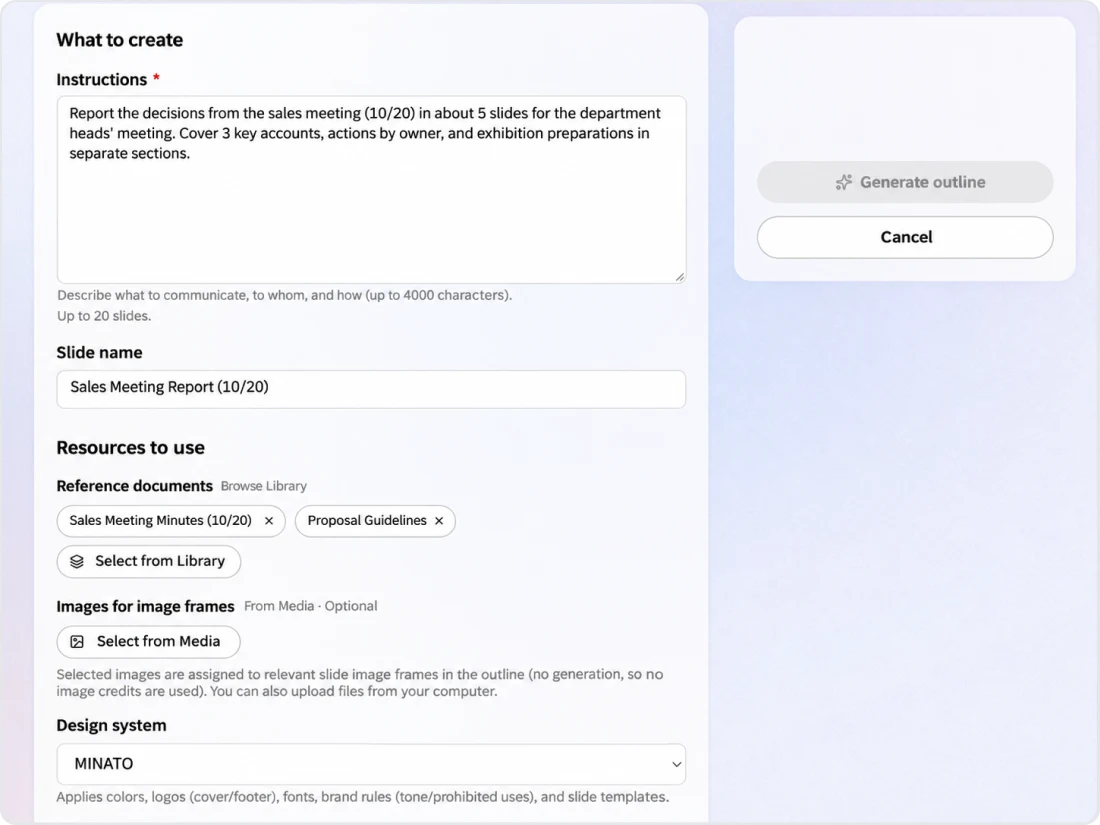
Folien aus Anweisungen (bis zu 4.000 Zeichen) unter Bezug auf Dokumente in Library erstellen.
Gliederung prüfen
Vor der Erstellung des Inhalts Folienanzahl, Titel, Anweisungen und Umgang mit Bildern prüfen.
Rendern und Prüfungen
Prüft Überläufe, Überlappungen, Textgröße und Kontrast.
Hauptfunktionen
Decide
Anweisungen und Referenzdokumente
In den Anweisungen beschreiben, was wem wie vermittelt werden soll
Anweisungen umfassen bis zu 4.000 Zeichen. Referenzdokumente aus Library wählen. KI-Modell für die Gliederung und Ausgabeformat (PPTX, PDF) wählen und nach Prüfung des voraussichtlichen Verbrauchs für Gliederung, Inhalt und Layout sowie Bilder fortfahren.
Outline
Gliederung prüfen
Titel, Quellen und Anweisungen jeder Folie prüfen
In der Gliederung Titel, Quelldokumente und Anweisungen jeder Folie prüfen sowie Folien hinzufügen oder Anweisungen ändern. Den Umgang mit Bildern legt die KI bei der Erstellung der Gliederung für jeden Bildrahmen fest („Bild aus Media“, „Bild generieren“ oder „Nur Rahmen“); Sie können ihn für jede Folie ändern. Nach der Prüfung wird die gesamte Präsentation erstellt, ohne jede Folie einzeln freizugeben, und Sie werden bei Abschluss benachrichtigt.
Check
Rendern, Prüfen und Neugenerieren einzelner Folien
Fertige Folien einzeln prüfen
Erstellte Folien werden gerendert und auf Überläufe, Überlappungen, Textgröße und Kontrast geprüft; Folien mit Problemen werden neu generiert. Jede Folie zeigt ihre Quelldokumente. Sie können auch nur eine Folie neu generieren.
Save
PPTX und PDF speichern und teilen
In Media speichern und per Ordnerrechten teilen
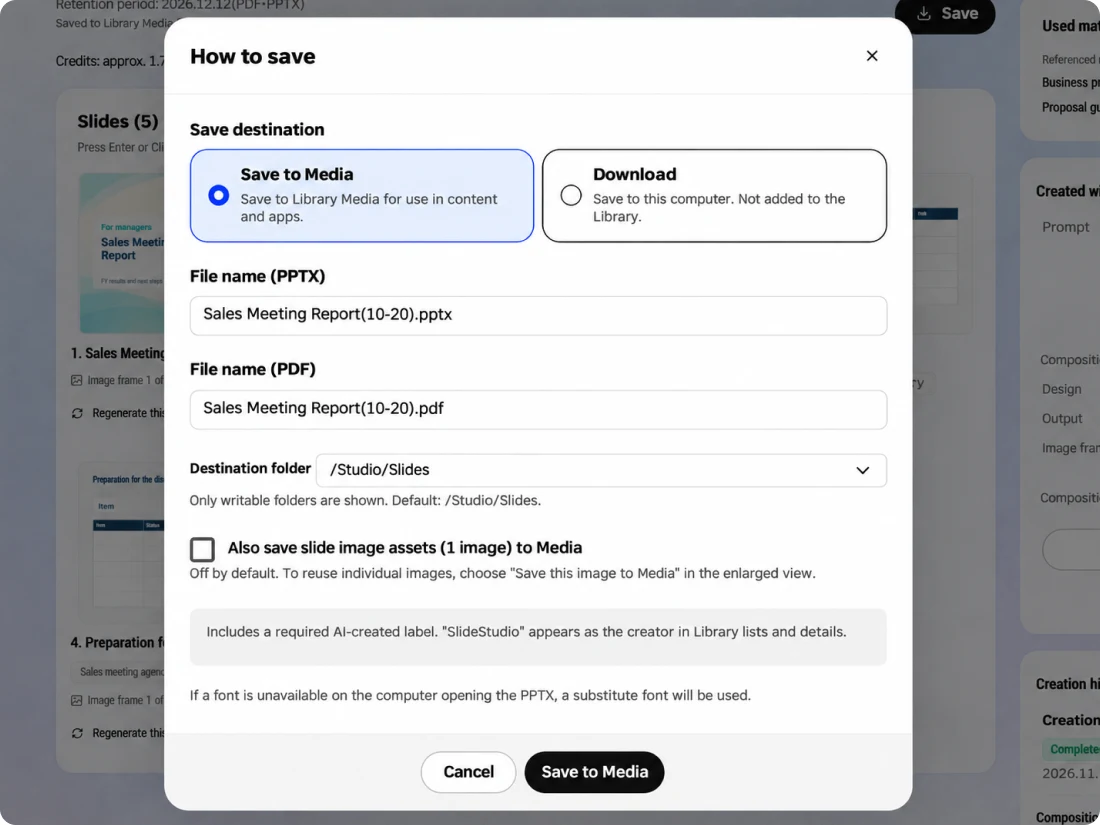
Mit [Speichern] werden fertige Folien als PPTX oder PDF in Media gespeichert und zeigen in Library die Quelle „SlideStudio“. Gespeicherte Folien werden mit den Nutzern geteilt, die den Ordner sehen dürfen.
Kanata — The Beyond, Made RealKanata — The Beyond, Made RealKanata — The Beyond, Made RealKanata — The Beyond, Made RealKanata — The Beyond, Made RealKanata — The Beyond, Made RealKanata — The Beyond, Made RealKanata — The Beyond, Made Real
Kanata — The Beyond, Made RealKanata — The Beyond, Made RealKanata — The Beyond, Made RealKanata — The Beyond, Made RealKanata — The Beyond, Made RealKanata — The Beyond, Made RealKanata — The Beyond, Made RealKanata — The Beyond, Made Real
FAQ
FAQ
QWelche Formate gibt SlideStudio aus?
PPTX und PDF. Sie können auch beide wählen. PPTX-Dateien öffnen Sie zum Bearbeiten in PowerPoint.
QWelche Dokumente können genutzt werden?
Wählen Sie Dokumente, die Sie sehen dürfen, etwa Protokolle und Dokumente in Library.
QKönnen Zahlen erscheinen, die nicht in den Dokumenten stehen?
Ja, das kann vorkommen. Gliederung und Inhalt werden aus den Dokumenten erstellt; lassen Sie Zahlen und Eigennamen dennoch vor dem Speichern oder Teilen von einem Menschen prüfen.
QKann ich den Bildschirm während der Erstellung schließen?
Ja. Nachdem Sie die Gliederung geprüft und die Erstellung gestartet haben, läuft sie weiter, auch wenn Sie den Bildschirm schließen, und Sie werden bei Abschluss benachrichtigt.
QVerbraucht die Erstellung Credits?
Ja. Die Gliederung verbraucht Credits, wenn Sie auf [Gliederung erstellen] klicken, Inhalt, Layout und Bilder, wenn Sie die Gliederung prüfen und die Erstellung starten. Mit Bildern aus Media gefüllte Rahmen und Folien mit reinen Bildrahmen verbrauchen keine Bild-Credits.
Starten Sie mit dem FREE-Plan und testen Sie Kanata an einer einzelnen Aufgabe. Je mehr internes Wissen Sie in der Library sammeln, desto mehr Informationen kann die KI als Grundlage für ihre Antworten nutzen.
Wir verwenden Cookies, um unsere Dienste zu verbessern und Ihr Erlebnis zu optimieren. Abgesehen von notwendigen Cookies werden Analyse-Cookies nur mit Ihrer Einwilligung gesetzt. Details finden Sie in unserer Cookie-Richtlinie.