ImageStudio:Ein Studio zur Bilderstellung mit generativer KI
ImageStudio erstellt Bilder wie Ankündigungsbanner oder Schulungshinweise aus Ihren Anweisungen und Ihrem Design System. Legen Sie Referenzbilder und interne Dokumente fest, erstellen Sie eine bis vier Varianten und speichern Sie nur die gewählte in Media.
ImageStudio ist eine Funktion zur Bilderstellung, verbunden mit Library und Design System von Kanata. Anders als bei bloßen Anweisungen im Chat legen Sie auf einem eigenen Bildschirm neben den Anweisungen Anzahl, Referenzbilder, Referenzdokumente, Design System, Größe und Qualität fest und erstellen im Vergleich der Varianten. Gespeicherte Bilder werden in Media registriert und über Ordnerrechte verwaltet, sodass sie sich kaum auf privaten PCs und separaten Tools verteilen.
01
Was er abdeckt
Bilder wie Ankündigungsbanner, Hinweise zu Schulungen und internen Events sowie Grafiken für Dokumente erstellen
02
Am besten geeignet für
Organisationen, die Bilderstellung auslagern oder wenigen Personen überlassen und möchten, dass jede Abteilung Bilder unter Einhaltung von Marken- und KI-Nutzungsregeln erstellt
03
Was Sie erreichen können
Weniger Hin und Her bei Bildaufträgen und Korrekturen – und später nachvollziehbar, wer was mit welchen Referenzen und welchem Design System erstellt hat
Problem
Herausforderungen bei der Bilderstellung
Umfragen zeigen: Obwohl Verletzungen von Rechten wie dem Urheberrecht und Lecks interner Informationen als Risiken generativer KI genannt werden, betreibt nur ein Teil der Unternehmen ein KI-spezifisches Risikomanagement.
Anteil, der „kann Urheber- und andere Rechte verletzen“ als Risiko generativer KI nennt (Japan)
31.3%
Am häufigsten genannt wurden „Sicherheitsrisiken wie Lecks interner Informationen“ (46,4 %), gefolgt von „Problemen bei der Genauigkeit der Ergebnisse“ (35,3 %).
Wir möchten Bilder mit generativer KI erstellen, aber Bedenken zu Rechten und Darstellung machen es „schwer, Nutzungsregeln festzulegen“
Jede Person nutzt ein anderes Tool, daher „sind Markenfarben und Logonutzung uneinheitlich“
Bilderstellung ist ausgelagert oder liegt bei wenigen, und „Korrekturen dauern lange“
Bilder verteilen sich auf private PCs und Tools, und „niemand weiß, wo sie sind“
Mit separaten Bildgeneratoren landen Referenzdokumente, erstellte Bilder und Nutzungsnachweise generativer KI womöglich in verschiedenen Tools. Erstellungsprozess und Nachweise gehören in Ihre Geschäftsplattform.
Scenes
So wird ImageStudio genutzt
Beispiele, wie Mitarbeitende in Abteilungen ImageStudio nutzen. Das Video zeigt, wie ein Bild zur Ankündigung eines Schulungskurses entsteht.
Die gezeigten Unternehmen und Personen sind fiktiv.
Scene 01
Ein Bild zur Ankündigung eines Schulungskurses
HR- und Verwaltungsteam
VorherBei jedem Auftrag für ein Ankündigungsbild dauerte das Hin und Her bei Korrekturen lange.
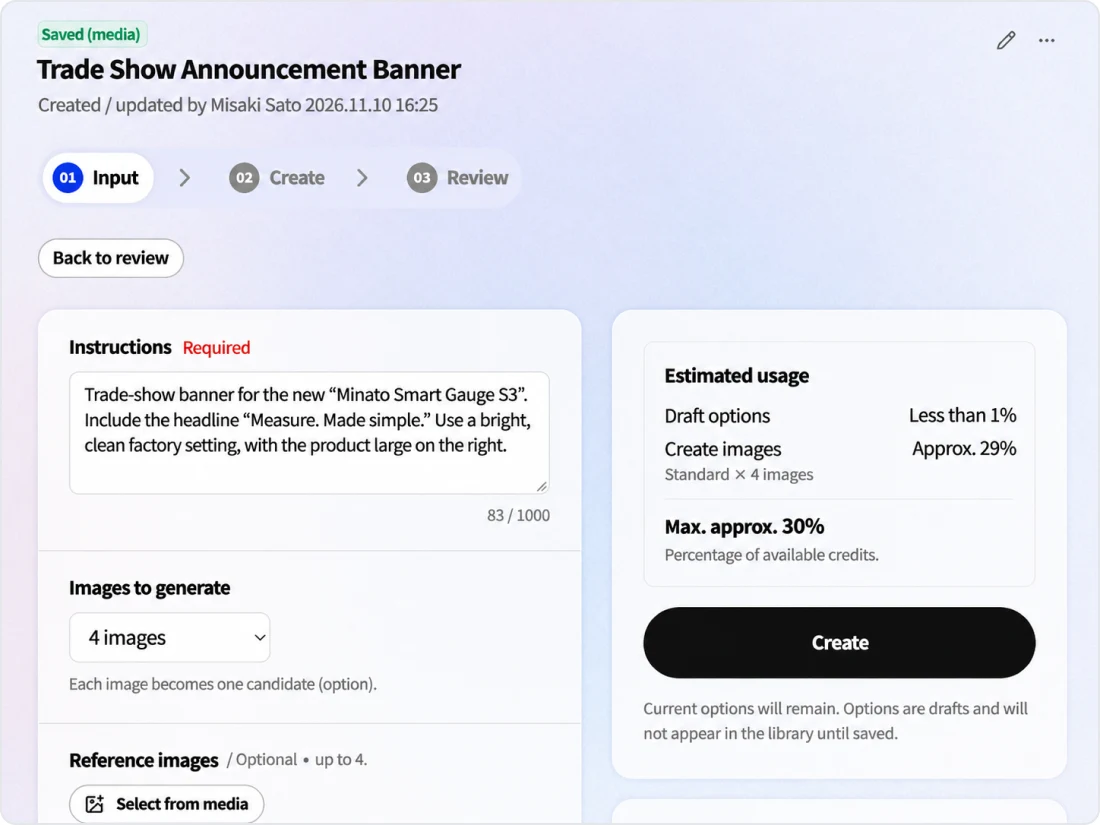
Anweisungen und Referenzbilder festlegenNeben den Anweisungen Referenzbilder („Material“ oder „Stimmung“) und interne Dokumente wie den Text der Schulungsankündigung festlegen.
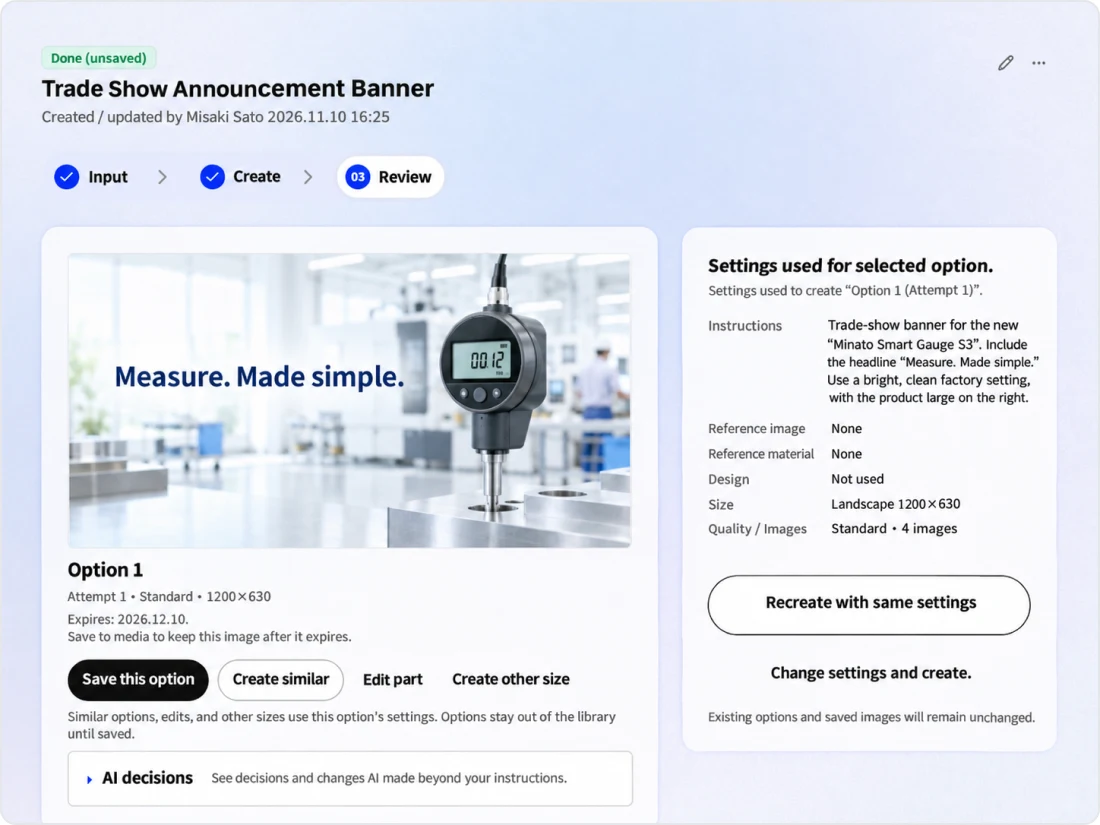
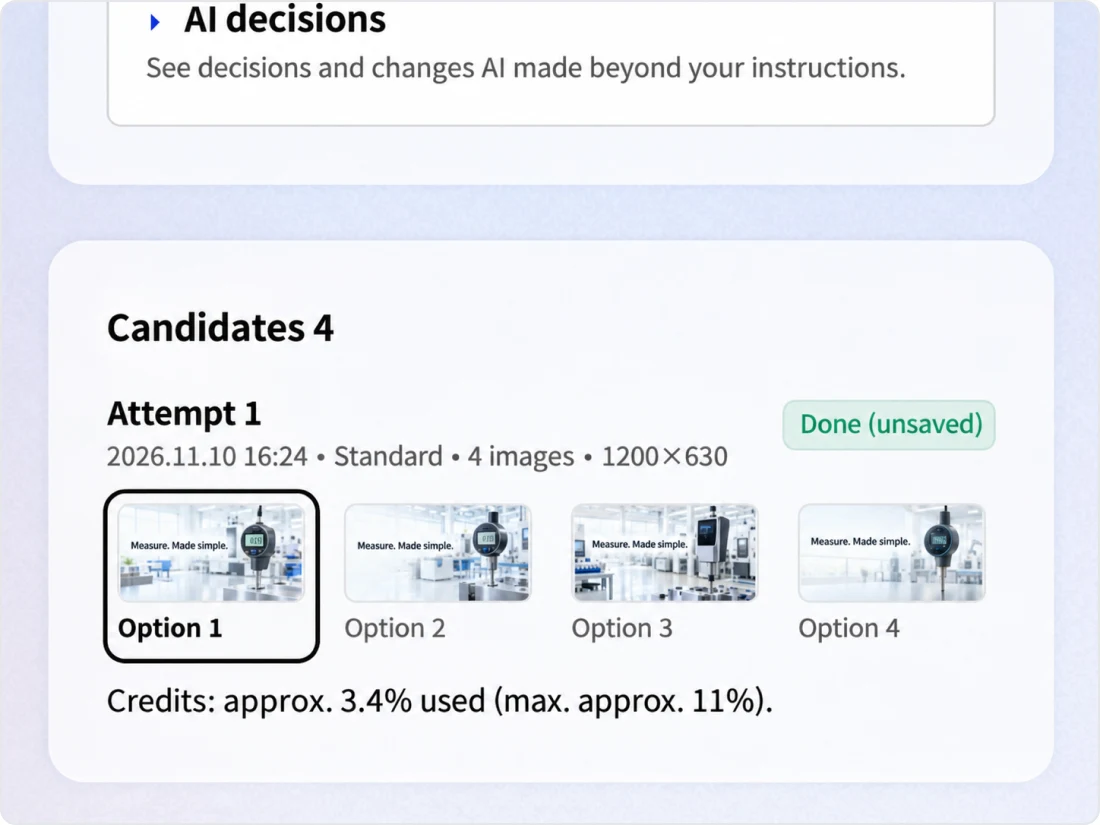
Varianten vergleichenVarianten vergleichen, bei denen die erste den Anweisungen folgt und die übrigen jeweils Ausschnitt, Hintergrund oder Stil ändern, und eine wählen.
Prüfen und speichernInhalt prüfen und die gewählte Variante in Media speichern. Gespeicherte Bilder werden in Library-Dokumenten und anderswo genutzt.
Mit KanataMitarbeitende vergleichen Varianten selbst und kündigen die Schulung mit dem geprüften Bild an.
VorherJede Person nutzte ein anderes Tool, daher waren Markenfarben und Logonutzung uneinheitlich.
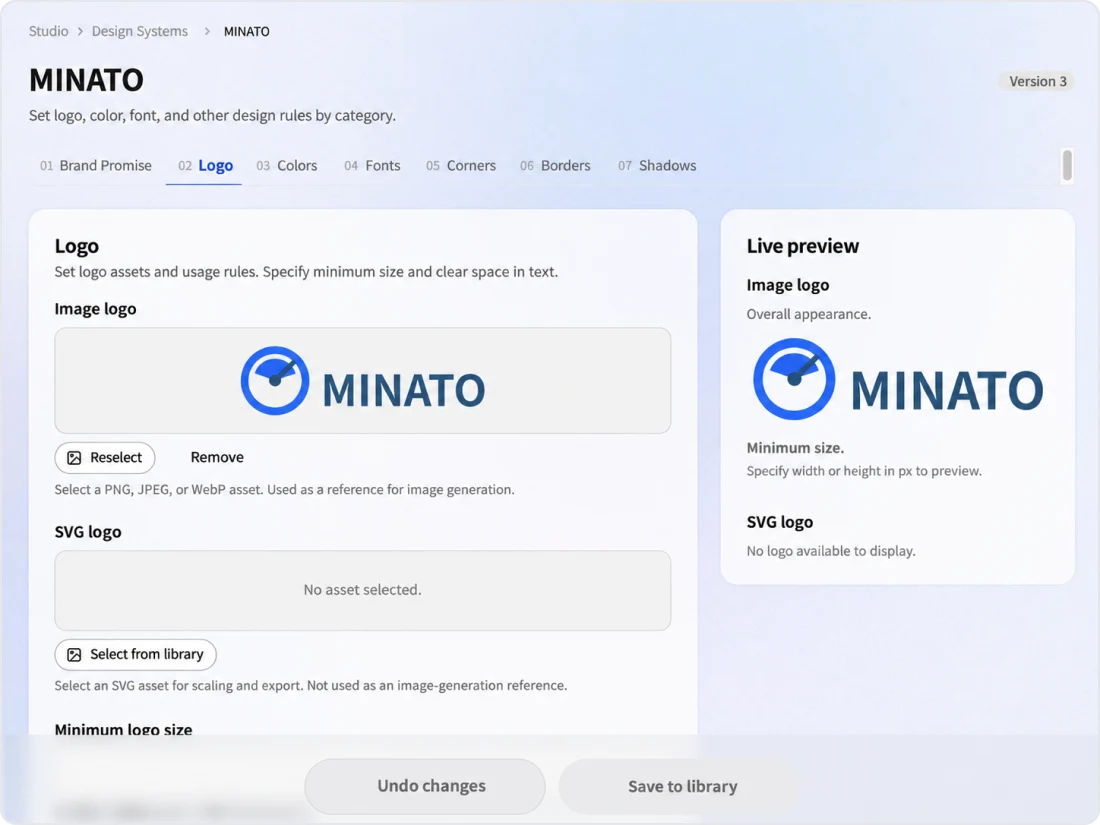
Design System wählenBei der Erstellung ein Design System wählen; Einstellungen wie Farben und Markenversprechen fließen in die Anweisungen an die Bild-KI ein.
Logo platzierenDas Logo zeichnet nicht die Bild-KI; das in Design System registrierte Logobild wird nach der Erstellung überlagert.
Weitere Größen erstellenAus der gewählten Variante die weiteren Größen erstellen, die die Ankündigung braucht. Die bisherigen Varianten bleiben erhalten.
Mit KanataEgal wer sie erstellt – Ankündigungsbilder folgen denselben Farb- und Logoregeln.
VorherBilder verteilten sich auf private PCs und Tools, und niemand wusste, wo sie waren.
Entwurf als Referenz nutzenDas Bild mit dem Ankündigungsentwurf aus der Library als Referenzdokument erstellen.
In Media speichernVarianten gelangen erst nach dem Speichern in die Library, und nur die gewählte wird in Media gespeichert. Wer sie sehen darf, regeln Ordnerrechte.
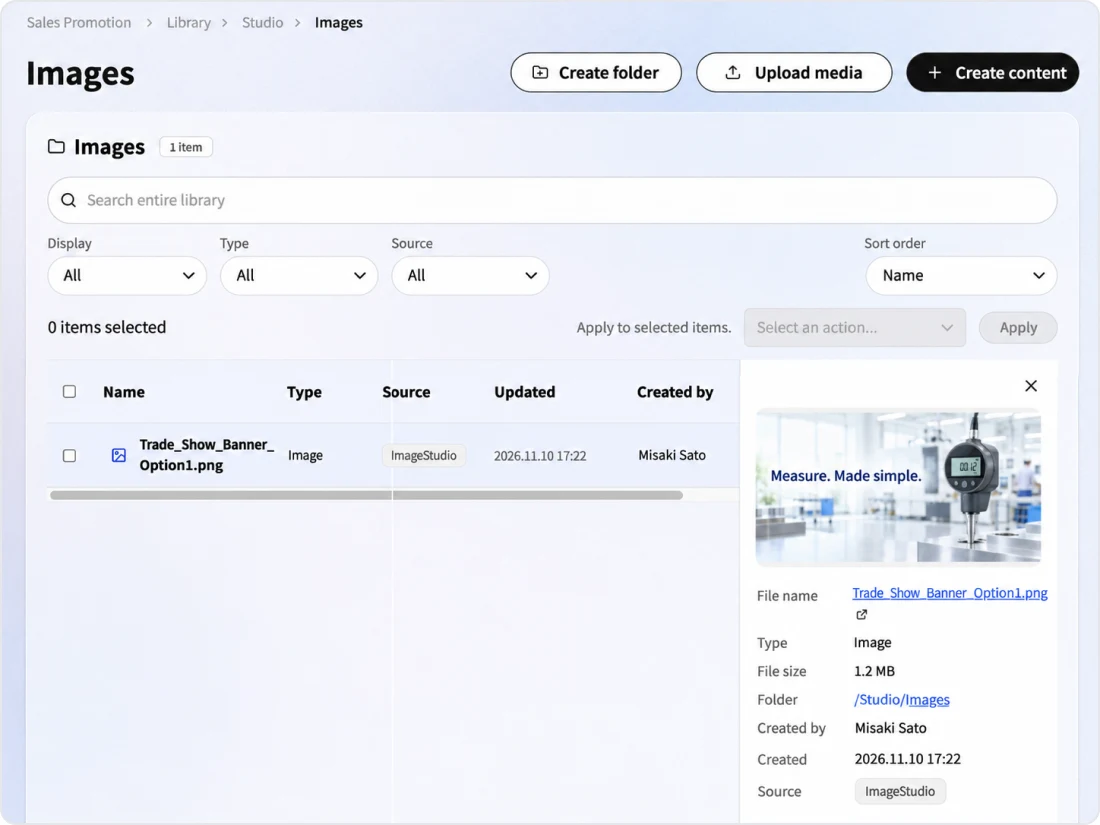
Generierungsinformationen prüfenBei gespeicherten Bildern wird in der Library die Quelle „ImageStudio“ angezeigt.
Mit KanataBilder liegen gesammelt in Media, und vor externer Nutzung prüft eine Person den Inhalt anhand der angezeigten Quelle.
Diese Szenen sind Anwendungsbeispiele. Die gezeigten Personen sind fiktiv.
Platform
Die Vorteile als Teil einer KI-Plattform für Organisationen
ImageStudio läuft auf derselben Grundlage wie Library, Design System und AI Agent von Kanata. Zugriff auf benötigte Dokumente, Verwaltung von Speicherort und Zugriffsrechten sowie Nutzungsnachweise – alles auf einer Grundlage.
Zugriff auf Library-Dokumente und -Bilder
Referenzbilder aus Media und Referenzdokumente aus der Library wählen.
Verwaltung über Ordnerrechte
Gespeicherte Bilder werden in Media registriert, und die Ordnerrechte bestimmen, wer sie sehen darf.
Design System wählen
Für jede Erstellung ein Design System wählen – dasselbe, das auch SlideStudio nutzt.
Anfragen vom KI-Agenten
Über Ausführungsrechte freigegebene KI-Agenten erstellen auf Anfragen im Chat Bilder. Je nach Autonomiestufe prüft die anfragende Person den Plan vor der Erstellung.
Nutzung in der Library
Gespeicherte Bilder aus Media wählen und in Library-Dokumenten und anderswo nutzen.
Verbrauch über Credits steuern
Die Bilderstellung wird über dieselben Credits abgerechnet wie andere Funktionen. Der geschätzte Verbrauch im Verhältnis zu den verfügbaren Credits wird vor der Erstellung angezeigt.
Features
Funktionen von ImageStudio
In ImageStudio erstellen Sie Bilder in der Reihenfolge „eingeben → erstellen → prüfen → speichern“. Entwürfe werden in Studio verwaltet; nur die Variante, die Sie speichern, wird in Media registriert.
Anweisungen und Referenzbilder
Mit Anweisungen, Referenzbildern („Material“ oder „Stimmung“) und Referenzdokumenten erstellen.
Varianten vergleichen und neu erstellen
Bis zu vier Varianten vergleichen und aus der gewählten neu erstellen.
Marke und Nachweis
Wendet Ihr Design System an und zeigt bei gespeicherten Bildern die Quelle an.
Hauptfunktionen
Decide
Anweisungen und Referenzbilder festlegen
Bildname, Anweisungen, Referenzbilder, Referenzdokumente, Größe und Qualität festlegen
Legen Sie bis zu vier Referenzbilder fest und wählen Sie je Bild „Material“ (Gezeigtes unverändert nutzen) oder „Stimmung“ (nur Farben und Anmutung als Referenz). Die Größe wählen Sie aus quadratisch, quer, breit, hoch oder benutzerdefiniert, die Qualität aus grob, Standard oder fein; der geschätzte Verbrauch nach Qualität und Anzahl wird vor der Erstellung angezeigt.
Review
Varianten vergleichen und neu erstellen
Eine anweisungsgetreue Variante mit Varianten vergleichen, die Ausschnitt, Hintergrund und Stil verändern
Bei zwei oder mehr Bildern folgt das erste den Anweisungen, und die übrigen ändern jeweils einen nicht festgelegten Aspekt. „Entscheidung der KI“ zeigt, was die KI bei nicht abgedeckten Punkten entschieden hat. Eine Neuerstellung aus einer Variante nutzt deren Einstellungen, und die bisherigen Varianten bleiben erhalten.
Brand
Design System und Logobeispiele
Farben, Logo und Markenversprechen anwenden
Wählen Sie ein Design System: Einstellungen wie Farben und Markenversprechen (Tonalität, Verbote) fließen in die Anweisungen ein, und Sie wählen, ob das Logo hinzugefügt wird. Vor dem Speichern prüft eine Person, ob das Ergebnis den Einstellungen folgt. Das Logo zeichnet nicht die Bild-KI; das registrierte Logobild wird nach der Erstellung überlagert.
Save
Speichern in Media und Generierungsinformationen
Nur die gewählte Variante speichern und KI-Erstellung festhalten
Varianten bleiben als Entwürfe in Studio und gelangen erst nach dem Speichern in die Library. Gespeicherte Bilder werden in Media registriert, und in Liste und Details der Library wird die Quelle „ImageStudio“ angezeigt.
Kanata — The Beyond, Made RealKanata — The Beyond, Made RealKanata — The Beyond, Made RealKanata — The Beyond, Made RealKanata — The Beyond, Made RealKanata — The Beyond, Made RealKanata — The Beyond, Made RealKanata — The Beyond, Made Real
Kanata — The Beyond, Made RealKanata — The Beyond, Made RealKanata — The Beyond, Made RealKanata — The Beyond, Made RealKanata — The Beyond, Made RealKanata — The Beyond, Made RealKanata — The Beyond, Made RealKanata — The Beyond, Made Real
FAQ
FAQ
QWoran erkennt man, dass ein Bild mit KI erstellt wurde?
Bei gespeicherten Bildern wird in Liste und Details der Library die Quelle „ImageStudio“ angezeigt. Lassen Sie Inhalte vor externer Nutzung gemäß Ihren internen Regeln für generative KI von einer Person prüfen.
QKönnen wir Text in Bilder einfügen?
Ja. Nehmen Sie Texte wie Überschriften und Bildunterschriften in die Anweisungen auf, und sie werden zusammen mit dem Bild erzeugt. Text kann verzerrt erscheinen – prüfen Sie ihn vor dem Speichern.
QWelche Formate eignen sich als Referenzbilder?
PNG, JPEG und WebP. Sie können bis zu vier Referenzbilder festlegen und je Bild „Material“ oder „Stimmung“ wählen.
QWelche Bildgrößen lassen sich erstellen?
Quadratisch (1024×1024), quer (1200×630), breit (1920×1080), hoch (1080×1350) und benutzerdefiniert mit eigener Breite und Höhe. Eine gewählte Variante lässt sich auch in anderer Größe erstellen.
QVerbraucht die Erstellung Credits?
Ja. Der Verbrauch hängt von der Qualität (grob, Standard, fein) und der Anzahl der Bilder ab. Der geschätzte Verbrauch im Verhältnis zu den verfügbaren Credits wird vor der Erstellung angezeigt.
QKönnen wir den KI-Agenten Bilder erstellen lassen?
Ja. Wenn Sie ImageStudio in den Ausführungsrechten des KI-Agenten erlauben, erstellt er auf Anfragen im Chat Bilder. Je nach Autonomiestufe prüft die anfragende Person den Plan vor der Erstellung. Ein Protokoll der Erstellung bleibt im ImageStudio-Bildschirm erhalten.
Starten Sie mit dem FREE-Plan und testen Sie Kanata an einer einzelnen Aufgabe. Je mehr internes Wissen Sie in der Library sammeln, desto mehr Informationen kann die KI als Grundlage für ihre Antworten nutzen.
Wir verwenden Cookies, um unsere Dienste zu verbessern und Ihr Erlebnis zu optimieren. Abgesehen von notwendigen Cookies werden Analyse-Cookies nur mit Ihrer Einwilligung gesetzt. Details finden Sie in unserer Cookie-Richtlinie.