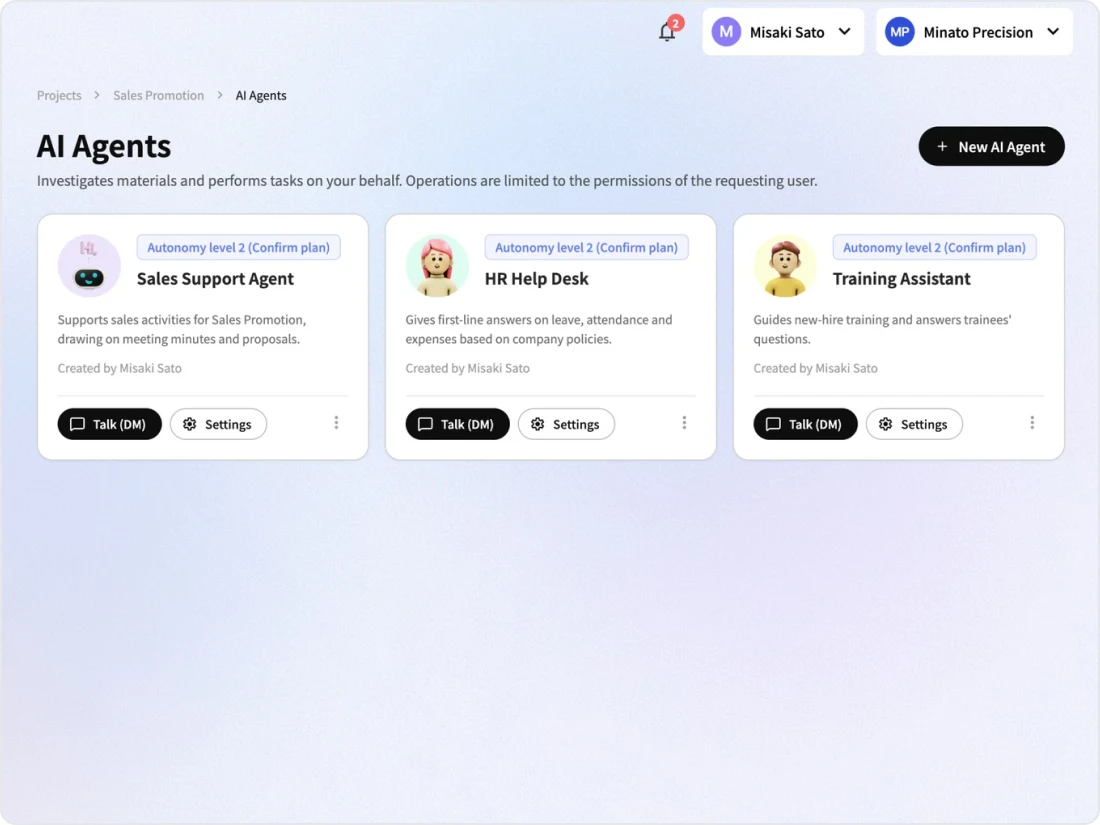
Kanata AI Agent svolge il lavoro richiesto in chat sulla base della conoscenza interna di Library. Puoi affidargli di tutto: rispondere alle domande, creare documenti, usare le app, creare immagini e abbozzare la struttura delle slide. Come imbracatura (harness) che fa funzionare l'IA in sicurezza, imposti in anticipo cartelle di riferimento, permessi di esecuzione e livello di autonomia.
Kanata AI Agent funziona sui server di Kanata e, sulla base dei contenuti di Library, usa app e Studio come strumenti per svolgere ricerche e lavoro per conto dell'utente richiedente. Le sue azioni sono limitate ai permessi di quell'utente.
01
Cosa copre
Rispondere alle domande in chat, creare e modificare documenti, usare app (ad esempio pianificare registrazioni), creare immagini e abbozzare la struttura delle slide
02
Ideale per
Organizzazioni con molte richieste interne e attività di routine che vogliono estendere l'uso dell'IA controllando cosa le viene affidato e il suo utilizzo
03
Cosa puoi ottenere
Ridurre l'impegno per gestire le richieste e creare documenti, e poter verificare su cosa l'IA ha basato le risposte e cosa ha fatto
Problem
Le sfide delle organizzazioni nell'uso degli agenti IA
Le indagini mostrano che in Giappone solo una parte delle organizzazioni collega l'IA generativa ai dati interni. Tra le preoccupazioni sull'IA generativa ci sono l'accuratezza delle informazioni, le fughe di dati e la responsabilità in caso di problemi, e più della metà delle aziende segnala carenza di dipendenti a tempo indeterminato.
Quota con un ambiente in cui l'IA generativa apprende dai dati interni o li consulta (Giappone)
24.5%
Quota di chi ha risposto "facciamo apprendere all'IA generativa i dati interni o abbiamo costruito un database che può consultare". Era del 57,2% negli Stati Uniti, del 54,4% in Germania e del 73,0% in Cina.
Anche con una chat di IA generativa, può non consultare i documenti interni e "non sappiamo su cosa si basino le risposte"
Vogliamo affidare lavoro all'IA, ma "non sappiamo cosa farà" prima che agisca
Ogni reparto usa strumenti di IA diversi e "conoscenza e lavoro non sono collegati"
Con poco personale, si "perde tempo" in attività di routine e richieste
Distribuire solo uno strumento di chat rende difficile che la conoscenza interna faccia da base all'IA e lascia poche tracce del lavoro affidato all'IA. Serve un meccanismo che risponda sulla base della conoscenza interna e faccia rivedere il piano prima di agire.
Scenes
Come si usa Kanata AI Agent
Esempi di come i reparti usano Kanata AI Agent. Il video mostra come un amministratore di reparto definisce cosa affidare all'IA e come viene verificato.
Le aziende e le persone mostrate sono fittizie.
Scene 01
Richieste sulle regole interne
Personale HR e amministrativo
PrimaGestire le richieste sulle regole interne richiedeva molto tempo.
Impostare le cartelle di riferimentoImposta la cartella in cui sono conservate le regole interne come cartella consultata dall'agente IA.
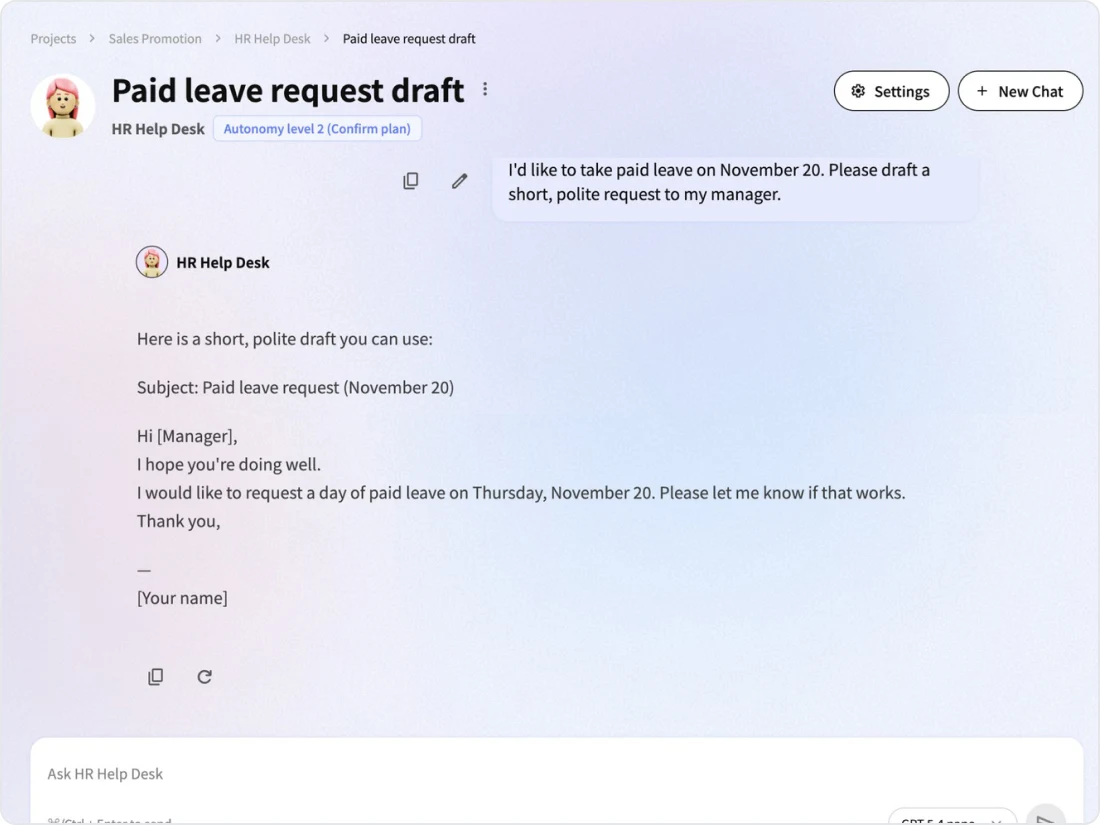
Chiedere in messaggio direttoQuando i dipendenti chiedono in messaggio diretto, l'agente IA fornisce una prima risposta basata sulle regole interne.
Risposte nei limiti dei permessi di visualizzazioneI documenti che chi chiede non può vedere non vengono usati come base.
Con KanataLe prime risposte basate sulle regole sono affidate all'agente IA, e il personale gestisce le richieste che richiedono valutazione.
Trasformare le decisioni della riunione in attività
Personale commerciale
PrimaVolevano affidare lavoro all'IA, ma non sapevano cosa avrebbe fatto prima di agire.
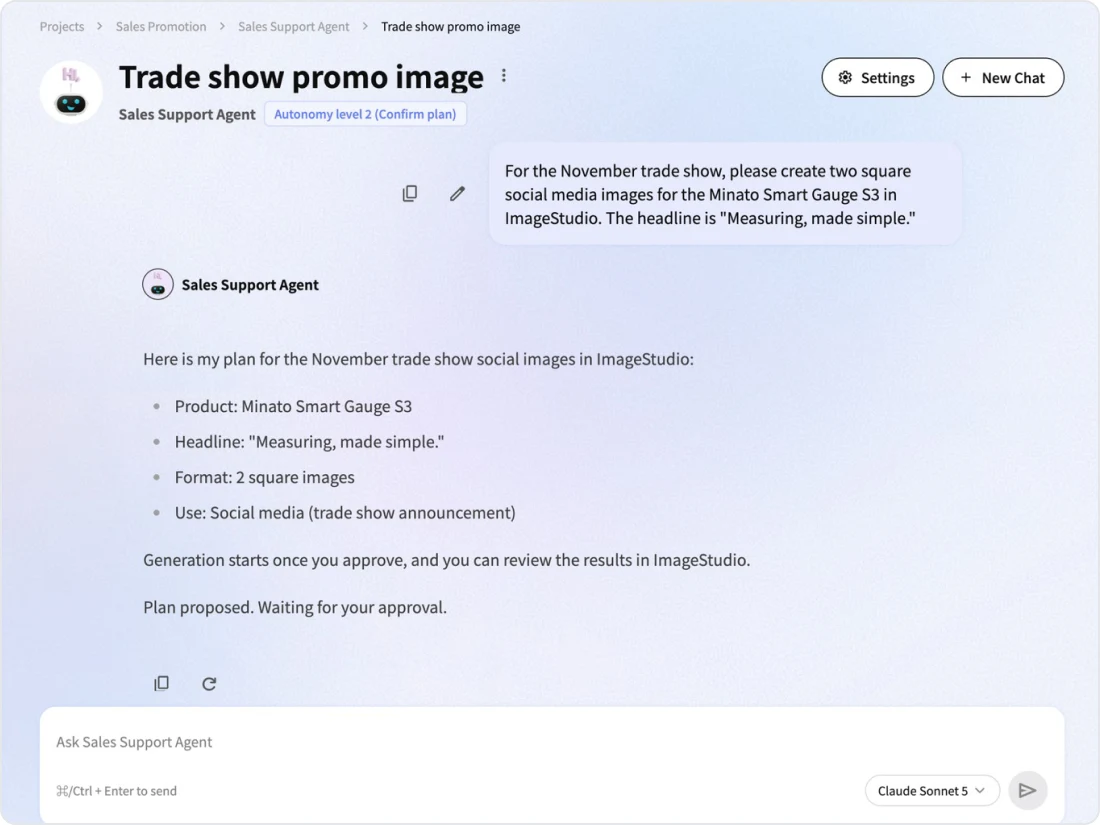
Richiedere in messaggio direttoIn un messaggio diretto con l'agente di supporto commerciale, chiedigli di trasformare le decisioni della riunione commerciale in attività per ciascun responsabile.
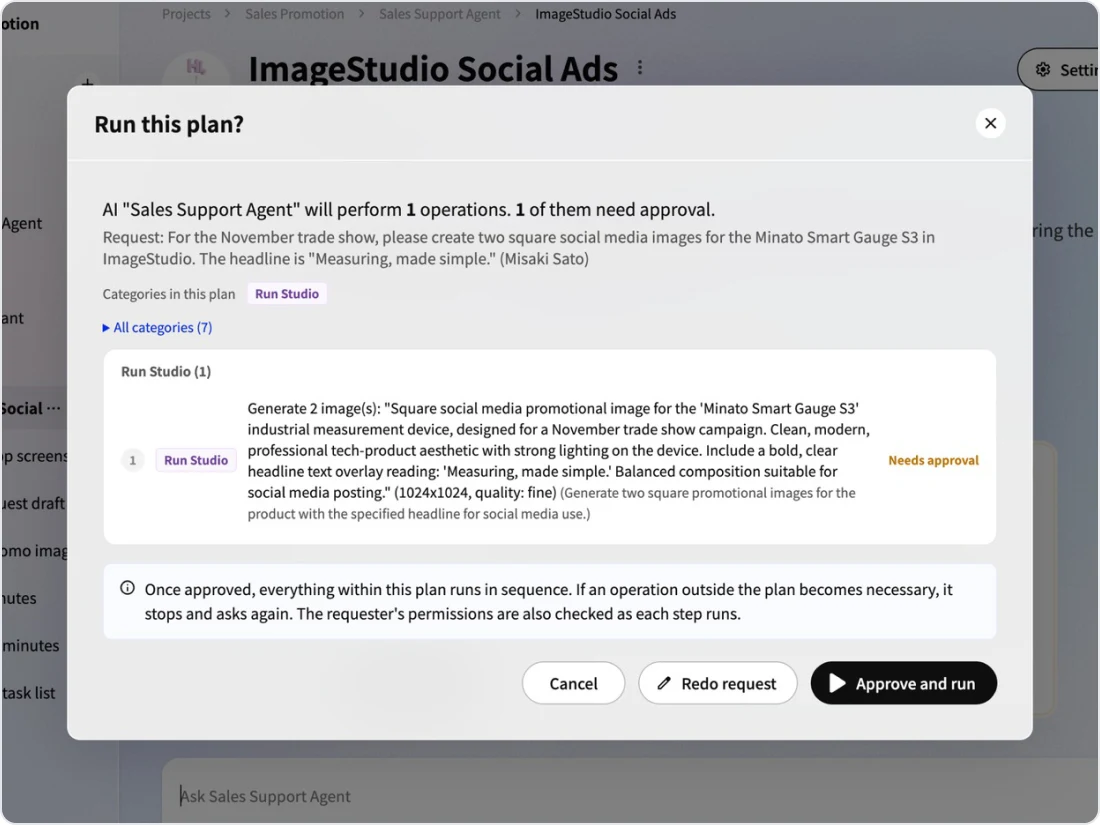
Rivedere il pianoAl livello di autonomia 2, l'utente richiedente esamina e approva il piano, comprese scritture ed esecuzioni di app.
Eseguire l'ambito approvatoViene eseguito solo l'ambito approvato. Se serve un'azione al di fuori dell'ambito approvato, si ferma in quel punto e chiede di nuovo.
Con KanataRivedi il piano prima dell'esecuzione e affidi all'agente IA solo l'ambito approvato.
Queste scene sono esempi d'uso. Le persone mostrate sono fittizie.
Before and after
Confronto con il periodo prima degli agenti IA
Finora le persone lavoravano usando le schermate di ciascun sistema, e la chat di IA generativa si occupava di risposte e bozze. Kanata AI Agent lavora usando direttamente le funzionalità di Kanata.
Punto
Prima dell'IA generativa (operazioni manuali)
Chat di IA generativa (per le risposte)
Kanata AI Agent
Come si svolge il lavoro
Il personale apre e usa le schermate di ciascun sistema
L'IA crea risposte e bozze; inserimenti e operazioni nei sistemi restano soprattutto alle persone
L'agente IA presenta un piano e usa direttamente le funzionalità di Library, Apps e Studio. Continua a lavorare anche se chiudi la schermata dopo la richiesta
Informazioni usate come base
Il personale cerca i documenti e valuta con le proprie conoscenze
Soprattutto ciò che viene inserito nella conversazione. I documenti interni potrebbero dover essere inseriti ogni volta
Basata sulla conoscenza interna delle cartelle di riferimento
Permessi
I permessi di sistema vengono assegnati a ogni utente
I permessi dello strumento di IA e dei sistemi interni possono essere gestiti separatamente
L'IA non ha permessi propri e agisce nei limiti dei permessi dell'utente richiedente
Come richiedere
Chiedere al responsabile a voce o via e-mail
Aprire un altro strumento di IA e inserire le informazioni necessarie
Richiedere in un messaggio diretto della chat, o con il pulsante in basso a destra senza lasciare la schermata di lavoro
Registrare
Resta come lavoro di ciascuna persona
Può restare come cronologia della conversazione
I crediti vengono conteggiati come utilizzo dell'utente richiedente
Server side
Come opera Kanata lato server
Kanata AI Agent non usa il PC né la schermata del browser dell'utente, ma usa come strumenti le funzionalità di Library, Apps e Studio sui server di Kanata. Le azioni vengono verificate rispetto ai permessi dell'utente richiedente.
01 · Richiesta
Richieste dalla chat e dal pulsante in basso a destra
Richieste nei messaggi diretti della chat
Richieste all'agente IA in basso a destra (con la schermata corrente come contesto)
[Fai una domanda all'IA] nei verbali e nei materiali di e-Learning
02 · Kanata AI Agent
Verifica di piano e permessi
Verifica rispetto ai permessi dell'utente richiedente
Revisione del piano in base al livello di autonomia
Il piano viene approvato dall'utente richiedente
03 · Strumenti
Uso delle funzionalità di Kanata
Lettura e scrittura in Library
Uso delle app (programmare riunioni, ecc.)
Creazione di immagini e strutture in Studio
Ricerca web (se consentita)
04 · Risultati e registrazione
Risposte, salvataggio e registrazione
Risposte nei messaggi diretti
Salvataggio in Library
Vengono consumati i crediti dell'utente richiedente
A differenza degli approcci che registrano e riproducono le operazioni a schermo, usa direttamente le funzionalità di Kanata ed è quindi meno influenzato dalle modifiche al layout.
L'esecuzione continua anche se chiudi la schermata dopo la richiesta. Le azioni che richiedono conferma vengono messe in pausa come "in attesa di conferma" e compaiono nell'elenco delle conferme in sospeso.
Platform
I vantaggi di far parte di una piattaforma di IA per organizzazioni
Kanata AI Agent funziona sulla stessa base di Library, Apps, Studio e chat. Non serve configurare separatamente per l'IA il collegamento alla conoscenza interna, la verifica dei permessi o la registrazione dell'utilizzo.
Conoscenza interna nella stessa Library
Verbali, documenti e dati delle app si accumulano nella Library dello stesso progetto. Scegli le cartelle di riferimento e diventeranno la base dell'agente IA.
La stessa verifica dei permessi degli utenti
L'IA non ha permessi propri e agisce nei limiti dei permessi che l'utente richiedente ha in Library, Apps e Studio.
Uso diretto di Apps e Studio
Le operazioni nelle app, come programmare riunioni, e la creazione di immagini e strutture di slide vengono eseguite come funzionalità di Kanata.
Gestione dei crediti
I crediti vengono conteggiati come utilizzo dell'utente richiedente, e gli amministratori dello spazio controllano i crediti residui e acquistano crediti aggiuntivi quando serve.
Gestire il consumo con i crediti
I crediti dell'agente IA vengono consumati come utilizzo dell'utente richiedente.
Richieste dall'angolo in basso a destra
Usa il pulsante in basso a destra della schermata del progetto per chiedere all'agente IA senza lasciare la schermata di lavoro. La schermata visualizzata viene usata come contesto.
Features
Funzionalità di Kanata AI Agent
Kanata AI Agent riceve richieste dai messaggi diretti della chat o dal pulsante in basso a destra, e risponde e agisce sulla base della conoscenza interna di Library. Istruzioni personalizzate, cartelle di riferimento, permessi di esecuzione e livello di autonomia si impostano per ogni agente.
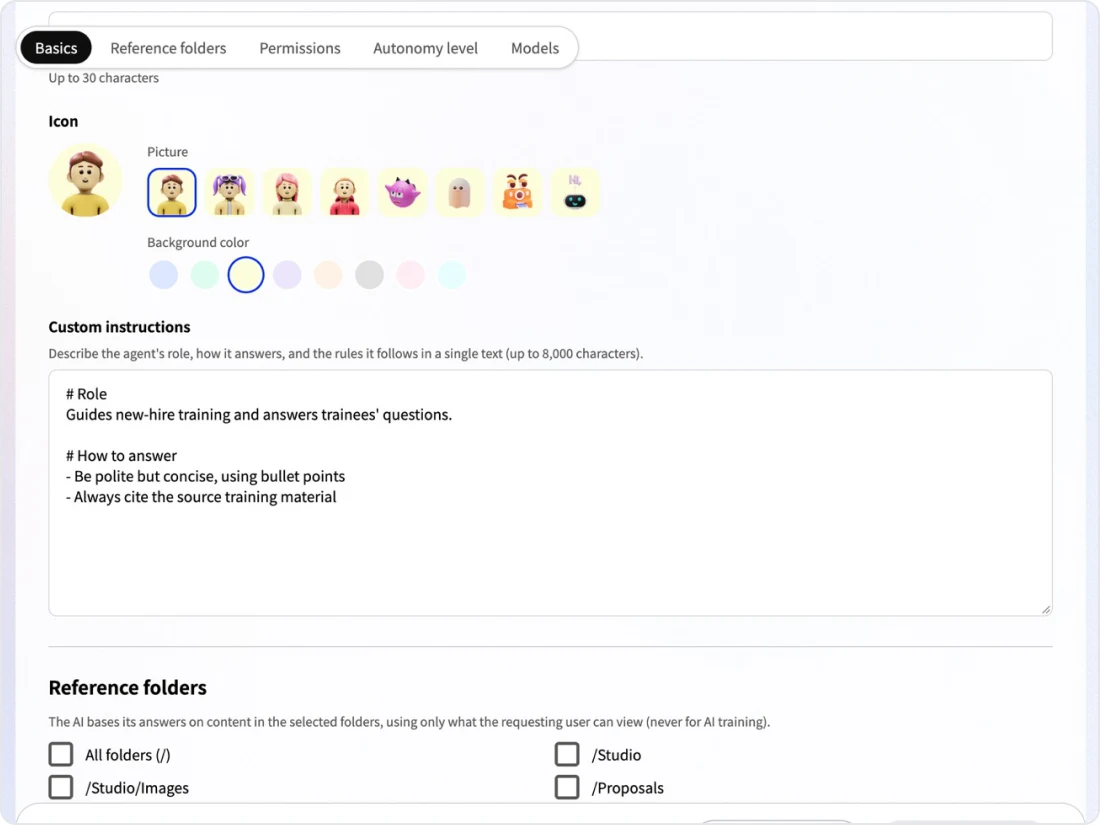
Istruzioni personalizzate e cartelle di riferimento
Descrivi ruolo, stile di risposta e regole da seguire in un unico testo, e imposta le cartelle che consulta come base.
Permessi di esecuzione e livello di autonomia
Imposta permessi di lettura, scrittura ed esecuzione per ogni strumento e l'ambito della revisione del piano.
Richieste dalla chat e dal pulsante in basso a destra
Passa tra più chat per ogni agente e fai richieste dalla schermata in cui lavori.
Funzionalità principali
Settings
Istruzioni personalizzate e cartelle di riferimento
Imposta stile di risposta e ambito delle fonti per ogni agente
Imposta nome, icona e istruzioni personalizzate. Nelle istruzioni personalizzate descrivi in un unico testo (fino a 8.000 caratteri) ruolo, stile di risposta e regole da seguire (ad esempio cosa non deve rispondere). Scegliendo le cartelle di riferimento, tutto il loro contenuto diventa fonte candidata, quindi non serve selezionare i file uno per uno.
Approval
Revisione del piano e livelli di autonomia
Rivedi il piano prima di scritture ed esecuzioni di app, in base al livello di autonomia
Scegli tra il livello di autonomia 1 (solo suggerimenti), 2 (revisione del piano ed esecuzione) o 3 (esecuzione automatica). Al livello 2 viene eseguito in continuo solo l'ambito approvato, e l'agente si ferma e chiede di nuovo quando serve un'azione al di fuori di esso. Pubblicazione, sovrascrittura, eliminazione, modifiche allo schema ed esecuzioni di Studio con quattro o più creazioni vengono confermate anche al livello 3.
Chat
Richieste in chat
Più chat per ogni agente
Nei messaggi diretti della chat crea più chat con ogni agente e usale per argomenti diversi. Una chat prende il titolo dalla prima richiesta e può essere rinominata in seguito. I documenti che l'utente della conversazione non può vedere non vengono usati.
Anywhere
L'agente IA in basso a destra
Chiedi direttamente dalla schermata in cui lavori
Usa il pulsante in basso a destra della schermata del progetto per chiedere all'agente IA predefinito. La schermata corrente viene fornita come contesto, che puoi togliere con [Rimuovi]. La conversazione resta nei messaggi diretti della chat, e con [Apri nei messaggi diretti] puoi continuarla lì. Revisione del piano, permessi e verifica dei crediti funzionano come nei messaggi diretti. Il pulsante non compare nelle schermate dei messaggi diretti né nelle viste a schermo intero (come il canvas di AppStudio).
Approval
Tipi di azioni e quando vengono confermate
Le azioni dell'agente si dividono in sette tipi, e ogni livello di autonomia determina se vengono confermate prima dell'esecuzione. Le richieste di sola lettura ricevono risposta diretta a qualsiasi livello.
Categoria
Funzione
Livello 1 Solo suggerimenti
Livello 2 Revisione del piano ed esecuzione
Livello 3 Esecuzione automatica
Lettura
Leggere documenti e record
Senza conferma
Senza conferma
Senza conferma
Scrittura
Creare e modificare documenti in Library
Solo suggerimento
Conferma
Senza conferma
Esegui app
Usare le app (programmare riunioni, ecc.)
Solo suggerimento
Conferma
Senza conferma
Esegui Studio
Creare immagini, strutture di slide e altro
Solo suggerimento
Conferma
Senza conferma
Pubblicazione
Pubblicare (le app vengono pubblicate dagli utenti in AppStudio)
Solo suggerimento
Conferma
Conferma
Modifica dello schema
Modificare i campi di un tipo di contenuto
Solo suggerimento
Conferma
Conferma
Eliminazione e sovrascrittura
Eliminare o sovrascrivere (aggiunge una versione)
Solo suggerimento
Conferma
Conferma
Le esecuzioni di Studio vengono confermate anche al livello di autonomia 3 quando un singolo piano include quattro o più creazioni.
Solo gli amministratori del progetto possono scegliere il livello di autonomia 3. Solo l'utente richiedente può approvare un piano.
Rules
Regole per l'uso dell'agente IA
Regole su permessi, approvazione, consumo e conversazioni quando si fanno richieste all'agente IA.
Nei limiti dei permessi dell'utente richiedente Le azioni avvengono sempre per conto dell'utente richiedente e nei limiti dei suoi permessi.
Solo documenti visibili all'utente Vengono usati come base solo i documenti che l'utente della conversazione può vedere.
Approvazione dell'utente richiedente Solo l'utente richiedente può approvare un piano.
Consumo a carico dell'utente richiedente I crediti vengono consumati come utilizzo dell'utente richiedente.
Gestione delle conversazioni Le conversazioni restano nei messaggi diretti della chat e non vengono salvate in Library.
Agente predefinito Per ogni progetto puoi impostare un agente IA predefinito, con cui dialoga il pulsante in basso a destra. Il pulsante non compare nelle schermate dei messaggi diretti né nelle viste a schermo intero (come il canvas di AppStudio).
Consumo e gestione dei crediti I crediti consumati dall'agente IA vengono conteggiati come utilizzo dell'utente richiedente. Gli amministratori dello spazio possono controllare i crediti residui e acquistare crediti aggiuntivi quando serve.
Kanata — The Beyond, Made RealKanata — The Beyond, Made RealKanata — The Beyond, Made RealKanata — The Beyond, Made RealKanata — The Beyond, Made RealKanata — The Beyond, Made RealKanata — The Beyond, Made RealKanata — The Beyond, Made Real
Kanata — The Beyond, Made RealKanata — The Beyond, Made RealKanata — The Beyond, Made RealKanata — The Beyond, Made RealKanata — The Beyond, Made RealKanata — The Beyond, Made RealKanata — The Beyond, Made RealKanata — The Beyond, Made Real
FAQ
Domande frequenti
QCosa succede all'attuale AI Chat?
AI Chat non sarà più disponibile nella nuova versione. Chiederai aiuto all'IA tramite i messaggi diretti della chat e l'agente IA in basso a destra. App, impostazioni e conversazioni di AI Chat non verranno migrate all'agente IA né alla chat. La gestione delle conversazioni passate (periodo per consultarle ed esportarle) sarà comunicata nelle nostre notizie. Salva i documenti che vuoi far consultare all'agente nelle sue cartelle di riferimento.
QCome si determina l'ambito consultato dall'agente?
All'interno delle "cartelle di riferimento" impostate per ogni agente, viene usato come base solo ciò che l'utente della conversazione può vedere. In scrittura sono ammesse solo le cartelle in cui l'utente richiedente può scrivere.
QPossiamo usare più chat con un solo agente?
Sì. Crea più chat con ogni agente e passa dall'una all'altra in base all'argomento. Una chat prende il titolo dalla prima richiesta e può essere rinominata o eliminata. I documenti creati restano anche se la chat viene eliminata.
QPossiamo chiedere all'agente IA dalla schermata in cui lavoriamo?
Sì. Usa il pulsante in basso a destra della schermata del progetto per chiedere all'agente IA predefinito. La schermata corrente viene fornita come contesto, e la conversazione resta nei messaggi diretti della chat. Il pulsante non compare nelle schermate dei messaggi diretti né nelle viste a schermo intero (come il canvas di AppStudio).
QPossiamo scegliere il modello di IA da usare?
Sì. Per ogni agente imposta il modello selezionato all'inizio in chat e i modelli disponibili. Nel campo di inserimento dei messaggi diretti, l'utente richiedente sceglie un modello tra questi.
QL'agente IA continua a lavorare dopo la chiusura della schermata?
Sì. Poiché l'agente IA funziona sui server di Kanata, l'esecuzione continua anche se chiudi la schermata dopo la richiesta. Le azioni che richiedono conferma vengono messe in pausa come "in attesa di conferma" e compaiono nell'elenco delle conferme in sospeso.
QPuò pubblicare su Slack o Teams?
La pubblicazione su servizi esterni non è supportata. Se gli viene chiesto di pubblicare, fornisce solo una bozza del testo e non invia nulla all'esterno.
QDi chi sono i crediti consumati dall'agente IA?
I crediti vengono consumati come utilizzo dell'utente che ha fatto la richiesta. Gli amministratori dello spazio possono controllare i crediti rimanenti e acquistarne altri se necessario.
Inizia con il piano FREE e prova Kanata su una singola attività. Più conoscenza interna accumuli in Library, più informazioni l'IA potrà usare come base per le sue risposte.
Utilizziamo i cookie per migliorare i nostri servizi e ottimizzare la tua esperienza. Oltre ai cookie essenziali, i cookie di analisi vengono impostati solo con il tuo consenso. Per maggiori dettagli, consulta la nostra Cookie Policy.