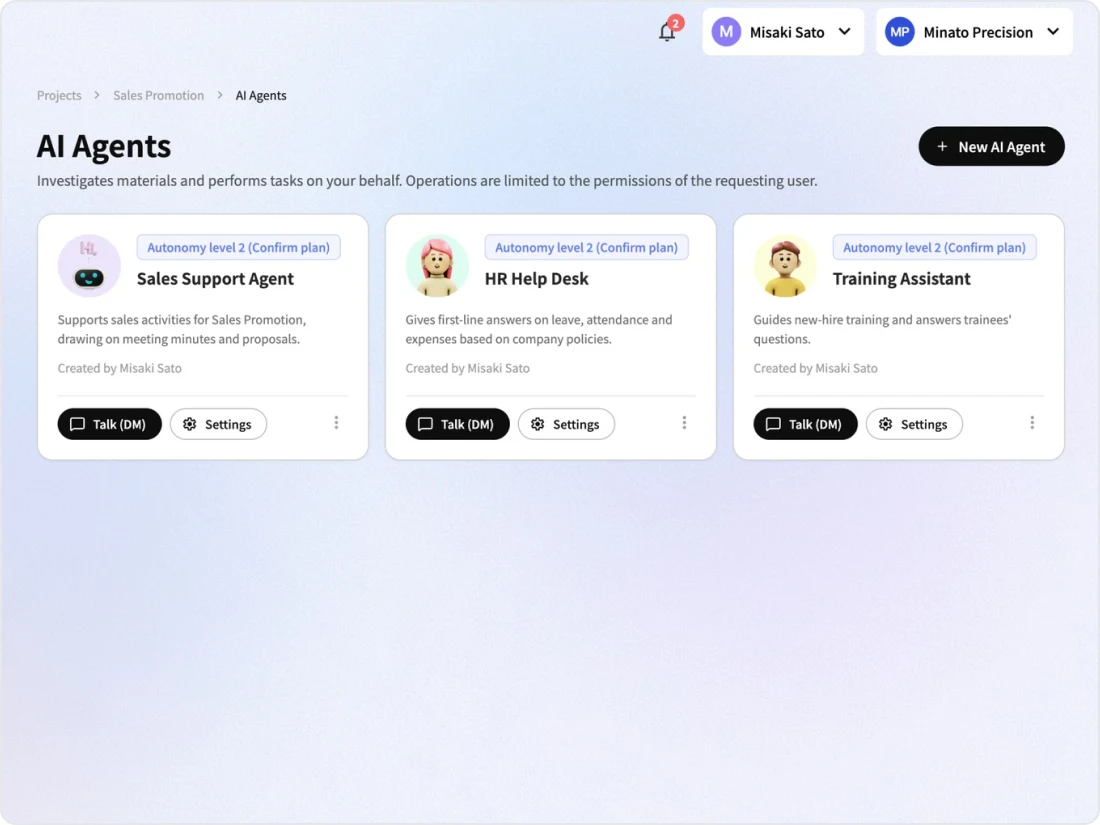
Kanata AI Agent realiza el trabajo que le pides por chat a partir del conocimiento interno de Library. Puedes confiarle desde responder preguntas hasta crear documentos, operar aplicaciones, crear imágenes y esbozar diapositivas. Como arnés que mantiene a la IA funcionando de forma segura, defines de antemano las carpetas de referencia, los permisos de ejecución y el nivel de autonomía.
Kanata AI Agent se ejecuta en los servidores de Kanata y, a partir del contenido de Library, usa las aplicaciones y Studio como herramientas para investigar y trabajar en nombre del usuario solicitante. Sus acciones se limitan a los permisos de ese usuario.
01
Qué abarca
Responder preguntas en el chat, crear y editar documentos, operar aplicaciones como programar grabaciones, crear imágenes y esbozar diapositivas
02
Ideal para
Organizaciones con muchas consultas internas y tareas rutinarias que quieren ampliar el uso de la IA gestionando qué se le confía y su uso
03
Qué puedes conseguir
Reducir el esfuerzo de atender consultas y crear documentos, y poder comprobar en qué basó la IA sus respuestas y qué hizo
Problem
Retos de las organizaciones al usar agentes de IA
Las encuestas muestran que solo algunas organizaciones en Japón conectan la IA generativa con datos internos. Entre las preocupaciones sobre la IA generativa están la exactitud de la información, las fugas de información y la responsabilidad cuando surgen problemas, y más de la mitad de las empresas declara falta de empleados fijos.
Empresas con un entorno en el que la IA generativa aprende de datos internos o los consulta (Japón)
24.5%
Porcentaje que respondió "hacemos que la IA generativa aprenda de datos internos o hemos creado una base de datos que puede consultar". Fue del 57,2 % en EE. UU., el 54,4 % en Alemania y el 73,0 % en China.
Empresas que señalan la "exactitud de la información" como preocupación o reto de la IA generativa
50.4%
El "riesgo de fuga de información" fue del 33,5 % y "establecer normas como la responsabilidad cuando surgen problemas", del 25,5 % (hasta tres respuestas).
Aunque haya un chat de IA generativa, puede no consultar los documentos internos y "no sabemos en qué se basan las respuestas"
Queremos confiar trabajo a la IA, pero "no sabemos qué hará" antes de que actúe
Cada departamento usa herramientas de IA distintas y "el conocimiento y el trabajo no están conectados"
Con poco personal, la gente "pierde tiempo" en tareas rutinarias y consultas
Desplegar solo una herramienta de chat dificulta que el conocimiento interno sirva de base a la IA y deja pocos registros del trabajo confiado a la IA. Hace falta un mecanismo que responda a partir del conocimiento interno y revise el plan antes de actuar.
Scenes
Cómo se usa Kanata AI Agent
Ejemplos de cómo usan los departamentos Kanata AI Agent. El vídeo muestra cómo un administrador de departamento define qué se confía a la IA y cómo se revisa.
Las empresas y personas que aparecen son ficticias.
Scene 01
Consultas sobre políticas internas
Personal de RR. HH. y administración
AntesAtender las consultas sobre políticas internas llevaba mucho tiempo.
Definir carpetas de referenciaDefine la carpeta donde se guardan las políticas internas como carpeta que consulta el agente de IA.
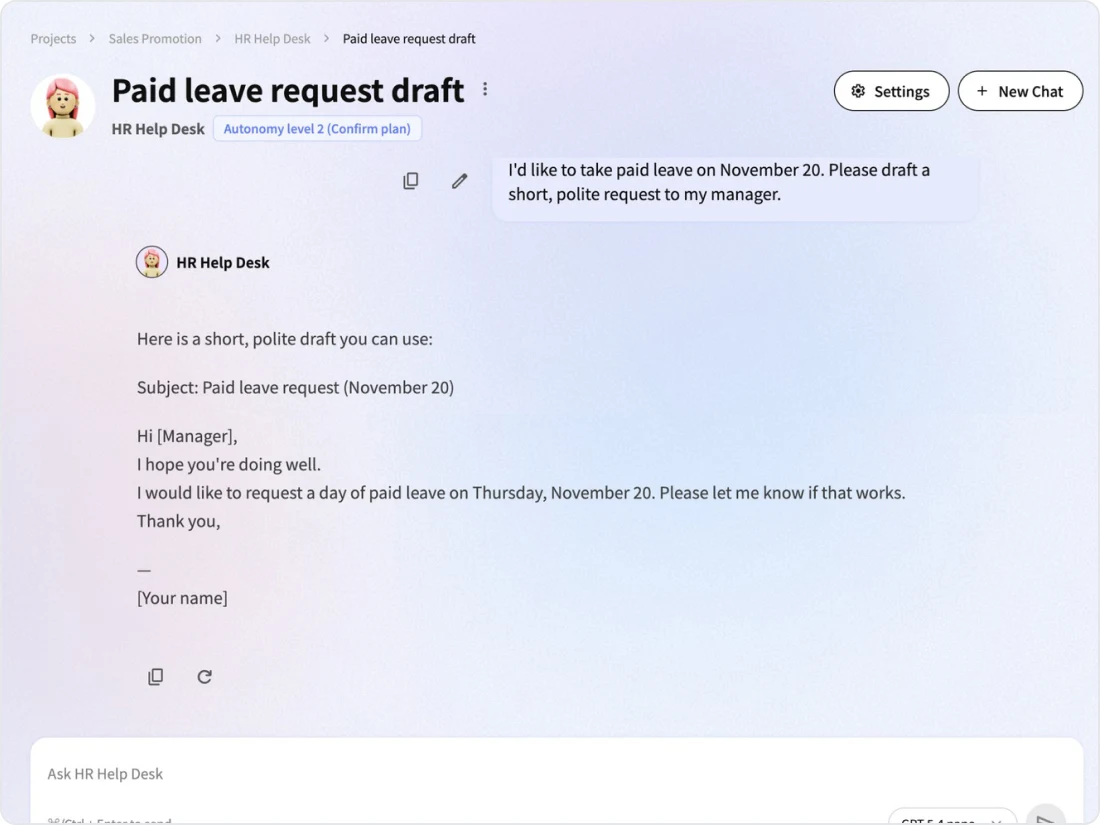
Preguntar por mensaje directoCuando los empleados preguntan por mensaje directo, el agente de IA da una primera respuesta basada en las políticas internas.
Respuestas dentro de los permisos de visualizaciónLos documentos que la persona no puede ver no se usan como base.
Con KanataLas primeras respuestas basadas en las políticas quedan en manos del agente de IA, y el personal atiende las consultas que requieren criterio.
AntesQuerían confiar trabajo a la IA, pero no sabían qué haría antes de actuar.
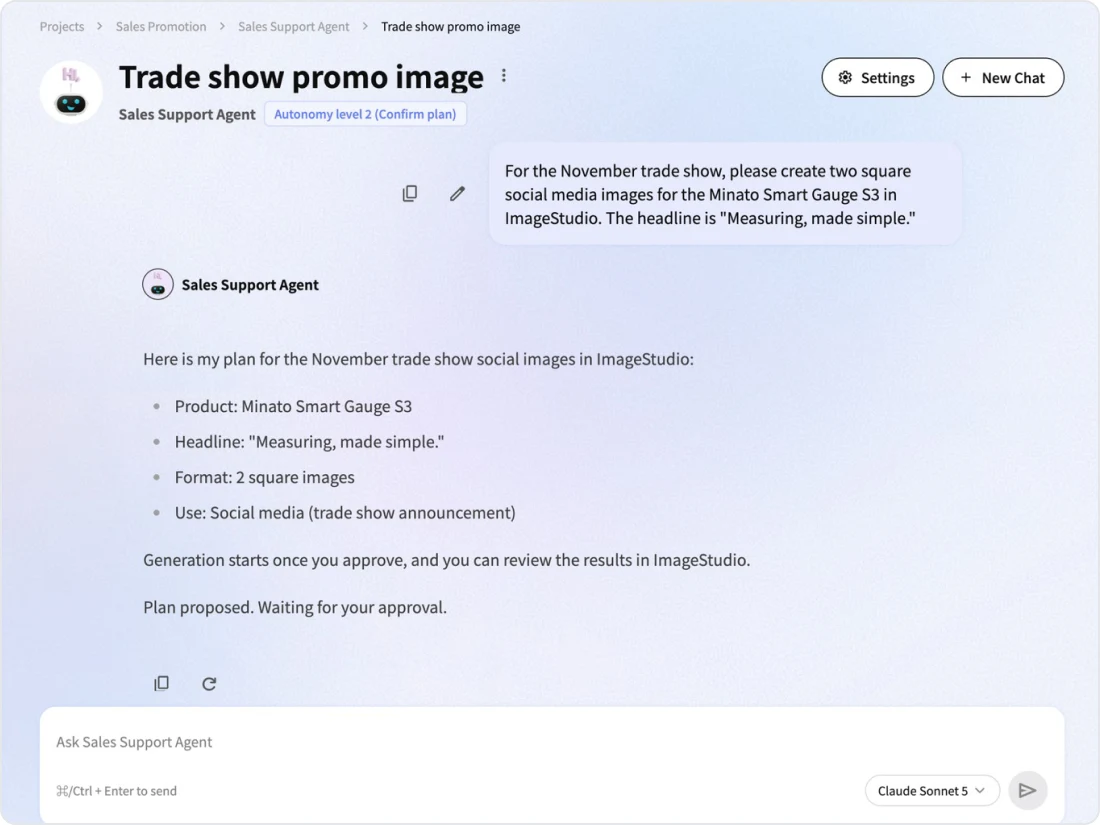
Pedir por mensaje directoEn un mensaje directo con el agente de apoyo comercial, pídele que convierta las decisiones de la reunión comercial en tareas para cada responsable.
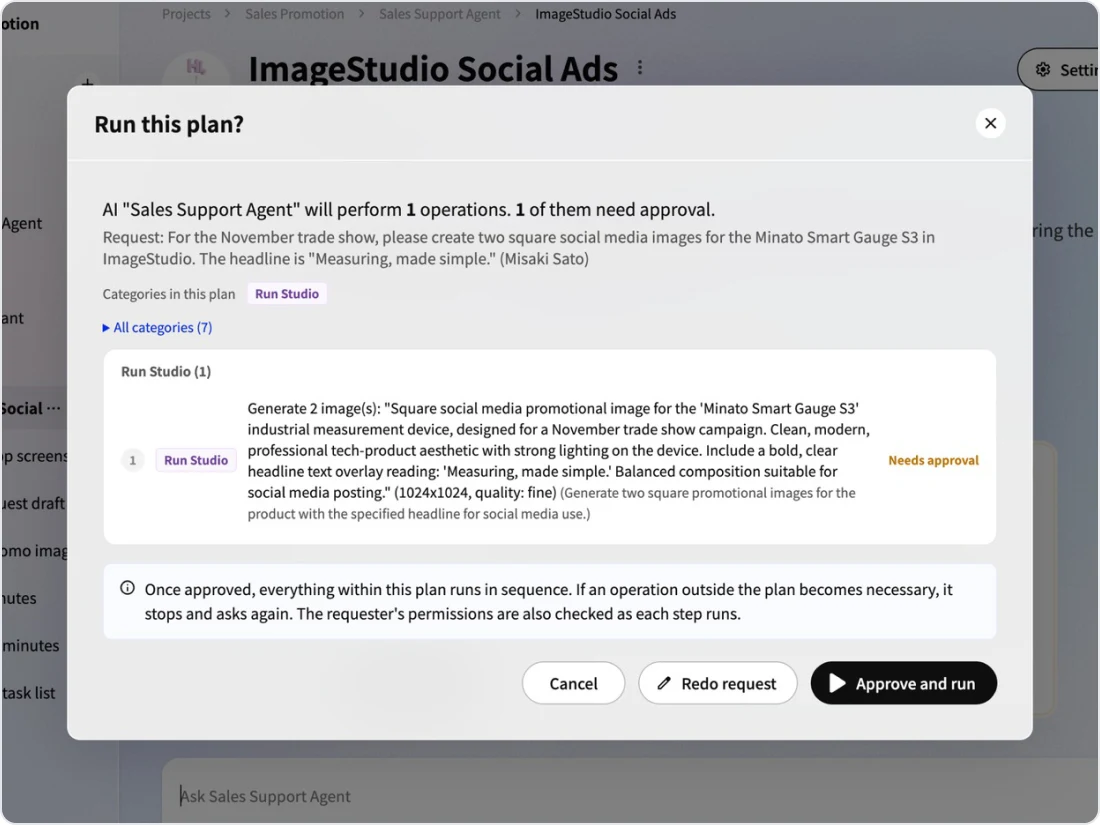
Revisar el planCon el nivel de autonomía 2, el usuario solicitante revisa y aprueba el plan, incluidas las escrituras y las ejecuciones de aplicaciones.
Ejecutar el alcance aprobadoSolo se ejecuta el alcance aprobado. Si hace falta una acción fuera del alcance aprobado, se detiene en ese punto y vuelve a preguntar.
Con KanataRevisas el plan antes de ejecutarlo y solo confías al agente de IA el alcance aprobado.
AntesCada departamento usaba herramientas de IA distintas, y el conocimiento y el trabajo no estaban conectados.
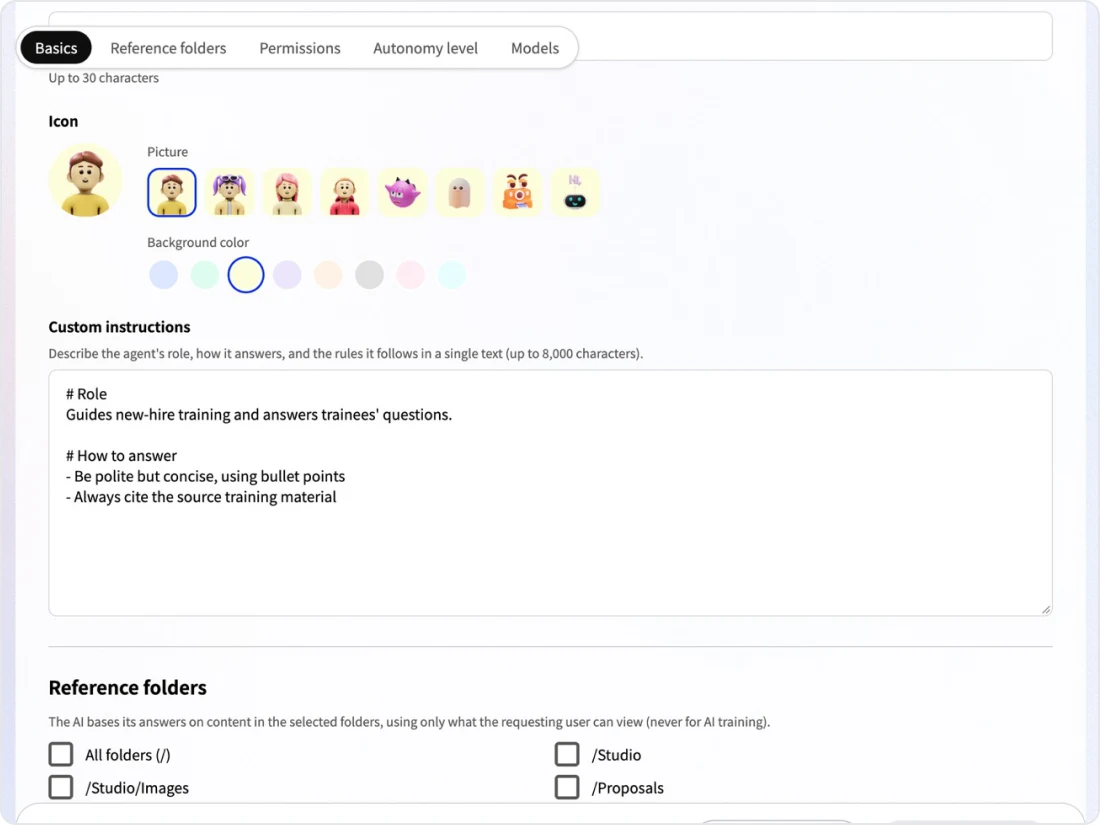
Definir de qué se encargaDefine las instrucciones personalizadas, las carpetas de referencia, los permisos de ejecución, el nivel de autonomía y los modelos.
Agentes por departamentoCrea agentes por departamento o finalidad, como un servicio de ayuda administrativa o apoyo comercial, y compártelos en el proyecto.
Comprobar el usoLos administradores del espacio consultan los créditos restantes y compran créditos adicionales cuando es necesario.
Con KanataEn lugar de prohibir la IA, define qué se le confía y úsala en el trabajo del departamento.
Estas escenas son ejemplos de uso. Las personas que aparecen son ficticias.
Before and after
Comparación con la situación previa a los agentes de IA
Hasta ahora, las personas trabajaban operando las pantallas de cada sistema, y el chat de IA generativa se encargaba de respuestas y borradores. Kanata AI Agent trabaja operando directamente las funciones de Kanata.
Punto
Antes de la IA generativa (operación manual)
Chat de IA generativa (para respuestas)
Kanata AI Agent
Cómo se trabaja
El personal abre y opera las pantallas de cada sistema
La IA crea respuestas y borradores; las personas se encargan sobre todo de introducir datos y operar los sistemas
El agente de IA presenta un plan y opera directamente las funciones de Library, Apps y Studio. Sigue funcionando aunque cierres la pantalla tras pedirlo
Información usada como base
El personal busca documentos y juzga con su propio conocimiento
Sobre todo lo que se introduce en la conversación. Puede que haya que introducir los documentos internos cada vez
Basada en el conocimiento interno de las carpetas de referencia
Permisos
Se conceden permisos del sistema a cada usuario
Los permisos de la herramienta de IA y de los sistemas internos pueden gestionarse por separado
La IA no tiene permisos propios y actúa dentro de los permisos del usuario solicitante
Cómo pedirlo
Se pide al responsable de palabra o por correo
Se abre otra herramienta de IA y se introduce la información necesaria
Se pide en un mensaje directo del chat, o con el botón inferior derecho sin salir de la pantalla de trabajo
Registrar
Queda como trabajo de cada persona
Puede quedar como historial de conversación
Los créditos se cuentan como uso del usuario solicitante
Server side
Cómo opera Kanata desde el servidor
Kanata AI Agent no opera el PC ni la pantalla del navegador del usuario; usa las funciones de Library, Apps y Studio como herramientas en los servidores de Kanata. Las acciones se comprueban con los permisos del usuario solicitante.
01 · Solicitud
Solicitudes desde el chat y el botón inferior derecho
Solicitudes en mensajes directos del chat
Solicitudes al agente de IA de la esquina inferior derecha (con la pantalla actual como contexto)
[Preguntar a la IA] en actas y materiales de e-Learning
02 · Kanata AI Agent
Comprobación del plan y los permisos
Se comprueba con los permisos del usuario solicitante
Revisión del plan según el nivel de autonomía
El usuario solicitante aprueba el plan
03 · Herramientas
Operación de las funciones de Kanata
Lectura y escritura en Library
Operación de aplicaciones (programar reuniones, etc.)
Creación de imágenes y esquemas en Studio
Búsqueda web (si está permitida)
04 · Resultado y registros
Respuestas, guardado y registros
Respuestas en mensajes directos
Guardado en Library
Se consumen los créditos del usuario solicitante
A diferencia de los enfoques que graban y reproducen operaciones en pantalla, usa directamente las funciones de Kanata, por lo que le afectan menos los cambios en el diseño de las pantallas.
La ejecución continúa aunque cierres la pantalla tras pedirlo. Las acciones que requieren confirmación se detienen como "pendiente de confirmación" y aparecen en la lista de pendientes de confirmación.
Platform
Las ventajas de formar parte de una plataforma de IA para organizaciones
Kanata AI Agent funciona sobre la misma base que Library, Apps, Studio y el chat. No hace falta configurar por separado para la IA la conexión con el conocimiento interno, la comprobación de permisos ni el registro de uso.
Conocimiento interno en la misma Library
Las actas, los documentos y los datos de aplicaciones se acumulan en la Library del mismo proyecto. Elige las carpetas de referencia y se convertirán en la base del agente de IA.
La misma comprobación de permisos que los usuarios
La IA no tiene permisos propios y actúa dentro de los permisos que el usuario solicitante tiene en Library, Apps y Studio.
Operación directa de Apps y Studio
Las operaciones en aplicaciones, como programar reuniones, y la creación de imágenes y esquemas de diapositivas se realizan como funciones de Kanata.
Gestión de créditos
Los créditos se cuentan como uso del usuario solicitante, y los administradores del espacio consultan los créditos restantes y compran créditos adicionales cuando es necesario.
Gestión del consumo con créditos
Los créditos del agente de IA se consumen como uso del usuario solicitante.
Solicitudes desde la esquina inferior derecha
Usa el botón de la esquina inferior derecha de la pantalla del proyecto para preguntar al agente de IA sin salir de la pantalla de trabajo. La pantalla mostrada se usa como contexto.
Features
Funciones de Kanata AI Agent
Kanata AI Agent recibe solicitudes desde los mensajes directos del chat o el botón de la esquina inferior derecha, y responde y actúa a partir del conocimiento interno de Library. Las instrucciones personalizadas, las carpetas de referencia, los permisos de ejecución y el nivel de autonomía se definen para cada agente.
Instrucciones personalizadas y carpetas de referencia
Describe el papel, la forma de responder y las reglas que debe seguir en un solo texto, y define las carpetas que consulta como base.
Permisos de ejecución y nivel de autonomía
Define permisos de lectura, escritura y ejecución para cada herramienta, y el alcance de la revisión del plan.
Solicitudes desde el chat y el botón inferior derecho
Cambia entre varios chats para cada agente y haz solicitudes desde la pantalla en la que trabajas.
Funciones principales
Settings
Instrucciones personalizadas y carpetas de referencia
Define la forma de responder y el alcance de las fuentes de cada agente
Define el nombre, el icono y las instrucciones personalizadas. En las instrucciones personalizadas, describe en un solo texto (hasta 8.000 caracteres) el papel, la forma de responder y las reglas a seguir (por ejemplo, qué no debe responder). Al elegir carpetas de referencia, todo su contenido pasa a ser fuente candidata, así que no hace falta seleccionar archivos uno a uno.
Approval
Revisión del plan y niveles de autonomía
Revisa el plan antes de las escrituras y ejecuciones de aplicaciones, según el nivel de autonomía
Elige entre el nivel de autonomía 1 (solo sugerir), 2 (revisar el plan y ejecutar) o 3 (ejecutar automáticamente). En el nivel 2 solo se ejecuta de forma continua el alcance aprobado, y se detiene y vuelve a preguntar cuando hace falta una acción fuera de él. La publicación, la sobrescritura, la eliminación, los cambios de esquema y las ejecuciones de Studio que incluyen cuatro o más creaciones se confirman incluso en el nivel 3.
Chat
Solicitudes en el chat
Varios chats por agente
En los mensajes directos del chat, crea varios chats con cada agente y úsalos para temas distintos. Cada chat toma el título de la primera solicitud y se puede renombrar después. No se usan los documentos que el usuario de la conversación no puede ver.
Anywhere
El agente de IA de la esquina inferior derecha
Pregunta desde la pantalla en la que trabajas
Usa el botón de la esquina inferior derecha de la pantalla del proyecto para preguntar al agente de IA predeterminado. La pantalla actual se aporta como contexto, y puedes quitarlo con [Quitar]. La conversación queda en tus mensajes directos del chat, y con [Abrir en mensaje directo] puedes continuarla allí. La revisión del plan, los permisos y la comprobación de créditos funcionan igual que en los mensajes directos. El botón no aparece en las pantallas de mensajes directos del chat ni en las vistas a pantalla completa (como el lienzo de AppStudio).
Approval
Tipos de acciones y cuándo se confirman
Las acciones del agente se dividen en siete tipos, y cada nivel de autonomía determina si se confirman antes de ejecutarse. Las solicitudes de solo lectura se responden directamente en cualquier nivel.
Categoría
Función
Nivel 1 Solo sugerir
Nivel 2 Revisar el plan y ejecutar
Nivel 3 Ejecutar automáticamente
Leer
Leer documentos y registros
Sin confirmación
Sin confirmación
Sin confirmación
Escribir
Crear y editar documentos en Library
Solo sugerir
Confirmar
Sin confirmación
Ejecutar app
Operar aplicaciones (programar reuniones, etc.)
Solo sugerir
Confirmar
Sin confirmación
Ejecutar Studio
Crear imágenes, esquemas de diapositivas y más
Solo sugerir
Confirmar
Sin confirmación
Publicar
Publicar (las aplicaciones las publican los usuarios en AppStudio)
Solo sugerir
Confirmar
Confirmar
Cambio de esquema
Cambiar los campos de un tipo de contenido
Solo sugerir
Confirmar
Confirmar
Eliminar y sobrescribir
Eliminar o sobrescribir (añade una versión)
Solo sugerir
Confirmar
Confirmar
Las ejecuciones de Studio se confirman incluso en el nivel de autonomía 3 cuando un mismo plan incluye cuatro o más creaciones.
Solo los administradores del proyecto pueden elegir el nivel de autonomía 3. Solo el usuario solicitante puede aprobar un plan.
Rules
Reglas para usar el agente de IA
Reglas sobre permisos, aprobación, consumo y conversaciones al hacer solicitudes al agente de IA.
Dentro de los permisos del usuario solicitante Las acciones siempre se realizan en nombre del usuario solicitante y dentro de sus permisos.
Solo documentos que el usuario puede ver Solo se usan como base los documentos que puede ver el usuario de la conversación.
Aprobación del usuario solicitante Solo el usuario solicitante puede aprobar un plan.
Consumo a cargo del usuario solicitante Los créditos se consumen como uso del usuario solicitante.
Tratamiento de las conversaciones Las conversaciones quedan en los mensajes directos del chat y no se guardan en Library.
Agente predeterminado Puedes definir un agente de IA predeterminado para cada proyecto, que es con quien habla el botón de la esquina inferior derecha. El botón no aparece en las pantallas de mensajes directos del chat ni en las vistas a pantalla completa (como el lienzo de AppStudio).
Consumo y gestión de créditos Los créditos que consume el agente de IA se cuentan como uso del usuario solicitante. Los administradores del espacio pueden consultar los créditos restantes y comprar créditos adicionales cuando sea necesario.
Kanata — The Beyond, Made RealKanata — The Beyond, Made RealKanata — The Beyond, Made RealKanata — The Beyond, Made RealKanata — The Beyond, Made RealKanata — The Beyond, Made RealKanata — The Beyond, Made RealKanata — The Beyond, Made Real
Kanata — The Beyond, Made RealKanata — The Beyond, Made RealKanata — The Beyond, Made RealKanata — The Beyond, Made RealKanata — The Beyond, Made RealKanata — The Beyond, Made RealKanata — The Beyond, Made RealKanata — The Beyond, Made Real
FAQ
Preguntas frecuentes
Q¿Qué pasa con el actual AI Chat?
AI Chat dejará de ofrecerse en la nueva versión. Pedirás ayuda a la IA a través de los mensajes directos del chat y del agente de IA de la esquina inferior derecha. Las aplicaciones, la configuración y las conversaciones de AI Chat no se migrarán al agente de IA ni al chat. Cómo se tratarán las conversaciones anteriores (el plazo para consultarlas y exportarlas) se anunciará en nuestras noticias. Guarda los documentos que quieras que consulte el agente en sus carpetas de referencia.
Q¿Cómo se determina el alcance que consulta el agente?
Dentro de las "carpetas de referencia" definidas para cada agente, solo se usa como base lo que puede ver el usuario de la conversación. Al escribir, solo se admiten las carpetas en las que el usuario solicitante puede escribir.
Q¿Podemos usar varios chats con un mismo agente?
Sí. Crea varios chats con cada agente y cambia entre ellos según el tema. Cada chat toma el título de la primera solicitud y se puede renombrar o eliminar. Los documentos creados se conservan aunque se elimine el chat.
Q¿Podemos preguntar al agente de IA desde la pantalla en la que trabajamos?
Sí. Usa el botón de la esquina inferior derecha de la pantalla del proyecto para preguntar al agente de IA predeterminado. La pantalla actual se aporta como contexto, y la conversación queda en tus mensajes directos del chat. El botón no aparece en las pantallas de mensajes directos ni en las vistas a pantalla completa (como el lienzo de AppStudio).
Q¿Podemos elegir el modelo de IA?
Sí. Para cada agente, define el modelo seleccionado de inicio en el chat y los modelos disponibles. En el campo de entrada de los mensajes directos, el usuario solicitante elige un modelo entre ellos.
Q¿El agente de IA sigue funcionando tras cerrar la pantalla?
Sí. Como el agente de IA se ejecuta en los servidores de Kanata, la ejecución continúa aunque cierres la pantalla tras pedirlo. Las acciones que requieren confirmación se detienen como "pendiente de confirmación" y aparecen en la lista de pendientes de confirmación.
Q¿Puede publicar en Slack o Teams?
No se admite la publicación en servicios externos. Si se le pide publicar, solo proporciona un borrador del texto y no envía nada al exterior.
Q¿De quién son los créditos que consume el agente de IA?
Los créditos se consumen como uso del usuario que hizo la solicitud. Los administradores del espacio pueden revisar los créditos restantes y comprar más si es necesario.
Empieza con el plan FREE y prueba Kanata en una sola tarea. Cuanto más conocimiento interno acumules en Library, más información podrá usar la IA como base de sus respuestas.
Usamos cookies para mejorar nuestros servicios y optimizar tu experiencia. Aparte de las cookies esenciales, las cookies de análisis solo se instalan con tu consentimiento. Para más información, consulta nuestra Política de cookies.