IA y RAG
Antes de que la IA redacte una respuesta, el RAG le aporta la base desde tu conocimiento interno.
El RAG (generación aumentada por recuperación) es un mecanismo por el que la IA busca en tus documentos internos antes de responder y recibe lo que encuentra como base de su respuesta. En Kanata, el conocimiento interno que genera tu trabajo, como actas de reuniones y materiales de formación, se guarda en Library y se gestiona con carpetas y permisos de visualización. El agente de IA responde y realiza tareas a partir de los documentos de Library.
Vídeo: IA y RAG
Presentación de cómo funciona el RAG, por qué fracasan los proyectos de RAG interno y cómo construir un RAG en Kanata.
Roles
Cómo se relacionan la IA y el RAG
La IA generativa responde con conocimiento general hasta el momento de su entrenamiento. No conoce tus políticas internas ni las decisiones de la reunión de la semana pasada. El RAG (generación aumentada por recuperación) es un mecanismo por el que la IA busca en tus documentos internos antes de responder y recibe lo que encuentra como base de su respuesta. Estos son los papeles de la IA y el RAG, y cómo los trata Kanata.
| Elemento | Papel | En Kanata |
|---|---|---|
| Modelo de IA (IA generativa) | Comprende las preguntas y redacta respuestas y textos | Elige entre GPT, Claude y Gemini |
| RAG (generación aumentada por recuperación) | Busca en los documentos internos y aporta lo encontrado a la IA como base | Consulta el conocimiento interno almacenado en Library, dentro de los permisos |
| Conocimiento interno | La información en la que se basan las respuestas y el trabajo | Actas, materiales de formación, políticas internas y documentos almacenados en Library |
IA generativa sola frente a combinada con RAG
| Aspecto | IA generativa sola | Combinada con RAG |
|---|---|---|
| Base de las respuestas | Conocimiento general hasta el entrenamiento | Documentos internos y conocimiento general |
| Información interna más reciente | No se refleja | Se refleja al actualizar los documentos, sin reentrenar el modelo |
| Mostrar fuentes | Difícil | Puede mostrar los nombres de los documentos consultados |
| Reentrenamiento del modelo | — | No es necesario |
Why it fails
Tres motivos por los que fracasa el RAG interno
Documentos dispersos y versiones obsoletas mezcladas
La IA puede responder con información desactualizada.
Permisos de visualización mal diseñados
Puede aparecer en las respuestas contenido de documentos que el usuario no tiene permiso para ver.
Sin mecanismo de mejora
La calidad de las respuestas no mejora y la gente deja de usarlo.
Kanata resuelve estos problemas con la gestión de versiones y fuentes en Library, permisos por proyecto y carpeta, y un mecanismo que acumula en Library las actas y los documentos creados por la IA.
How it works
Cómo se construye el RAG en Kanata
Tu conocimiento interno se convierte en una base de datos que trabaja con la IA automáticamente.
El conocimiento interno que genera tu trabajo, como actas y materiales de formación, se acumula en Library, y defines las carpetas de referencia y el modelo de IA de cada agente. Revisas los resultados de las respuestas y acciones, y actualizas o añades documentos.
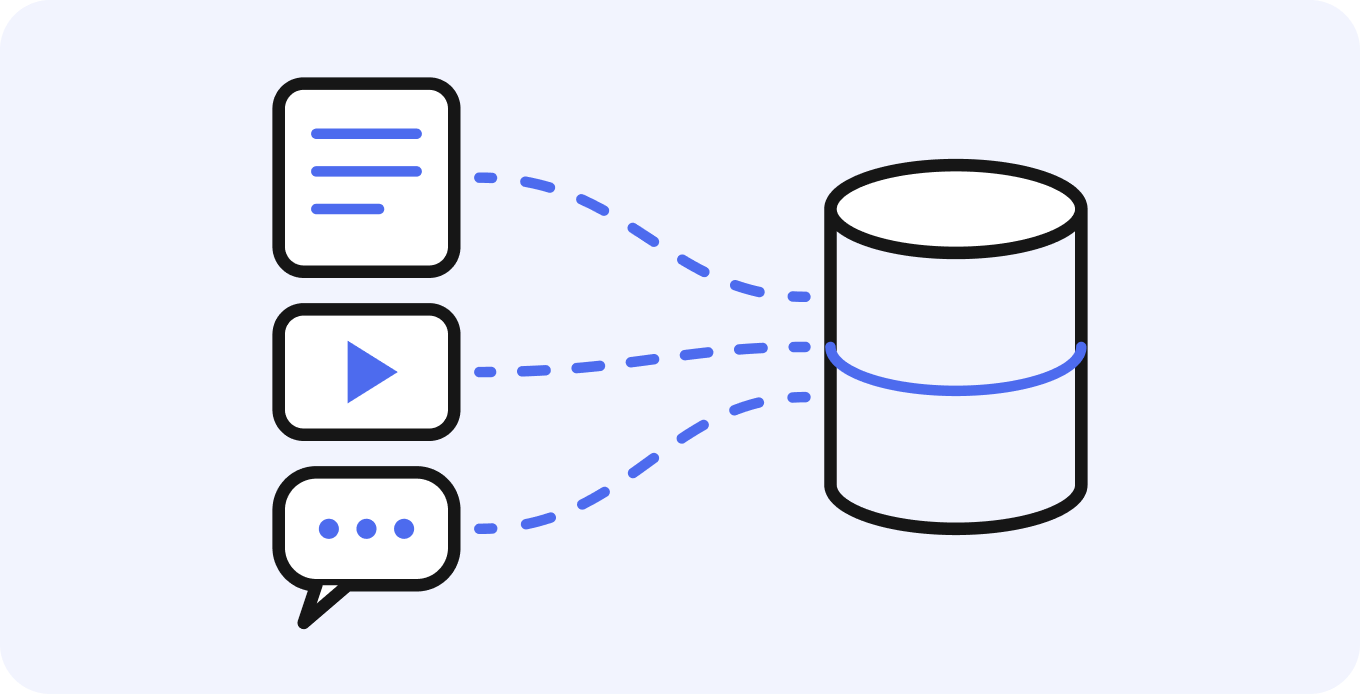
01
Recopilar y organizar datos
Collect & Organize
Las actas de Grabación con IA, los materiales de e-Learning y los datos de las aplicaciones de AppStudio se guardan en Library como parte del trabajo diario. Las políticas y los procedimientos internos se crean como documentos y se gestionan con permisos de visualización y versiones por carpeta.
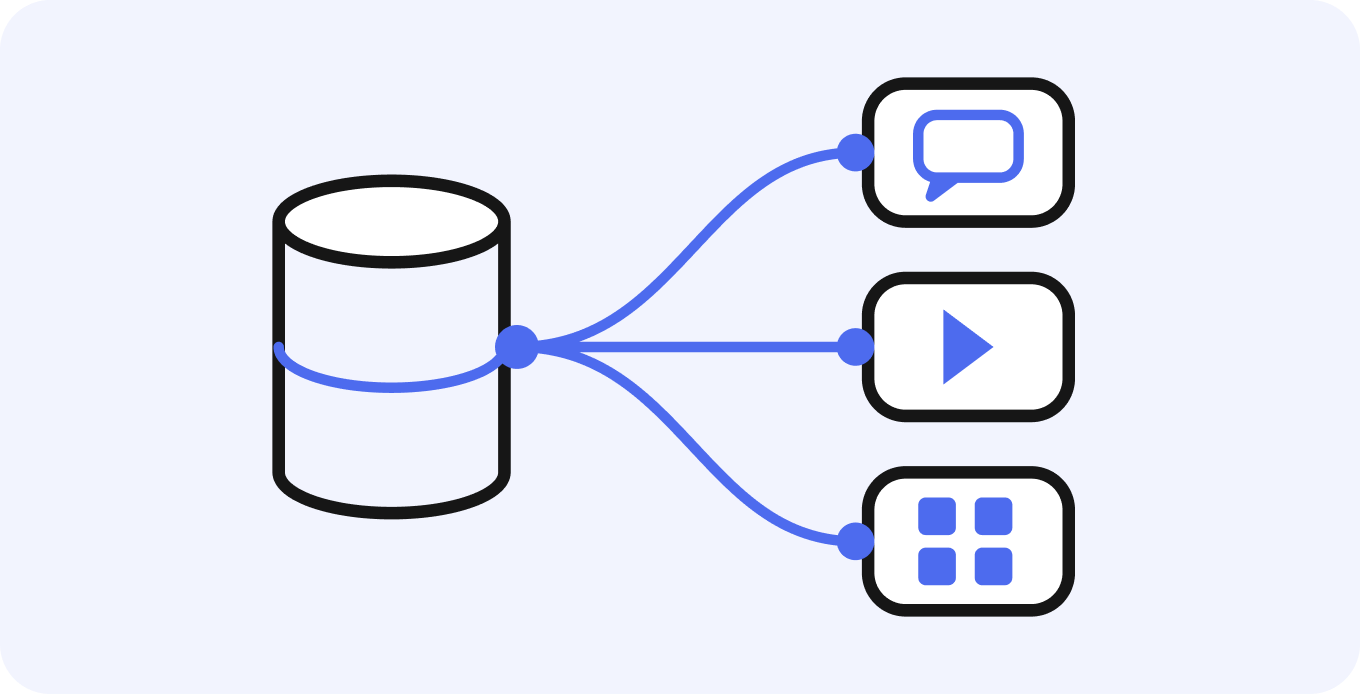
02
Conectar aplicaciones e IA
Connect Apps & AI
Al definir las carpetas que consulta cada agente de IA, su contenido pasa a ser una fuente candidata. El agente de IA responde consultando los documentos dentro de los permisos de visualización del usuario y, tras revisar el plan según el nivel de autonomía, opera las aplicaciones y funciones de Studio que permiten sus permisos de ejecución.
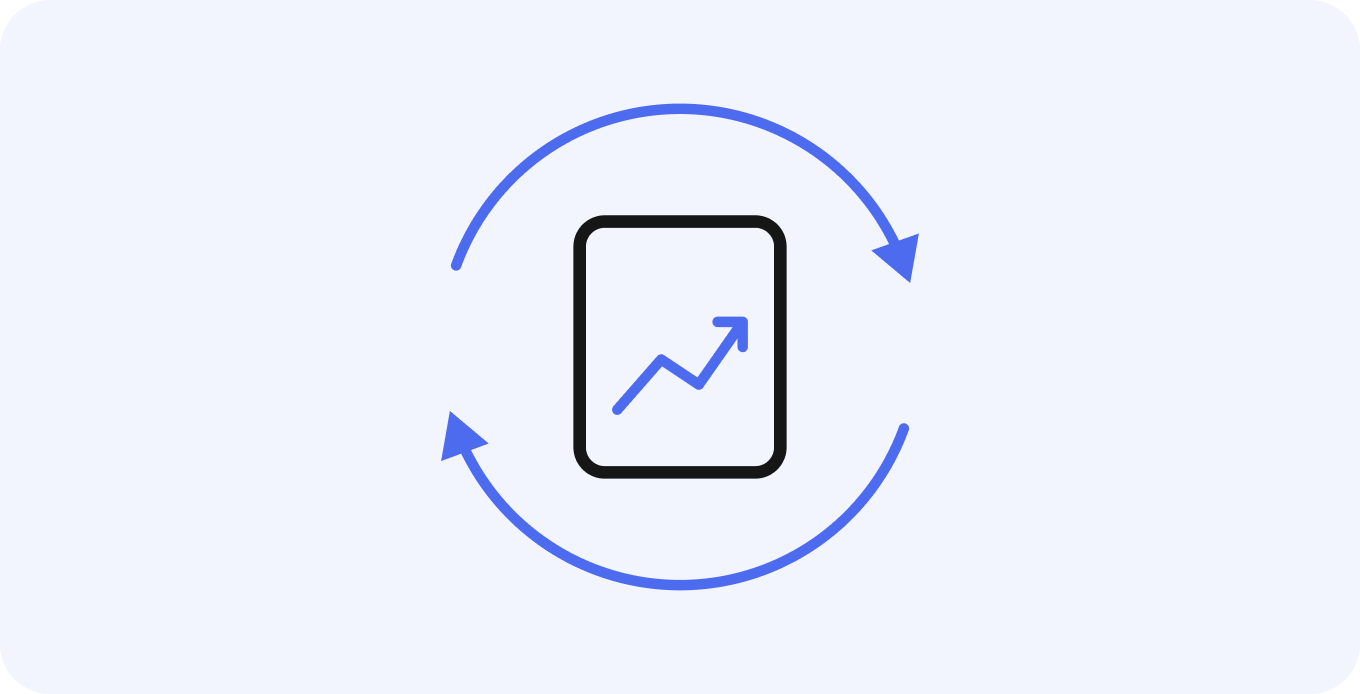
03
Mejorar los datos
Improve
Comprueba las respuestas y fuentes con las preguntas internas frecuentes, y actualiza los documentos obsoletos y añade los que faltan. Las actas y los documentos creados por el agente de IA también se acumulan en Library.
Los resultados del uso se convierten en la base de la siguiente respuesta
How to build
Cómo construirlo en Kanata
Los pasos para crear con un agente de IA un asistente que responde a partir del conocimiento interno. Se construye con ajustes en pantalla, sin diseñar bases de datos ni programar.
- Registrar documentos
Crea documentos en Library para registrar tus materiales. Los registros de reuniones se registran desde Grabación con IA y los contenidos de formación desde e-Learning. - Organizar y definir permisos
Organiza los documentos en carpetas y define quién puede verlos. Las políticas internas pueden gestionarse con versiones como documentos formados por portada, categorías y páginas. - Crear un agente de IA
Crea un agente de IA y define su nombre, su icono y unas instrucciones personalizadas que describan su papel y su forma de responder. - Definir el alcance de consulta y los permisos de ejecución
Define las carpetas de referencia, los permisos de ejecución (solo investigar, hasta crear documentos, hasta operar aplicaciones), el nivel de autonomía y el modelo que se usará. - Comprobar y mejorar las respuestas
Haz en el chat las preguntas internas frecuentes y comprueba las respuestas. Actualiza los documentos obsoletos y sigue acumulando en Library las actas y los documentos creados por la IA.
Reference scope
Definir el alcance de consulta
Define para cada agente de IA en qué puede basar la IA sus respuestas.
| Ajuste | Función | Dónde se configura |
|---|---|---|
| Carpetas de referencia | Las carpetas que el agente de IA consulta como base. Todo su contenido es candidato, así que no hace falta seleccionar archivos uno a uno | Ajustes del agente de IA |
| Permisos de visualización | Solo usa como base los documentos que puede ver el usuario de la conversación | Permisos de carpeta |
| Búsqueda web | Lee páginas externas. Elige si usarla en cada agente | Permisos de ejecución del agente de IA |
| Instrucciones personalizadas | Indica cómo responder a preguntas que no cubren los documentos y qué no debe responder (temas prohibidos) (hasta 8.000 caracteres) | Ajustes del agente de IA |
Settings
Ajustes del agente de IA
Para cada agente de IA, describe su papel y su forma de responder en las instrucciones personalizadas, y define sus carpetas de referencia y sus permisos de ejecución. Puedes crear agentes por departamento, como un "servicio de ayuda administrativa" o "apoyo comercial", y compartirlos en el proyecto.
| Ajuste | Qué puedes definir |
|---|---|
| Nombre e icono | El nombre y el icono del agente (una combinación de dibujo y color de fondo) |
| Instrucciones personalizadas | Describe su papel, su forma de responder y las reglas que debe seguir en un solo texto (hasta 8.000 caracteres). Por ejemplo: "Responde como guía de la formación interna", "Muestra siempre los documentos de origen", "No respondas preguntas sobre evaluaciones de desempeño" |
| Carpetas de referencia | Las carpetas que se consultan como base. Solo se usa lo que puede ver el usuario solicitante |
| Permisos de ejecución | Solo investigar, hasta crear documentos, hasta operar aplicaciones o ajustes detallados por herramienta |
| Nivel de autonomía | Solo sugerir, revisar el plan y ejecutar, o ejecutar automáticamente (solo los administradores del proyecto pueden elegir la ejecución automática) |
| Modelos | El modelo predeterminado en el chat y los modelos disponibles |
Registra las instrucciones que uses a menudo como prompts en Library y compártelas en el proyecto.
Data
Datos que puedes incorporar
| Tipo | Ejemplos | Cómo se registra en Library |
|---|---|---|
| Documentos | Políticas internas, manuales, preguntas frecuentes | Crear como documento |
| Reuniones | Grabaciones de Zoom, Google Meet y Microsoft Teams, actas | Creado por Grabación con IA |
| Formación | Vídeos y materiales de formación | Creado en e-Learning |
| Datos de aplicaciones | Registros como informes diarios y gestión de oportunidades | Introducidos en aplicaciones creadas con AppStudio |
Los tipos de archivo y los límites de tamaño varían según la función (por ejemplo, vídeos de e-Learning de hasta 2 GB).
Tips
Consejos de uso para mejorar la precisión del RAG
Security
Seguridad y permisos
- No usamos los datos que introduces para entrenar modelos de IA.
- Los documentos visibles y el alcance que consulta la IA se separan por proyecto, aplicación y carpeta.
- El agente de IA solo usa como base los documentos que puede ver el usuario de la conversación.
- El plan ENTERPRISE admite una evaluación de seguridad en la implantación.
Use cases
Dónde se usa el RAG
Consultas de RR. HH. y administración
Da una primera respuesta basada en el reglamento y las políticas internas; las preguntas sin base las atiende el personal.
Guía de procedimientos de TI
Guía en la configuración y las solicitudes según el manual de procedimientos de cada sistema.
Preparación de propuestas comerciales
Organiza el esquema y los puntos a confirmar de una propuesta a partir de propuestas anteriores y actas de reuniones comerciales.
Atención al cliente
Redacta borradores de respuesta basados en las preguntas frecuentes y la documentación del producto, que el personal revisa antes de enviar.
FAQ
Preguntas frecuentes
Q¿Qué diferencia hay entre la IA generativa y el RAG?
La IA generativa (modelos de lenguaje de gran tamaño) es la IA que comprende las preguntas y redacta respuestas y textos. El RAG es un mecanismo por el que la IA busca en los documentos internos antes de responder y recibe lo encontrado como base. En Kanata, el RAG busca dentro de los permisos en el conocimiento interno almacenado en Library, y el modelo de IA que elijas entre GPT, Claude y Gemini responde a partir de él.
Q¿Qué diferencia hay entre el RAG y el ajuste fino?
El ajuste fino añade entrenamiento al propio modelo de IA. El RAG deja el modelo como está y busca en los documentos internos en el momento de responder para usarlos como base. Como las actualizaciones de documentos se reflejan en las respuestas sin reentrenar el modelo y se pueden mostrar los nombres de los documentos como fuentes, el RAG es muy adecuado para aprovechar el conocimiento interno. Kanata aprovecha el conocimiento interno con el enfoque RAG.
Q¿Podemos usar nuestras actas y documentos existentes?
Sí. Los materiales existentes se pueden crear como documentos y registrar en Library. Las actas creadas con Grabación con IA sirven directamente de base para el agente de IA.
Q¿Podemos separar qué documentos consulta el agente de cada departamento?
Define permisos por proyecto y carpeta, y las carpetas de referencia de cada agente de IA. Por ejemplo, un agente de RR. HH. puede consultar solo las políticas de RR. HH., y un agente comercial solo las propuestas y las actas.
Q¿Qué modelos de IA están disponibles?
Puedes elegir entre GPT de OpenAI, Claude de Anthropic y Gemini de Google. Incluso con el mismo agente, puedes cambiar de modelo en cada pregunta desde el campo de entrada de los mensajes directos, entre los modelos permitidos para ese agente.
Q¿Es seguro registrar documentos confidenciales?
Kanata no usa los datos que introduces para entrenar modelos de IA. Los permisos de visualización de los documentos y el alcance que consulta la IA se separan mediante los permisos de carpeta y los ajustes de los agentes. Para más información, consulta Seguridad.
Última actualización: