Kanata Library
Gestiona el conocimiento interno como una base de datos que la IA puede consultar.
Guarda en Kanata Library el conocimiento interno que genera tu trabajo, como actas, formación, políticas internas y documentos, para que la IA lo use como base de sus respuestas. Como base del RAG, también registra la fuente de cada elemento y si lo creó la IA.
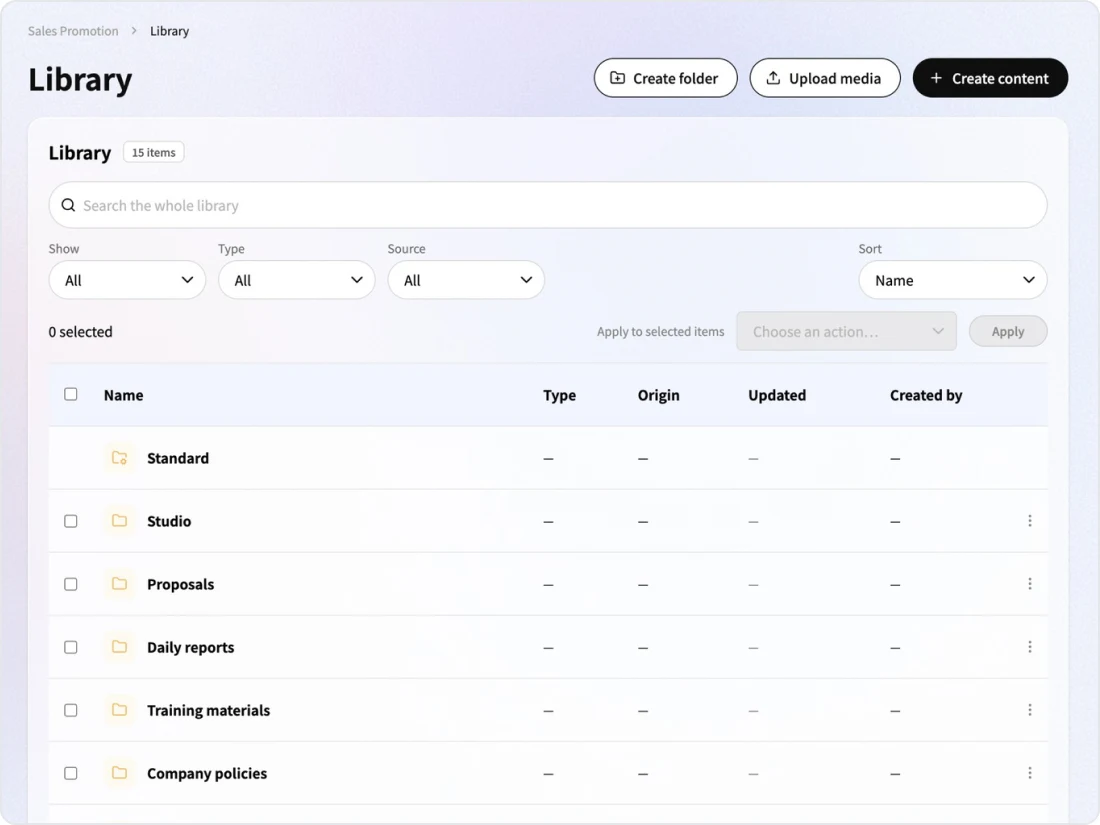
Vídeo: Kanata Library
Presentación de la separación entre Content y Media, el registro de fuentes y versiones, y la configuración de permisos.
RAG
Configurar el RAG en Library
Basta con guardar el contenido en Library y definir las carpetas que consulta el agente de IA para usar un RAG que responde a partir de tu conocimiento interno.
Contenido
El conocimiento que la IA consulta como base, como documentos, actas y prompts. Se guarda en carpetas, y los permisos de la carpeta determinan quién puede verlo.
Carpetas de referencia
Elige las carpetas que consulta cada agente de IA. Todo su contenido pasa a ser base candidata, así que no hace falta seleccionar archivos uno a uno.
Prompts
Registra las instrucciones que uses a menudo como prompts y compártelas en el proyecto. Las plantillas de actas de Grabación con IA también se gestionan como prompts.
Contents & Media
Content y Media
Hay una sola regla para separarlos: lo que la IA busca y consulta como base es Content, y lo que se trata como archivo es Media. Los campos de Content los definen los tipos de contenido.
| Categoría | Tipo | Cómo se crea |
|---|---|---|
| ContenidoLo que la IA busca y consulta como base | Documento | Crea directrices y manuales con categorías y páginas |
| Actas | Creado por Grabación con IA | |
| Prompts | Registra las instrucciones de uso frecuente. Aquí también se gestionan las plantillas de actas | |
| Materiales de formación | Texto de las lecciones de e-Learning | |
| Tipos de aplicación | Datos de las aplicaciones creadas con AppStudio | |
| Tipos personalizados | Se crean definiendo campos | |
| MediaLo que se trata como archivo | Imágenes | Subida / creadas en ImageStudio |
| Vídeo y audio | Subida / Grabación con IA / e-Learning | |
| PDF y diapositivas | Subida / creadas en SlideStudio |
Origin
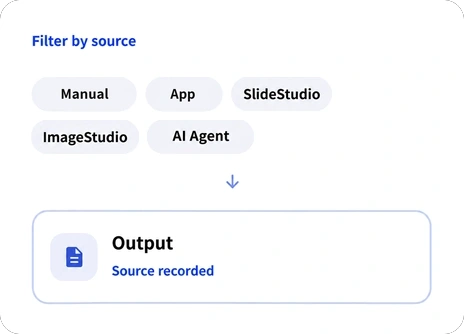
Registro de fuentes
A medida que crecen los resultados de Studio y los documentos creados por agentes de IA, hace falta poder filtrar por quién y dónde se creó algo. Library registra la fuente de cada resultado.
- FuenteManual, aplicación, SlideStudio, ImageStudio, agente de IA
Documents
Documentos
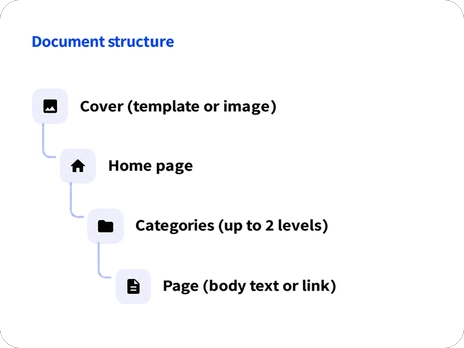
Las políticas internas y las directrices se gestionan como documentos formados por portada, página principal, categorías (hasta dos niveles) y páginas. Se construyen con bloques como títulos, texto, tablas e imágenes, y se registra una versión cada vez que se publica.
- Control de versiones por documentoEditar páginas distintas a la vez no genera conflictos
- Lo consulta el agente de IAResponde a partir del texto del documento
- Compartir las versiones publicadasLa versión publicada se muestra a los miembros que pueden verla según los permisos de la carpeta
Access
Permisos de carpeta
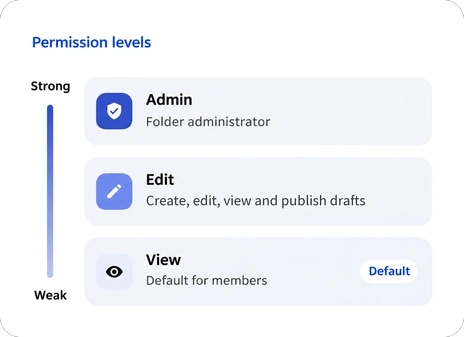
Para cada carpeta, define qué usuarios tienen permisos de visualización, edición y gestión. Una carpeta puede heredar los permisos de la carpeta superior o tener los suyos. Los miembros pueden ver por defecto; para crear o editar, concede permiso de edición por carpeta.
- Los mismos permisos para la IA y la búsquedaLas fuentes de la IA, la búsqueda y los medios se filtran con los mismos permisos
- Oculto sin permisoNo aparece en las listas ni se muestra aunque se abra la URL
- Borrador hasta su publicaciónLos borradores solo los ven los usuarios con permiso de edición o superior. Publicar no significa publicar en internet, sino mostrar el elemento a los usuarios que pueden ver la carpeta
FAQ
Preguntas frecuentes
Q¿Cómo debemos usar Content y Media?
Lo que la IA busca y consulta como base es Content, y lo que se trata como archivo es Media. No pasa nada si algo abarca ambos, igual que una reunión tiene una grabación (Media) y un acta (Content).
Q¿Se puede saber qué creó la IA?
Sí. Para cada versión de un resultado, Library registra su fuente (manual, aplicación, SlideStudio, ImageStudio, agente de IA). La fuente de cada versión se conserva aunque un usuario la edite.
Q¿Podemos definir quién puede ver qué?
Los permisos se definen por proyecto y carpeta. Los miembros pueden ver por defecto, y solo los que tienen permiso de edición en una carpeta pueden crear y editar. Los borradores que aún no se han publicado solo los pueden ver los miembros con permiso de edición o superior. El alcance que consulta el agente de IA lo determinan tanto los permisos de la carpeta como las carpetas que consulta el agente.
Q¿Qué ha pasado con AI Summary?
La aplicación AI Summary dejará de ofrecerse en la nueva versión.
Última actualización: