ImageStudio:Un estudio de creación de imágenes con IA generativa
ImageStudio crea imágenes como banners de anuncios o avisos de formación a partir de tus instrucciones y del Design System. Indica imágenes de referencia y documentos internos, crea de una a cuatro opciones y guarda en Media solo la que elijas.
ImageStudio es una función de creación de imágenes conectada con Library y Design System de Kanata. A diferencia de dar instrucciones en un chat, en una pantalla específica indicas, además de las instrucciones, el número de imágenes, las imágenes y documentos de referencia, el Design System, el tamaño y la calidad, y creas comparando opciones. Las imágenes guardadas se registran en Media y se gestionan con permisos de carpeta, así que es menos probable que acaben dispersas por PC personales y herramientas sueltas.
01
Qué abarca
Crear imágenes como banners de anuncios, avisos de formación y eventos internos, y diagramas para documentos
02
Ideal para
Organizaciones que externalizan la creación de imágenes o dependen de unas pocas personas, y quieren que cada departamento cree imágenes respetando las normas de marca y de uso de la IA generativa
03
Qué puedes conseguir
Reducir las idas y venidas en los encargos y correcciones de imágenes, y poder comprobar después quién creó qué, con qué referencias y con qué Design System
Problem
Retos de las organizaciones al crear imágenes
Las encuestas muestran que, aunque la infracción de derechos como los de autor y la fuga de información interna se citan como riesgos de la IA generativa, solo algunas empresas gestionan los riesgos específicos de la IA.
Empresas que señalan "puede infringir derechos de autor y otros derechos" como riesgo de la IA generativa (Japón)
31.3%
La respuesta más común fue "riesgos de seguridad como la fuga de información interna" (46,4 %), seguida de "problemas de exactitud de los resultados" (35,3 %).
Queremos crear imágenes con IA generativa, pero las dudas sobre derechos y riesgos de expresión hacen que "cueste fijar normas de uso"
Cada persona usa una herramienta distinta, así que "los colores de marca y el uso del logotipo no son coherentes"
La creación de imágenes se externaliza o depende de pocas personas, y "las correcciones tardan mucho"
Las imágenes acaban dispersas por PC personales y herramientas, y "nadie sabe dónde están"
Adoptar solo herramientas sueltas de generación de imágenes puede dejar repartidos entre herramientas los documentos de referencia, las imágenes creadas y los registros de uso de la IA generativa. El proceso de creación y sus registros deben estar dentro de tu plataforma de trabajo.
Scenes
Cómo se usa ImageStudio
Ejemplos de cómo el personal de los departamentos usa ImageStudio. El vídeo muestra cómo crear una imagen para anunciar un curso de formación.
Las empresas y personas que aparecen son ficticias.
Scene 01
Una imagen para anunciar un curso de formación
Personal de RR. HH. y administración
AntesCada vez que encargaban una imagen para anunciar un curso, las idas y venidas de las correcciones llevaban mucho tiempo.
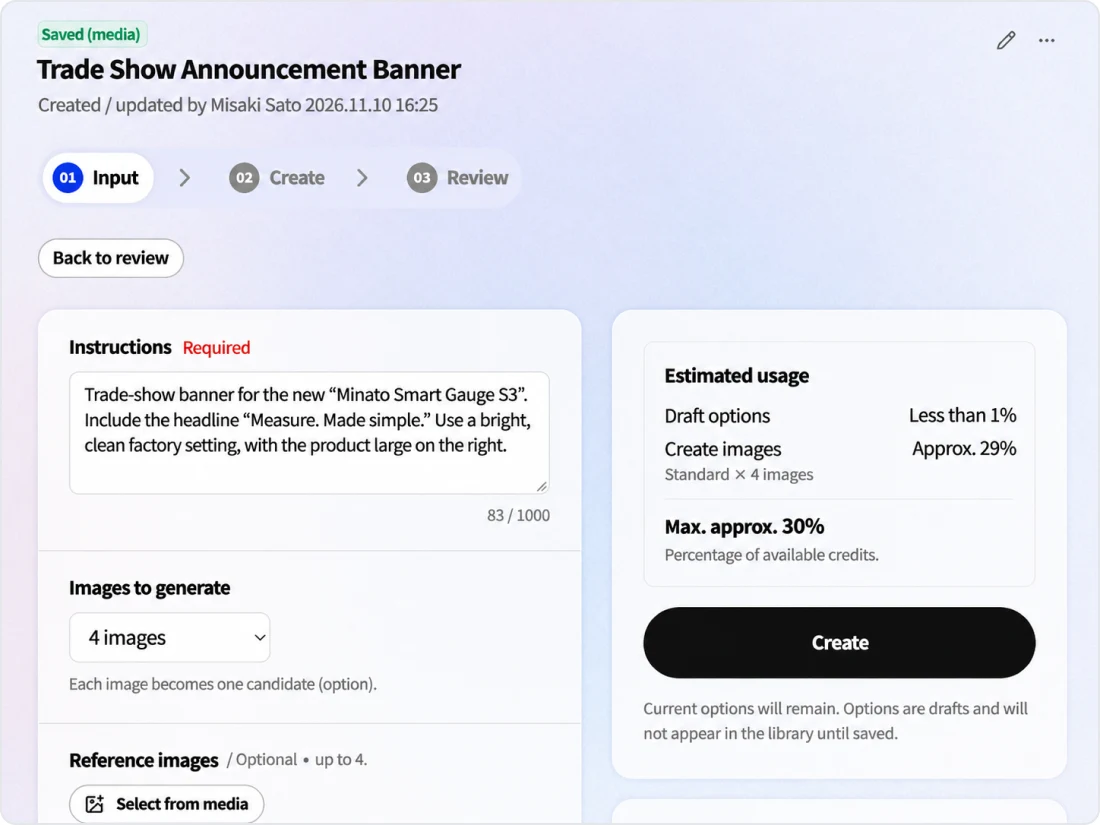
Indicar instrucciones e imágenes de referenciaAdemás de las instrucciones, indica imágenes de referencia ("material" o "ambiente") y documentos internos como el texto del aviso de formación.
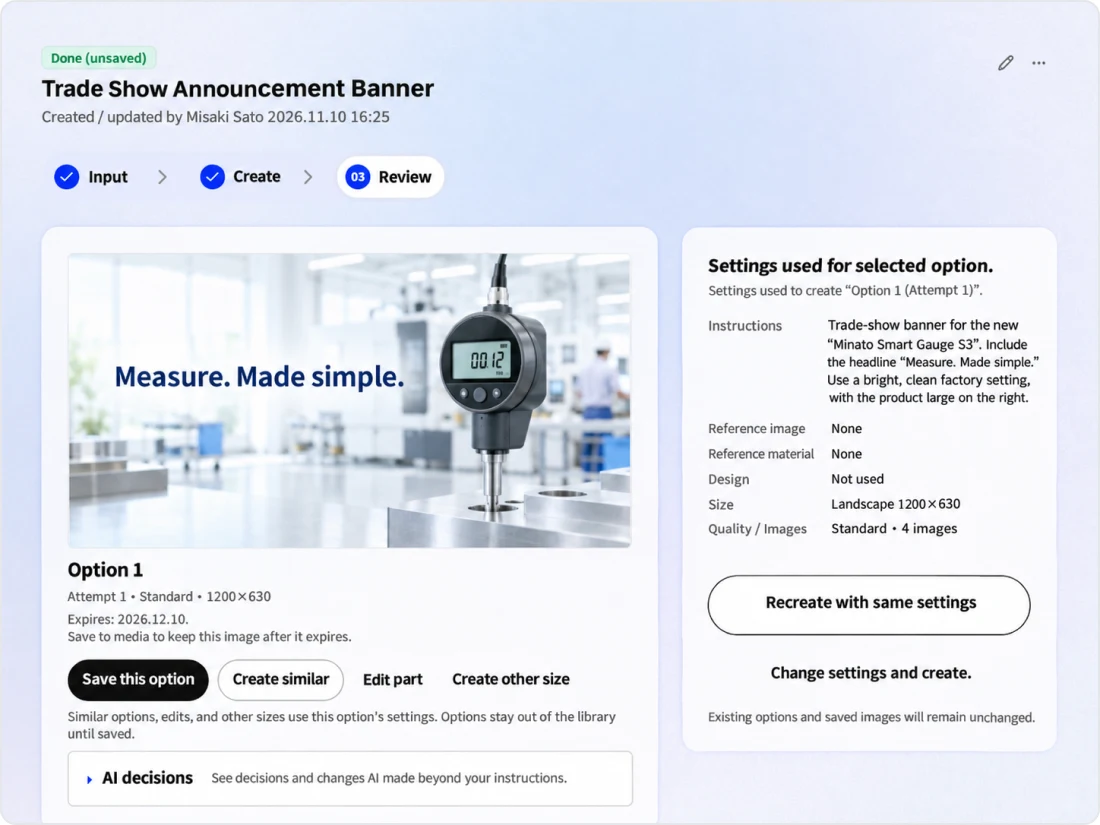
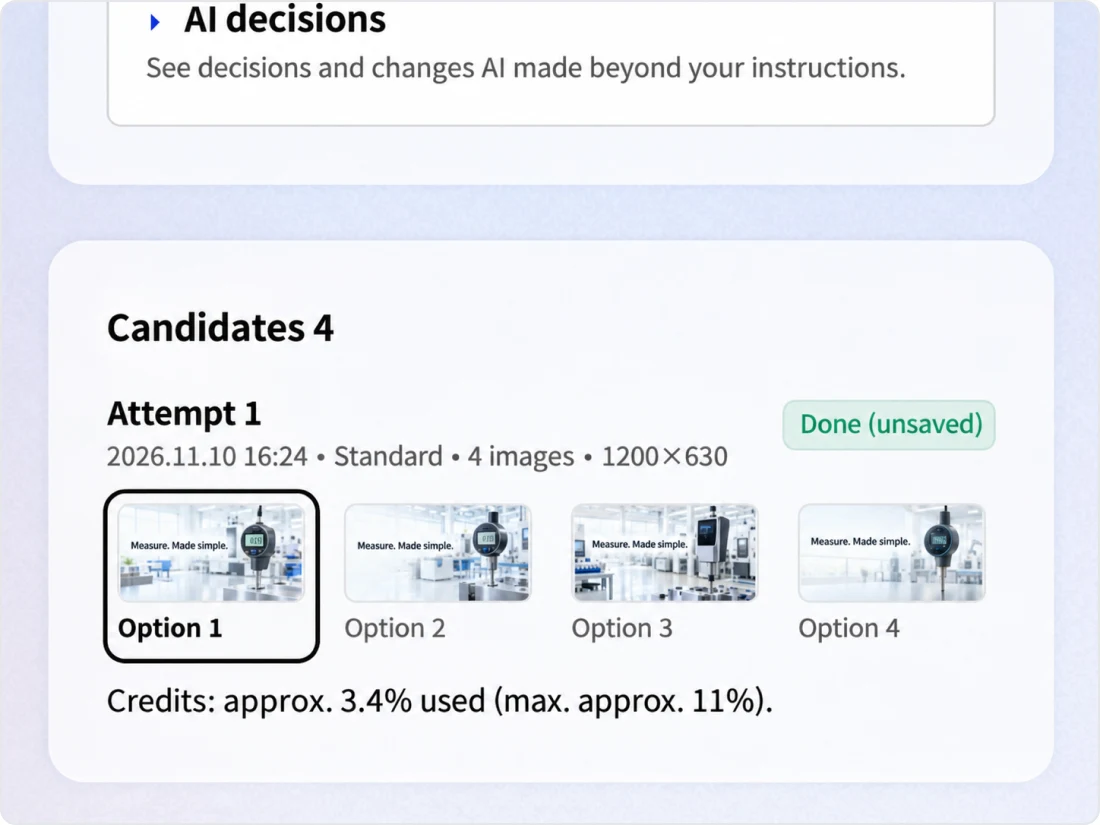
Comparar opcionesCompara opciones en las que la primera sigue las instrucciones y las demás cambian cada una el encuadre, el fondo o el estilo, y elige una.
Revisar y guardarRevisa el contenido y guarda la opción elegida en Media. Las imágenes guardadas se usan en documentos de Library y en otros lugares.
Con KanataEl personal compara las opciones por sí mismo y anuncia la formación con la imagen que ha revisado.
AntesCada persona usaba una herramienta distinta, así que los colores de marca y el uso del logotipo no eran coherentes.
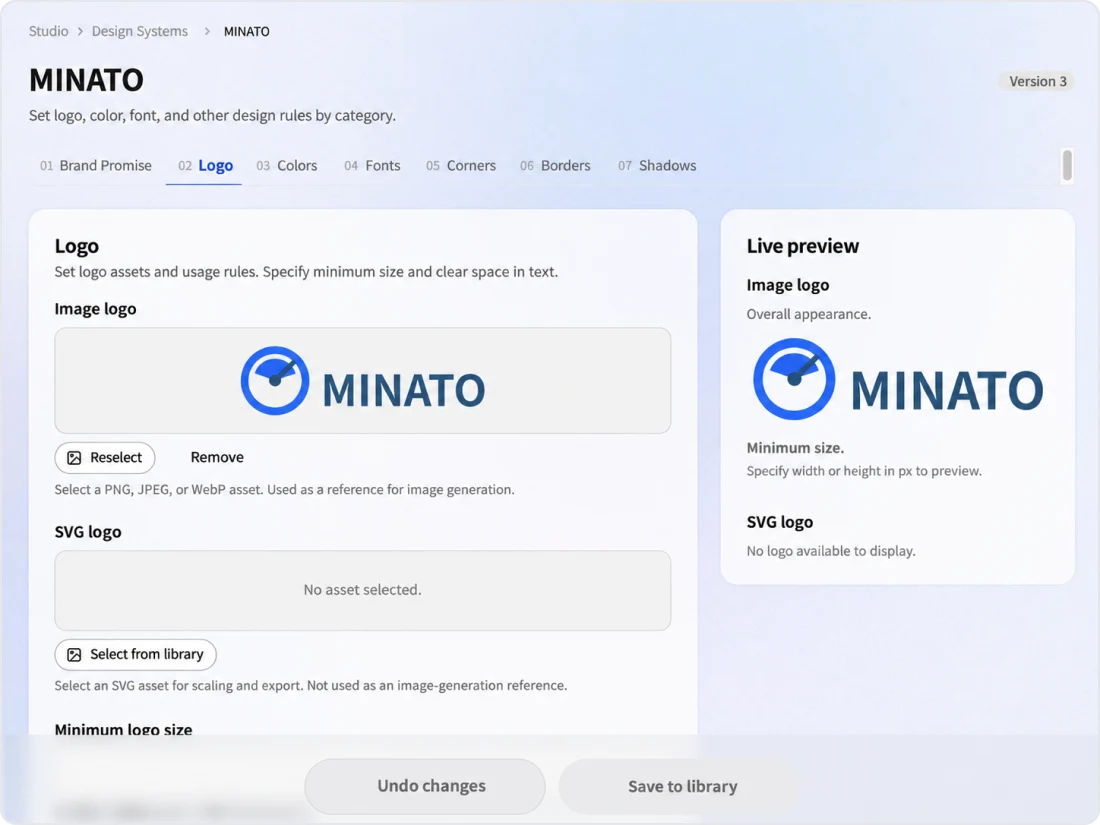
Elección del Design SystemElige un Design System al crear, y los ajustes como los colores y la promesa de marca se incluyen en las instrucciones para la IA de imágenes.
Colocar el logotipoEl logotipo no lo dibuja la IA de imágenes; la imagen del logotipo registrada en Design System se superpone tras la creación.
Crear otros tamañosA partir de la opción elegida, crea los demás tamaños que necesita el anuncio. Las opciones actuales se conservan.
Con KanataLas cree quien las cree, las imágenes de los anuncios siguen las mismas normas de color y logotipo.
AntesLas imágenes acababan dispersas por PC personales y herramientas, y nadie sabía dónde estaban.
Consultar el borradorCrea la imagen indicando como documento de referencia el borrador del anuncio guardado en Library.
Guardar en MediaLas opciones no entran en Library hasta que se guardan, y solo la elegida se guarda en Media. Quién puede verla se gestiona con permisos de carpeta.
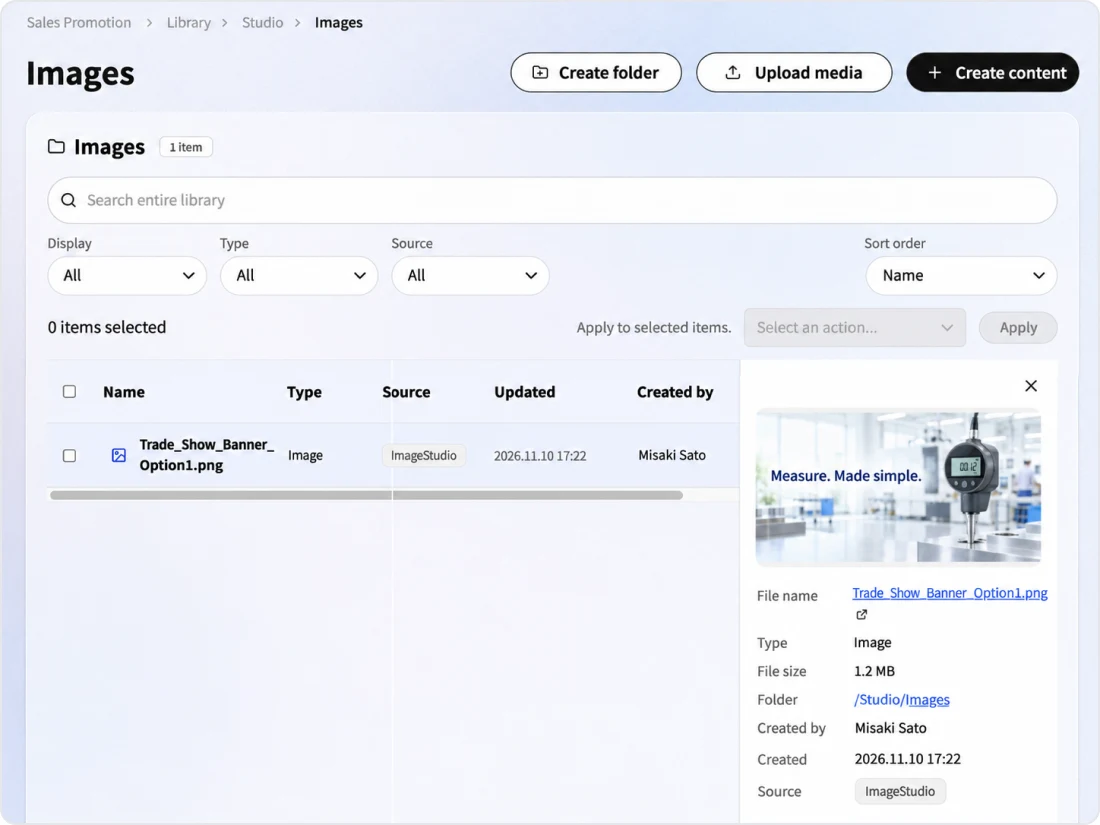
Comprobar la información de generaciónLas imágenes guardadas muestran la fuente "ImageStudio" en Library.
Con KanataLas imágenes se guardan juntas en Media, y una persona revisa el contenido antes de usarlo externamente, guiándose por la fuente que se muestra.
Estas escenas son ejemplos de uso. Las personas que aparecen son ficticias.
Platform
Las ventajas de formar parte de una plataforma de IA para organizaciones
ImageStudio funciona sobre la misma base que Library, Design System y AI Agent de Kanata. Consultar los documentos necesarios para crear imágenes, gestionar dónde se guardan y quién accede a ellas, y registrar su uso ocurre en una sola base.
Consulta de documentos e imágenes de Library
Elige imágenes de referencia de Media y documentos de referencia de Library.
Gestión con permisos de carpeta
Las imágenes guardadas se registran en Media, y los permisos de la carpeta determinan quién puede verlas.
Elección del Design System
Elige un Design System en cada creación, el mismo que usa SlideStudio.
Solicitudes desde el agente de IA
Los agentes de IA autorizados mediante permisos de ejecución crean imágenes en respuesta a solicitudes en el chat. Según el nivel de autonomía, el usuario solicitante revisa el plan antes de la creación.
Uso en Library
Selecciona imágenes guardadas en Media y úsalas en documentos de Library y en otros lugares.
Gestión del consumo con créditos
La creación de imágenes se gestiona con los mismos créditos que el resto de funciones. El consumo estimado respecto a los créditos disponibles se muestra antes de crear.
Features
Funciones de ImageStudio
En ImageStudio, creas imágenes en el orden "introducir → crear → revisar → guardar". El trabajo en curso se gestiona dentro de Studio, y solo la opción que decides guardar se registra en Media.
Instrucciones e imágenes de referencia
Crea indicando instrucciones, imágenes de referencia ("material" o "ambiente") y documentos de referencia.
Comparar opciones y regenerar
Compara hasta cuatro opciones y regenera a partir de la que elijas.
Marca y registros
Aplica tu Design System y muestra la fuente de las imágenes guardadas.
Funciones principales
Decide
Indicar instrucciones e imágenes de referencia
Indica el nombre de la imagen, las instrucciones, las imágenes y documentos de referencia, el tamaño y la calidad
Indica hasta cuatro imágenes de referencia y elige para cada una "material" (usar lo que se ve tal cual) o "ambiente" (tomar solo los colores y la sensación como referencia). Elige el tamaño entre cuadrado, horizontal, panorámico, vertical o personalizado, y la calidad entre borrador, estándar o alta; el consumo estimado según la calidad y el número de imágenes se muestra antes de crear.
Review
Comparar opciones y regenerar
Compara una opción que sigue las instrucciones con opciones que varían el encuadre, el fondo y el estilo
Al crear dos o más imágenes, la primera sigue las instrucciones y cada una de las demás cambia un aspecto no indicado en ellas. "Lo que decidió la IA" muestra lo que la IA decidió en lo que no cubrían las instrucciones. Regenerar a partir de una opción usa los ajustes con los que se creó, y las opciones actuales se conservan.
Brand
Design System y ejemplos del logotipo
Aplica colores, logotipo y promesa de marca
Elige un Design System, y los ajustes como los colores y la promesa de marca (tono, prohibiciones) se incluyen en las instrucciones de creación; también eliges si añadir el logotipo. Antes de guardar, una persona comprueba que el resultado sigue los ajustes. El logotipo no lo dibuja la IA de imágenes; la imagen registrada se superpone tras la creación.
Save
Guardado en Media e información de generación
Guarda solo la opción elegida y registra la creación por IA
Las opciones quedan en Studio como borradores y no entran en Library hasta que se guardan. Las imágenes guardadas se registran en Media y muestran la fuente "ImageStudio" en la lista y el detalle de Library.
Kanata — The Beyond, Made RealKanata — The Beyond, Made RealKanata — The Beyond, Made RealKanata — The Beyond, Made RealKanata — The Beyond, Made RealKanata — The Beyond, Made RealKanata — The Beyond, Made RealKanata — The Beyond, Made Real
Kanata — The Beyond, Made RealKanata — The Beyond, Made RealKanata — The Beyond, Made RealKanata — The Beyond, Made RealKanata — The Beyond, Made RealKanata — The Beyond, Made RealKanata — The Beyond, Made RealKanata — The Beyond, Made Real
FAQ
Preguntas frecuentes
Q¿Cómo se sabe que una imagen se creó con IA?
Las imágenes guardadas muestran la fuente "ImageStudio" en la lista y el detalle de Library. Antes de usar imágenes externamente, haz que una persona revise el contenido según tus normas internas de uso de la IA generativa.
Q¿Podemos añadir texto a las imágenes?
Sí. Incluye en las instrucciones textos como titulares y pies, y se generan junto con la imagen. El texto puede salir deformado, así que revísalo antes de guardar.
Q¿Qué formatos se pueden usar como imágenes de referencia?
PNG, JPEG y WebP. Puedes indicar hasta cuatro imágenes de referencia y elegir "material" o "ambiente" para cada una.
Q¿Qué tamaños de imagen se pueden crear?
Cuadrado (1024×1024), horizontal (1200×630), panorámico (1920×1080), vertical (1080×1350) y personalizado, en el que introduces ancho y alto. Una opción elegida también se puede crear en otro tamaño.
Q¿La creación consume créditos?
Sí. El consumo depende de la calidad (borrador, estándar, alta) y del número de imágenes. El consumo estimado respecto a los créditos disponibles se muestra antes de crear.
Q¿Podemos pedir al agente de IA que cree imágenes?
Sí. Si permites ImageStudio en los permisos de ejecución del agente de IA, crea imágenes en respuesta a solicitudes en el chat. Según el nivel de autonomía, el usuario solicitante revisa el plan antes de la creación. En la pantalla de ImageStudio queda un registro de la creación.
Empieza con el plan FREE y prueba Kanata en una sola tarea. Cuanto más conocimiento interno acumules en Library, más información podrá usar la IA como base de sus respuestas.
Usamos cookies para mejorar nuestros servicios y optimizar tu experiencia. Aparte de las cookies esenciales, las cookies de análisis solo se instalan con tu consentimiento. Para más información, consulta nuestra Política de cookies.