Convierte el tiempo de hacer presentaciones en tiempo de revisarlas.
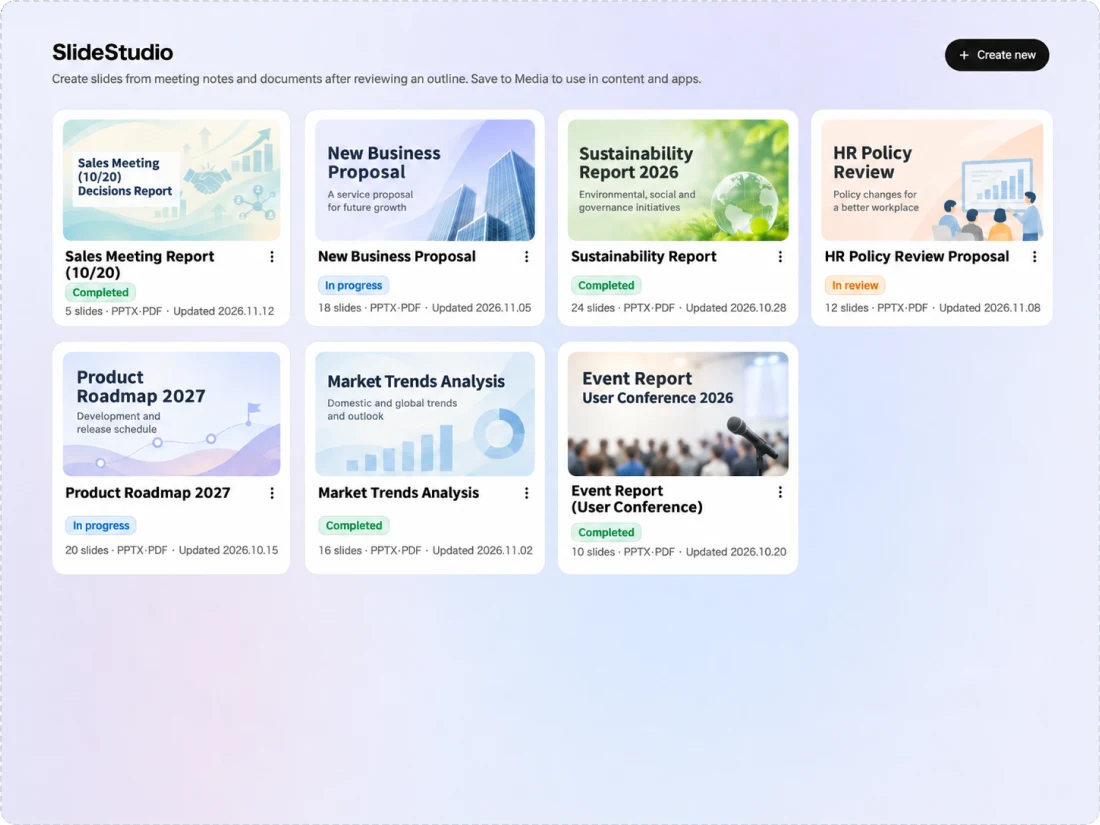
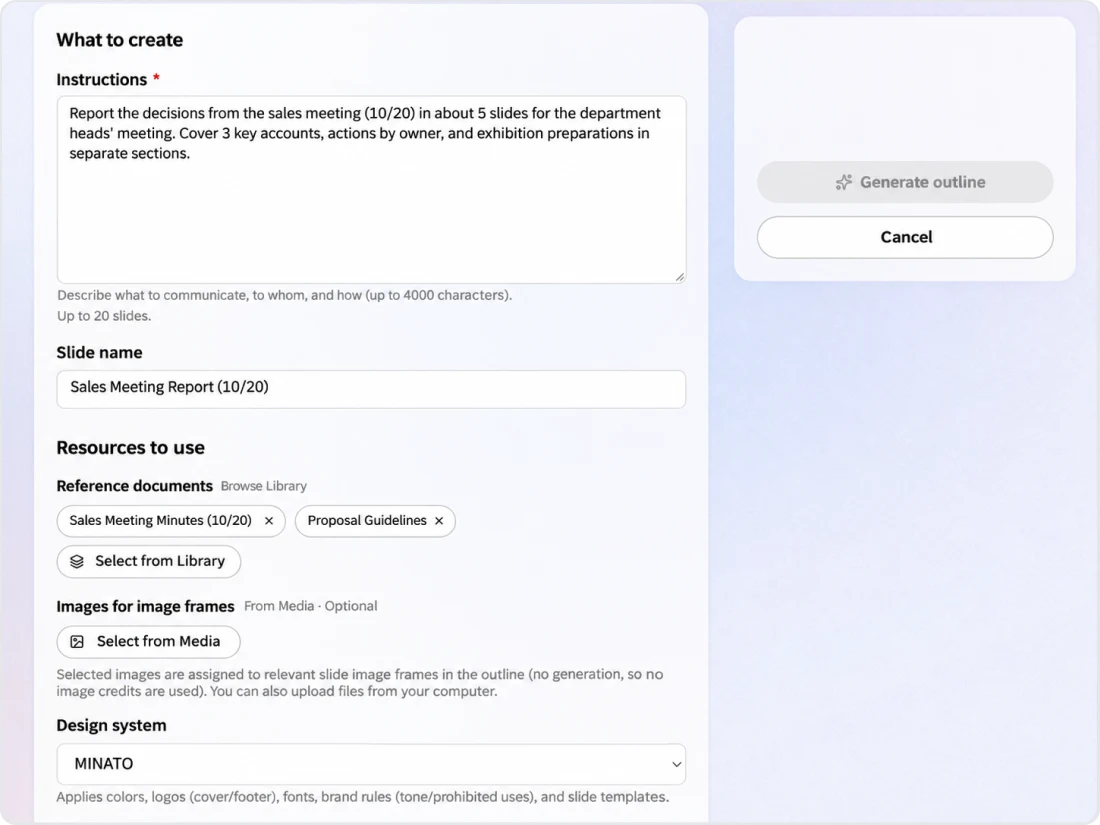
SlideStudio crea diapositivas a partir de actas y documentos internos. Revisas un esquema antes de crear el cuerpo, y las diapositivas con tu Design System se generan en PPTX o PDF. Cada diapositiva muestra sus documentos de origen.
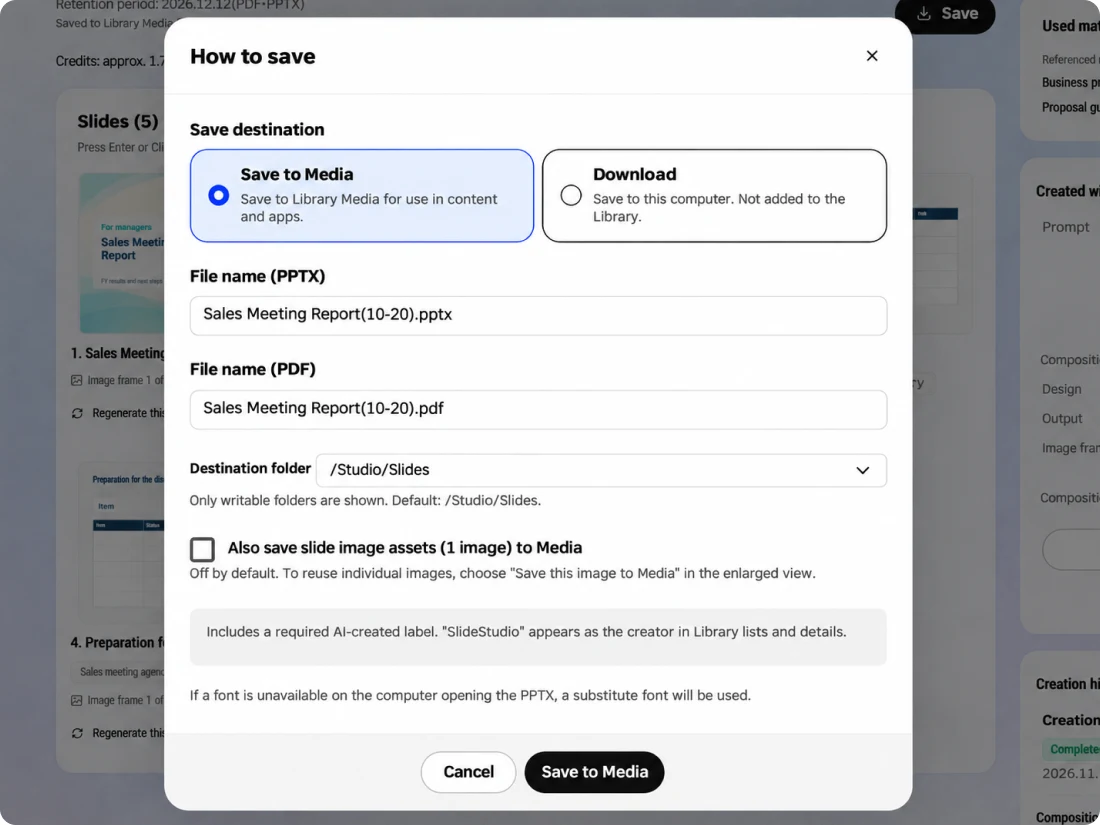
SlideStudio crea diapositivas a partir de actas y documentos de Library. Las diapositivas creadas se renderizan y comprueban, y se regeneran si hay problemas. Las terminadas se guardan en Media con [Guardar] y se comparten con los usuarios que pueden ver la carpeta.
01
Qué abarca
Crear diapositivas a partir de actas y documentos internos, como informes de reuniones, comunicados internos, materiales de formación y borradores de propuestas
02
Ideal para
Organizaciones en las que crear informes y propuestas lleva tiempo y el formato y el diseño varían según la persona
03
Qué puedes conseguir
Dedicar el tiempo que se pasaba haciendo presentaciones a revisar la estructura y el contenido, y compartir documentos con las fuentes indicadas
Problem
Retos de las organizaciones al crear documentos
Las encuestas muestran que crear documentos e informes es uno de los principales usos de la IA, y que redactar, resumir y corregir textos es la tarea más común entre las empresas que usan IA generativa. Algunas empresas también notan que crece la brecha entre los empleados que saben aprovechar la IA y los que no.
Empresas que señalan "crear documentos e informes (internos y externos)" como uso de la IA
80.5%
La respuesta más común fue "resumir, traducir y corregir documentos y audio" (82,5 %). La pregunta se hizo a las empresas que han adoptado, están probando o están valorando la IA.
Empresas en las que ha crecido la brecha entre los empleados que saben aprovechar la IA y los que no
18.8%
Porcentaje de empresas que usan IA que respondió "ha crecido la brecha de capacidad y resultados entre los empleados que saben aprovechar la IA y los que no". Entre las grandes empresas fue del 23,6 % (respuesta múltiple).
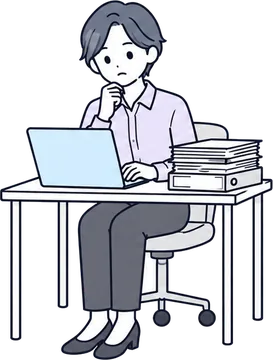
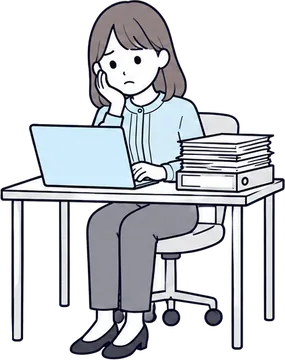
Crear informes de reuniones y propuestas "lleva mucho tiempo"
El formato y el diseño de los documentos "varían según la persona"
"Cuesta comprobar la fuente" de cifras y nombres en las diapositivas creadas con IA generativa
Buscar actas y documentos y "volver a introducirlos en una herramienta de IA cuesta esfuerzo"
Adoptar solo una herramienta aparte de IA generativa para diapositivas puede dejar pendientes problemas como subir los documentos internos cada vez, comprobar las fuentes y mantener un diseño coherente. Consultar documentos, crear y revisar deben estar conectados en una sola base.
Scenes
Cómo se usa SlideStudio
Ejemplos de cómo el personal de los departamentos usa SlideStudio. El vídeo muestra cómo crear un informe a partir de las actas de una reunión.
Las empresas y personas que aparecen son ficticias.
Scene 01
Un informe de reunión
Personal de planificación
AntesCrear un informe a partir de las actas llevaba mucho tiempo.
Crear a partir de actasConsulta las actas de Library sin volver a subirlas.
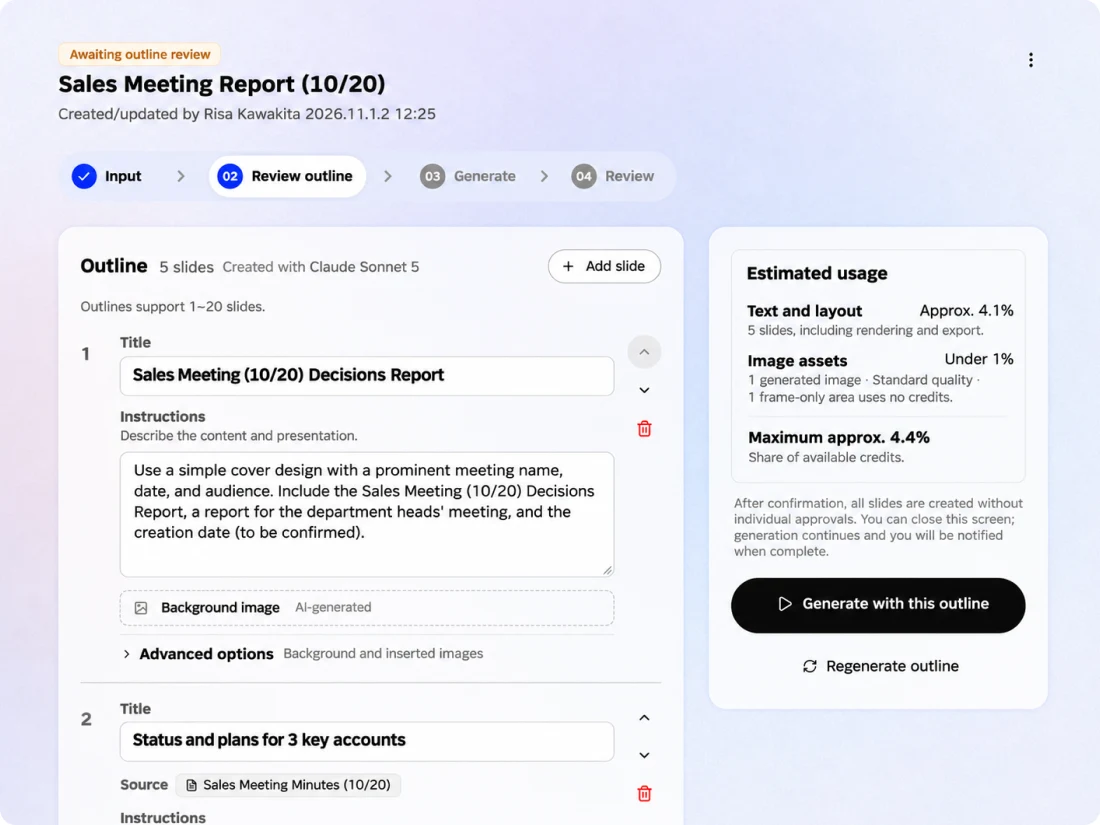
Revisar el esquemaRevisa el título, las fuentes y las instrucciones de cada diapositiva. Tras la revisión, se crea toda la presentación sin aprobar cada diapositiva.
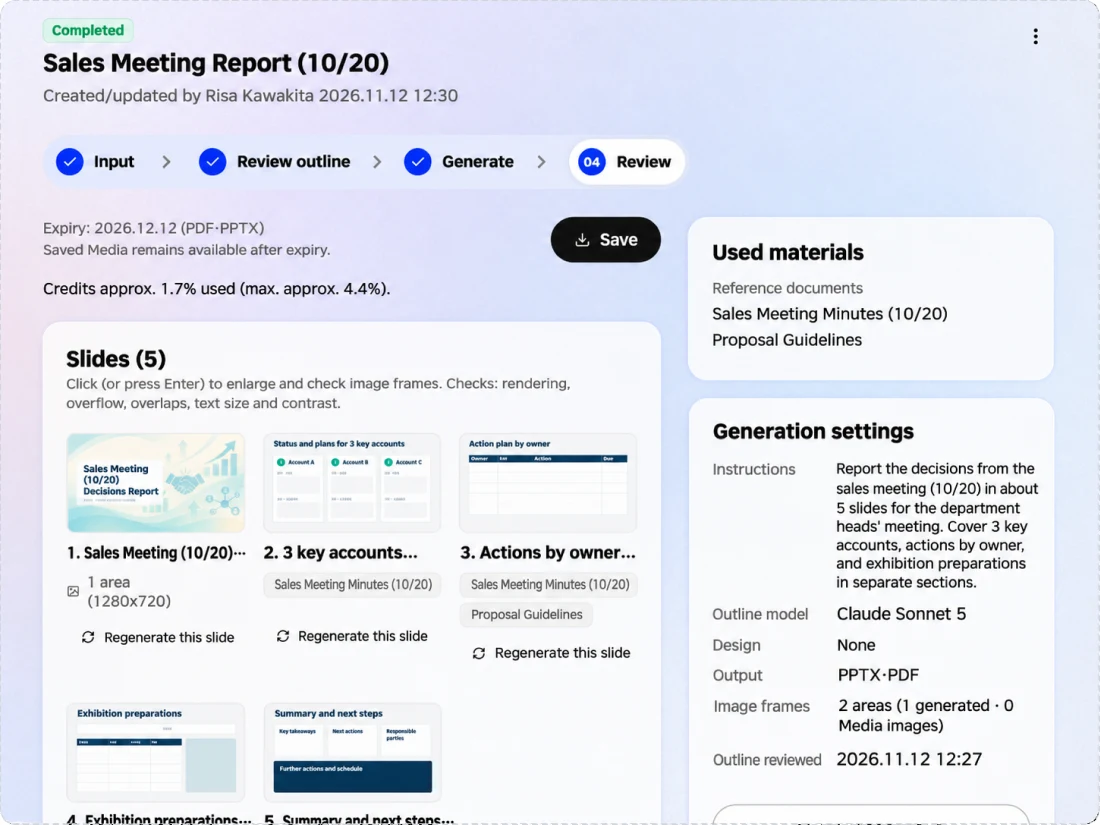
Renderizado y comprobacionesLas diapositivas se renderizan y se comprueban desbordamientos, solapamientos, tamaño de texto y contraste.
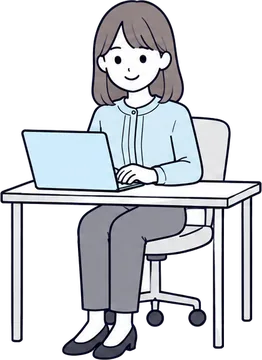
Con KanataEl tiempo de hacer presentaciones se dedica a revisar la estructura y el contenido. Una persona comprueba cifras y nombres propios antes de compartir.
Estas escenas son ejemplos de uso. Las personas que aparecen son ficticias.
Platform
Las ventajas de formar parte de una plataforma de IA para organizaciones
SlideStudio usa las actas de Grabación con IA, los documentos de Library, las imágenes de Media y tu Design System dentro de un mismo proyecto.
Crear a partir de actas
Empieza a crear consultando las actas guardadas en Library, sin volver a subirlas.
Consulta de documentos de Library
Elige documentos de referencia entre el contenido de Library que tienes permiso para ver.
Imágenes de Media y marcos de imagen
En el esquema, la IA decide cómo se trata cada marco de imagen ("Imagen de Media", "Generar imagen" o "Solo marco"), y puedes cambiarlo en cada diapositiva. Si solo preparas marcos, abre la presentación en PowerPoint e inserta las imágenes después.
Elección del Design System
Elige un Design System en cada creación, el mismo que usa ImageStudio, y la versión usada queda registrada.
Solicitudes desde el agente de IA
Los agentes de IA autorizados mediante permisos de ejecución crean esquemas en respuesta a solicitudes en el chat. Según el nivel de autonomía, el usuario solicitante revisa el plan antes de que se ejecute.
Gestión del consumo con créditos
El consumo estimado del esquema, del cuerpo y la maquetación, y de cada imagen se muestra antes de crear.
Features
Funciones de SlideStudio
En SlideStudio creas diapositivas en el orden "introducir → revisar el esquema → crear → revisar → guardar". Antes de crear el cuerpo y la maquetación, compruebas en el esquema el número de diapositivas y su contenido.
Crear a partir de documentos y actas
Crea diapositivas a partir de instrucciones (hasta 4.000 caracteres) consultando documentos de Library.
Revisar el esquema
Antes de crear el cuerpo, revisa el número de diapositivas, los títulos, las instrucciones y el tratamiento de las imágenes.
Renderizado y comprobaciones
Comprueba desbordamientos, solapamientos, tamaño de texto y contraste.
Funciones principales
Decide
Instrucciones y documentos de referencia
Describe en las instrucciones qué transmitir, a quién y cómo
Las instrucciones admiten hasta 4.000 caracteres. Elige los documentos de referencia de Library. Elige el modelo de IA que crea el esquema y el formato de salida (PPTX, PDF), y continúa tras comprobar el consumo estimado del esquema, del cuerpo y la maquetación, y de las imágenes.
Outline
Revisar el esquema
Revisa el título, las fuentes y las instrucciones de cada diapositiva
En el esquema, revisa el título, los documentos de origen y las instrucciones de cada diapositiva, y añade diapositivas o modifica instrucciones. Al crear el esquema, la IA decide cómo se trata cada marco de imagen ("Imagen de Media", "Generar imagen" o "Solo marco"), y puedes cambiarlo en cada diapositiva. Tras la revisión, se crea toda la presentación sin aprobar cada diapositiva, y recibes un aviso al terminar.
Check
Renderizado, comprobaciones y regeneración de una diapositiva
Revisa las diapositivas terminadas una a una
Las diapositivas creadas se renderizan y se comprueban desbordamientos, solapamientos, tamaño de texto y contraste, y las que tienen problemas se regeneran. Cada diapositiva muestra sus documentos de origen. También puedes regenerar solo una diapositiva.
Save
Guardar y compartir PPTX y PDF
Guarda en Media y comparte con permisos de carpeta
Pulsa [Guardar] para guardar las diapositivas terminadas en Media en PPTX o PDF; muestran la fuente "SlideStudio" en Library. Las diapositivas guardadas se comparten con los usuarios que pueden ver la carpeta.
Kanata — The Beyond, Made RealKanata — The Beyond, Made RealKanata — The Beyond, Made RealKanata — The Beyond, Made RealKanata — The Beyond, Made RealKanata — The Beyond, Made RealKanata — The Beyond, Made RealKanata — The Beyond, Made Real
Kanata — The Beyond, Made RealKanata — The Beyond, Made RealKanata — The Beyond, Made RealKanata — The Beyond, Made RealKanata — The Beyond, Made RealKanata — The Beyond, Made RealKanata — The Beyond, Made RealKanata — The Beyond, Made Real
FAQ
Preguntas frecuentes
Q¿Qué formatos genera SlideStudio?
PPTX y PDF. También puedes elegir ambos. Abre los archivos PPTX en PowerPoint para editarlos.
Q¿Qué documentos se pueden consultar?
Elige documentos que tienes permiso para ver, como actas y documentos de Library.
Q¿Pueden aparecer cifras que no están en los documentos?
Sí, puede pasar. El esquema y el cuerpo se crean a partir de los documentos, pero haz que una persona compruebe cifras y nombres propios antes de guardar o compartir.
Q¿Se puede cerrar la pantalla durante la creación?
Sí. Una vez revisado el esquema e iniciada la creación, continúa aunque cierres la pantalla, y recibes un aviso al terminar.
Q¿La creación consume créditos?
Sí. El esquema consume créditos al pulsar [Crear el esquema], y el cuerpo, la maquetación y las imágenes, al revisar el esquema e iniciar la creación. Los marcos rellenados con imágenes de Media y las diapositivas con solo marcos no consumen créditos de imagen.
Empieza con el plan FREE y prueba Kanata en una sola tarea. Cuanto más conocimiento interno acumules en Library, más información podrá usar la IA como base de sus respuestas.
Usamos cookies para mejorar nuestros servicios y optimizar tu experiencia. Aparte de las cookies esenciales, las cookies de análisis solo se instalan con tu consentimiento. Para más información, consulta nuestra Política de cookies.