IA e RAG
Prima che l'IA formuli una risposta, il RAG le fornisce la base dalla tua conoscenza interna.
Il RAG (retrieval-augmented generation) è un meccanismo con cui l'IA cerca nei tuoi documenti interni prima di rispondere e riceve ciò che trova come base della risposta. In Kanata la conoscenza interna prodotta dal lavoro, come verbali e materiali formativi, viene salvata in Library e gestita con cartelle e permessi di visualizzazione. L'agente IA risponde e svolge attività sulla base dei documenti in Library.
Video: IA e RAG
Una presentazione di come funziona il RAG, del perché i progetti di RAG interno falliscono e di come costruire un RAG in Kanata.
Roles
Come si relazionano IA e RAG
L'IA generativa risponde con conoscenze generali aggiornate al momento dell'addestramento. Non conosce le tue regole interne né le decisioni della riunione della settimana scorsa. Il RAG (retrieval-augmented generation) è un meccanismo con cui l'IA cerca nei tuoi documenti interni prima di rispondere e riceve ciò che trova come base della risposta. Ecco i ruoli di IA e RAG e come li gestisce Kanata.
| Elemento | Ruolo | In Kanata |
|---|---|---|
| Modello di IA (IA generativa) | Comprende le domande e formula risposte e testi | Scelta tra GPT, Claude e Gemini |
| RAG (retrieval-augmented generation) | Cerca nei documenti interni e fornisce all'IA ciò che trova come base | Consulta la conoscenza interna conservata in Library, nei limiti dei permessi |
| Conoscenza interna | Le informazioni su cui si basano risposte e lavoro | Verbali, materiali formativi, regole interne e documenti conservati in Library |
IA generativa da sola o combinata con il RAG
| Aspetto | IA generativa da sola | Combinata con il RAG |
|---|---|---|
| Base delle risposte | Conoscenze generali fino all'addestramento | Documenti interni e conoscenze generali |
| Informazioni interne più recenti | Non recepite | Recepite aggiornando i documenti, senza riaddestrare il modello |
| Indicazione delle fonti | Difficile | Può mostrare i nomi dei documenti consultati |
| Riaddestramento del modello | — | Non necessario |
Why it fails
Tre motivi per cui il RAG interno fallisce
Documenti sparsi e versioni obsolete mescolate
L'IA potrebbe rispondere con informazioni superate.
Permessi di visualizzazione mal progettati
Nelle risposte possono comparire contenuti di documenti che l'utente non è autorizzato a vedere.
Nessun meccanismo di miglioramento
La qualità delle risposte non migliora e le persone smettono di usarlo.
Kanata affronta questi problemi con la gestione di versioni e fonti in Library, permessi per progetto e cartella e un meccanismo che accumula in Library i verbali e i documenti creati dall'IA.
How it works
Come si costruisce il RAG in Kanata
La tua conoscenza interna diventa un database che lavora automaticamente con l'IA.
La conoscenza interna prodotta dal lavoro, come verbali e materiali formativi, si accumula in Library, e imposti le cartelle di riferimento e il modello di IA di ogni agente. Esamini i risultati di risposte e azioni, e aggiorni o aggiungi documenti.
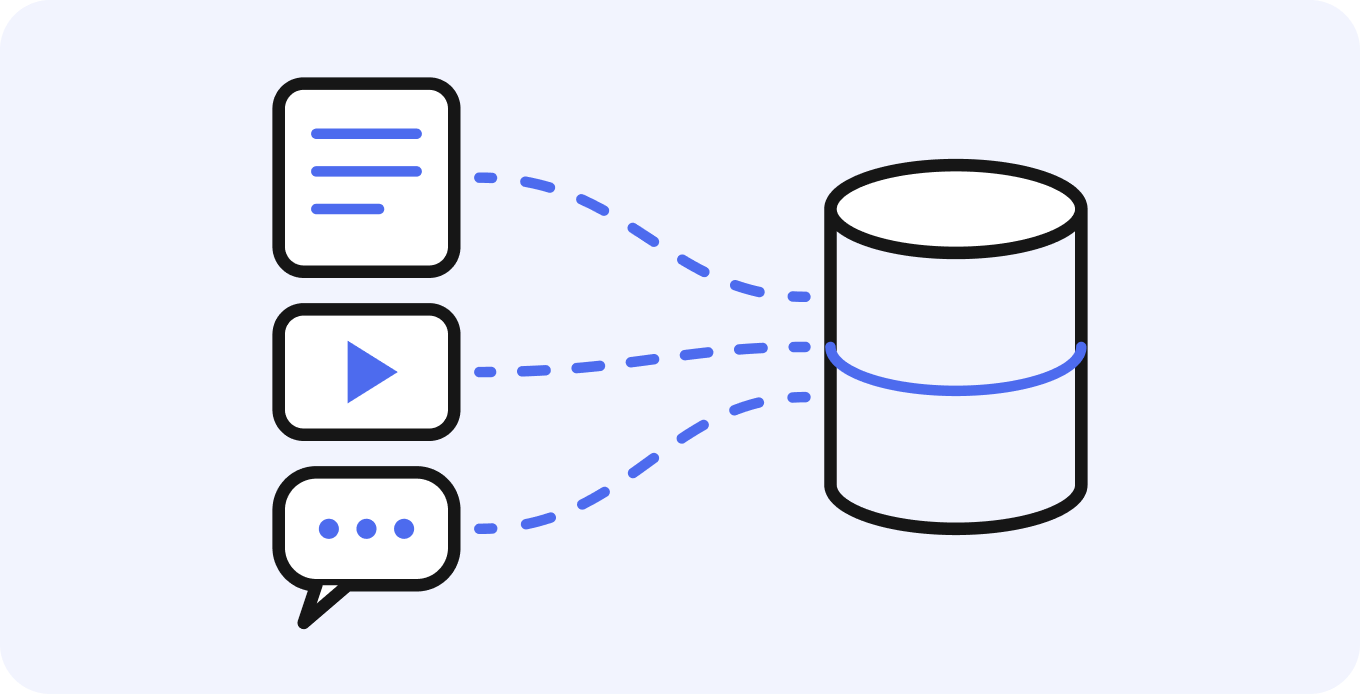
01
Raccogliere e organizzare i dati
Collect & Organize
I verbali della Registrazione IA, i materiali di e-Learning e i dati delle app di AppStudio vengono salvati in Library nel lavoro quotidiano. Regole e procedure interne si creano come documenti e si gestiscono con permessi di visualizzazione e versioni per cartella.
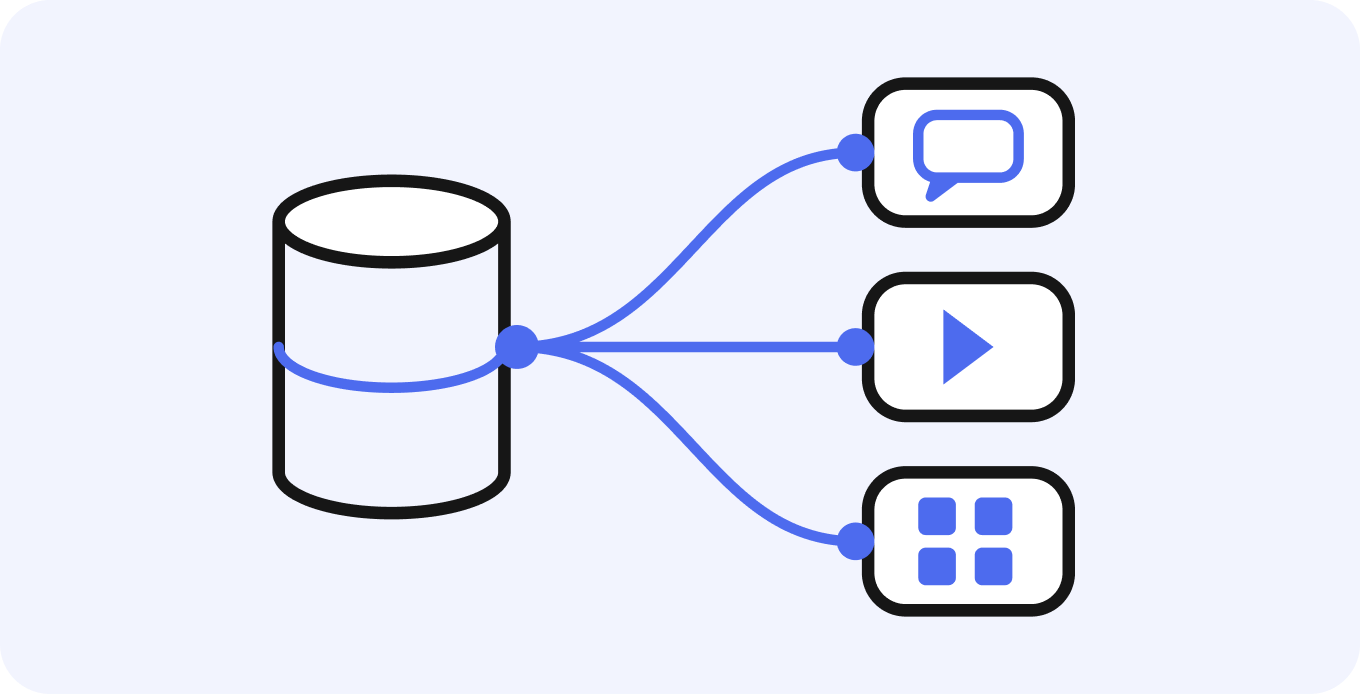
02
Collegare app e IA
Connect Apps & AI
Quando imposti le cartelle consultate da ogni agente IA, il loro contenuto diventa una fonte candidata. L'agente IA risponde consultando i documenti nei limiti dei permessi di visualizzazione dell'utente e, dopo la revisione del piano in base al livello di autonomia, usa le app e le funzioni di Studio consentite dai suoi permessi di esecuzione.
03
Migliorare i dati
Improve
Verifica risposte e fonti con le domande interne più frequenti, aggiorna i documenti obsoleti e aggiungi quelli mancanti. Anche i verbali e i documenti creati dall'agente IA si accumulano in Library.
I risultati d'uso diventano la base della risposta successiva
How to build
Come costruirlo in Kanata
I passaggi per creare con un agente IA un assistente che risponde sulla base della conoscenza interna. Si costruisce con impostazioni a schermo, senza progettare database né programmare.
- Registrare i documenti
Crea documenti in Library per registrare i materiali. Le registrazioni delle riunioni arrivano dalla Registrazione IA, i contenuti formativi dall'e-Learning. - Organizzare e impostare i permessi
Organizza i documenti in cartelle e imposta chi può vederli. Le regole interne possono essere gestite con versioni come documenti composti da copertina, categorie e pagine. - Creare un agente IA
Crea un agente IA e imposta nome, icona e istruzioni personalizzate che descrivono il suo ruolo e il suo stile di risposta. - Impostare ambito di consultazione e permessi di esecuzione
Imposta le cartelle di riferimento, i permessi di esecuzione (solo ricerca, fino alla creazione di documenti, fino all'uso delle app), il livello di autonomia e il modello da usare. - Verificare e migliorare le risposte
Fai in chat le domande interne più frequenti e verifica le risposte. Aggiorna i documenti obsoleti e continua ad accumulare in Library verbali e documenti creati dall'IA.
Reference scope
Impostare l'ambito di consultazione
Imposta per ogni agente IA su cosa l'IA può basare le risposte.
| Impostazione | Funzione | Dove impostarla |
|---|---|---|
| Cartelle di riferimento | Le cartelle che l'agente IA consulta come base. Tutto il loro contenuto è candidato, quindi non serve selezionare i file uno per uno | Impostazioni dell'agente IA |
| Permessi di visualizzazione | Usa come base solo i documenti che l'utente della conversazione può vedere | Permessi delle cartelle |
| Ricerca web | Legge pagine esterne. Scegli se usarla per ogni agente | Permessi di esecuzione dell'agente IA |
| Istruzioni personalizzate | Specifica come rispondere alle domande non coperte dai documenti e a cosa non deve rispondere (argomenti vietati) (fino a 8.000 caratteri) | Impostazioni dell'agente IA |
Settings
Impostazioni dell'agente IA
Per ogni agente IA descrivi ruolo e stile di risposta nelle istruzioni personalizzate, e imposta cartelle di riferimento e permessi di esecuzione. Puoi creare agenti per reparto, come uno "sportello amministrativo" o un "supporto commerciale", e condividerli nel progetto.
| Impostazione | Cosa puoi impostare |
|---|---|
| Nome e icona | Nome e icona dell'agente (combinazione di illustrazione e colore di sfondo) |
| Istruzioni personalizzate | Descrivi ruolo, stile di risposta e regole da seguire in un unico testo (fino a 8.000 caratteri). Ad esempio: "Rispondi come guida della formazione interna", "Mostra sempre i documenti di origine", "Non rispondere a domande sulle valutazioni delle prestazioni" |
| Cartelle di riferimento | Le cartelle consultate come base. Si usa solo ciò che l'utente richiedente può vedere |
| Permessi di esecuzione | Solo ricerca, fino alla creazione di documenti, fino all'uso delle app, o impostazioni dettagliate per strumento |
| Livello di autonomia | Solo suggerimenti, revisione del piano ed esecuzione, oppure esecuzione automatica (solo gli amministratori del progetto possono scegliere l'esecuzione automatica) |
| Modelli | Il modello predefinito in chat e i modelli disponibili |
Registra le istruzioni che usi spesso come prompt in Library e condividile nel progetto.
Data
Dati che puoi importare
| Tipo | Esempi | Come viene registrato in Library |
|---|---|---|
| Documenti | Regole interne, manuali, FAQ | Creazione come documento |
| Riunioni | Registrazioni di Zoom, Google Meet e Microsoft Teams, verbali | Creati dalla Registrazione IA |
| Formazione | Video e materiali formativi | Creati nell'e-Learning |
| Dati delle app | Record come report giornalieri e gestione delle trattative | Inseriti nelle app create con AppStudio |
Tipi di file e limiti di dimensione variano in base alla funzionalità (ad esempio, video di e-Learning fino a 2 GB).
Tips
Consigli operativi per migliorare la precisione del RAG
Security
Sicurezza e permessi
- Non usiamo i dati che inserisci per addestrare modelli di IA.
- I documenti visibili e l'ambito consultato dall'IA sono separati per progetto, app e cartella.
- L'agente IA usa come base solo i documenti che l'utente della conversazione può vedere.
- Il piano ENTERPRISE supporta una valutazione di sicurezza in fase di adozione.
Use cases
Dove si usa il RAG
Richieste a HR e amministrazione
Fornisce una prima risposta basata sul regolamento e sulle regole interne; le domande senza base vengono gestite dal personale.
Guida alle procedure IT
Guida nella configurazione e nelle richieste sulla base del manuale di ogni sistema.
Preparazione delle proposte commerciali
Organizza la struttura e i punti da verificare di una proposta a partire da proposte passate e verbali degli incontri commerciali.
Assistenza clienti
Prepara bozze di risposta basate su FAQ e documentazione di prodotto, che il personale verifica prima dell'invio.
FAQ
Domande frequenti
QQual è la differenza tra IA generativa e RAG?
L'IA generativa (modelli linguistici di grandi dimensioni) è l'IA che comprende le domande e formula risposte e testi. Il RAG è un meccanismo con cui l'IA cerca nei documenti interni prima di rispondere e riceve ciò che trova come base. In Kanata il RAG cerca, nei limiti dei permessi, nella conoscenza interna conservata in Library, e il modello di IA scelto tra GPT, Claude e Gemini risponde su questa base.
QQual è la differenza tra RAG e fine-tuning?
Il fine-tuning aggiunge addestramento al modello di IA stesso. Il RAG lascia il modello invariato e cerca nei documenti interni al momento della risposta per usarli come base. Poiché gli aggiornamenti dei documenti si riflettono nelle risposte senza riaddestrare il modello e i nomi dei documenti possono essere mostrati come fonti, il RAG è particolarmente adatto a valorizzare la conoscenza interna. Kanata valorizza la conoscenza interna con l'approccio RAG.
QPossiamo usare i nostri verbali e documenti esistenti?
Sì. I materiali esistenti possono essere creati come documenti e registrati in Library. I verbali creati con la Registrazione IA diventano direttamente una base per l'agente IA.
QPossiamo separare i documenti consultati dagli agenti di ogni reparto?
Imposta i permessi per progetto e cartella, e le cartelle di riferimento di ogni agente IA. Ad esempio, un agente HR può consultare solo le regole HR e un agente commerciale solo proposte e verbali.
QQuali modelli di IA sono disponibili?
Puoi scegliere tra GPT di OpenAI, Claude di Anthropic e Gemini di Google. Anche con lo stesso agente puoi cambiare modello a ogni domanda dal campo di inserimento dei messaggi diretti, tra i modelli consentiti per quell'agente.
QÈ sicuro registrare documenti riservati?
Kanata non usa i dati che inserisci per addestrare modelli di IA. I permessi di visualizzazione dei documenti e l'ambito consultato dall'IA sono separati tramite i permessi delle cartelle e le impostazioni degli agenti. Per maggiori dettagli, consulta Sicurezza.
Ultimo aggiornamento: