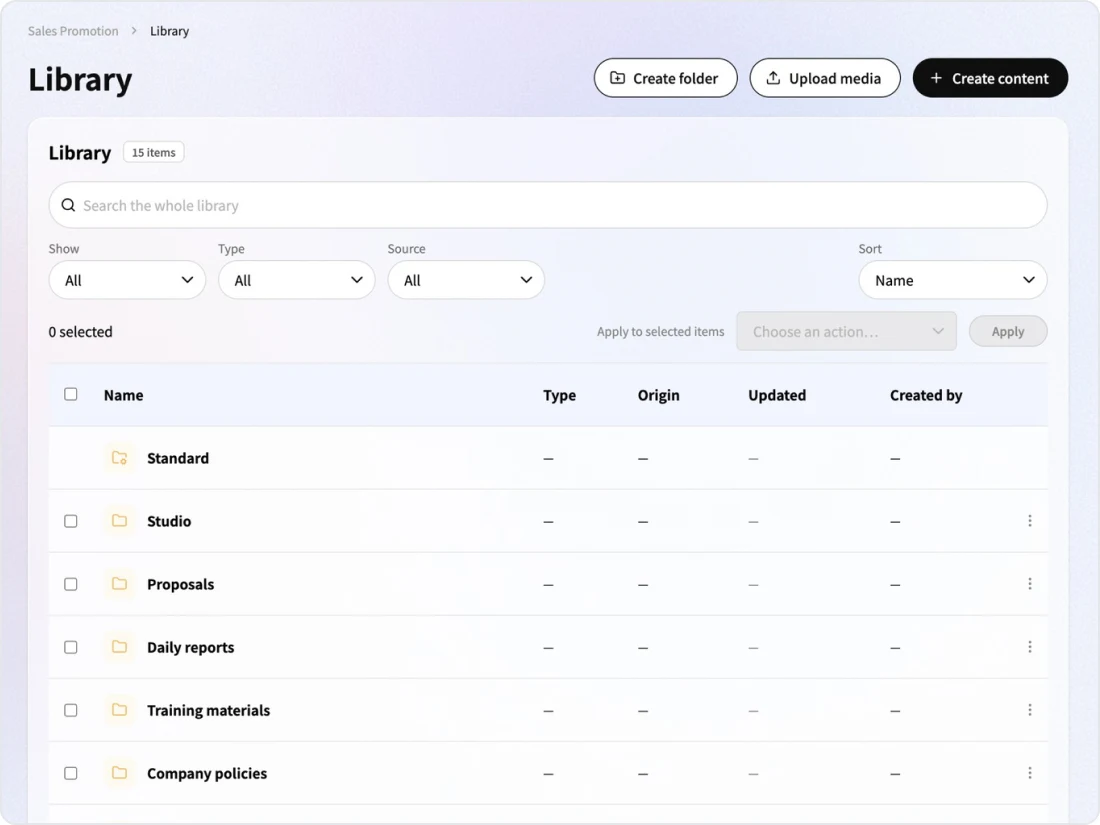
视频:Kanata Library
介绍 Content 与 Media 的区分、出处与版本记录以及权限设置。
RAG
在 Library 中配置 RAG
只需把内容保存到 Library,并设置 AI 智能体参考的文件夹,就能使用基于内部知识回答的 RAG。
内容
文档、会议纪要、提示词等 AI 作为依据参考的知识。保存在文件夹中,可查看者由文件夹权限决定。
参考文件夹
为每个 AI 智能体选择参考文件夹。文件夹中的所有内容都会成为依据候选,无需逐个选择文件。
提示词
把常用指令登记为提示词并在项目内共享。AI 录音的会议纪要模板也作为提示词管理。
Contents & Media
Content 与 Media
区分规则只有一条:AI 检索并作为依据参考的是 Content,作为文件处理的是 Media。Content 的输入项由内容类型定义。
| 类别 | 类型 | 创建方式 |
|---|---|---|
| 内容AI 检索并作为依据参考的内容 | 文档 | 用分类和页面制作指南和手册 |
| 会议纪要 | 由 AI 录音生成 | |
| 提示词 | 登记常用指令。会议纪要模板也在这里管理 | |
| 培训教材 | 在线学习课程的正文 | |
| 应用类型 | 用 AppStudio 构建的应用中的数据 | |
| 自定义类型 | 通过定义输入项创建 | |
| Media作为文件处理的内容 | 图片 | 上传 / 在 ImageStudio 中制作 |
| 视频与音频 | 上传 / AI 录音 / 在线学习 | |
| PDF 与幻灯片 | 上传 / 在 SlideStudio 中制作 |
Origin
出处记录
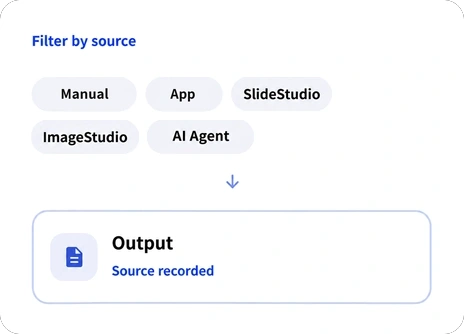
随着 Studio 的成果和 AI 智能体创建的资料增多,需要能按"谁在哪里创建"进行筛选。Library 为每项成果记录出处。
- 出处手动、应用、SlideStudio、ImageStudio、AI 智能体
Documents
文档
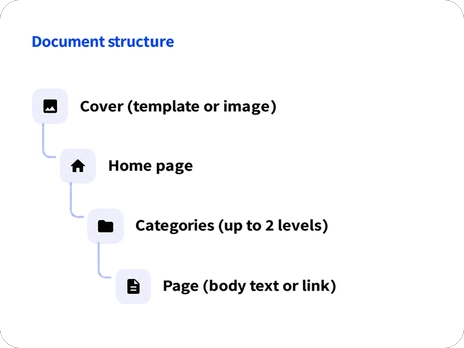
内部规定和指南作为由封面、首页、分类(最多两级)和页面组成的文档进行管理。由标题、正文、表格、图片等区块构成,每次发布都会记录版本。
- 按文档管理版本同时编辑不同页面不会冲突
- 供 AI 智能体参考以文档正文为依据进行回答
- 共享已发布的版本向按文件夹权限可查看的成员显示当前发布的版本
Access
文件夹权限
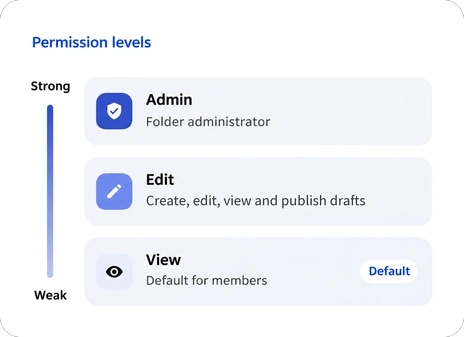
为每个文件夹设置哪些用户拥有查看、编辑和管理权限。文件夹可以继承上级文件夹的权限,也可以单独设置。成员默认可以查看;如需创建或编辑,请按文件夹授予编辑权限。
- AI 与检索使用相同权限AI 的依据、检索和媒体也按相同权限过滤
- 无权限则不显示不会出现在列表中,直接打开 URL 也不会显示
- 发布前为草稿草稿只有拥有编辑及以上权限的用户可以查看。发布不是指公开到互联网,而是向可以查看该文件夹的用户显示
FAQ
常见问题
QContent 和 Media 应该如何区分使用?
AI 检索并作为依据参考的是 Content,作为文件处理的是 Media。就像一次会议既有录音(Media)也有会议纪要(Content),同时属于两者也没有问题。
Q能分辨哪些是 AI 创建的吗?
可以。Library 会为成果的每个版本记录其出处(手动、应用、SlideStudio、ImageStudio、AI 智能体)。即使用户编辑后,每个版本的出处仍会保留。
Q可以设置谁能查看什么吗?
可以按项目和文件夹设置权限。成员默认可以查看,只有被授予文件夹编辑权限的成员才能创建和编辑。发布前的草稿只有拥有编辑及以上权限的成员可以查看。AI 智能体的参考范围由文件夹权限和该智能体的参考文件夹共同决定。
QAI 摘要怎么样了?
新版本中将停止提供 AI 摘要应用。
最后更新: