Kanata Library
Gestisci la conoscenza interna come un database consultabile dall'IA.
Conserva in Kanata Library la conoscenza interna prodotta dal lavoro — verbali, formazione, regole interne e documenti — perché l'IA la usi come base delle risposte. Come base del RAG, registra anche la fonte di ogni elemento e se è stato creato dall'IA.
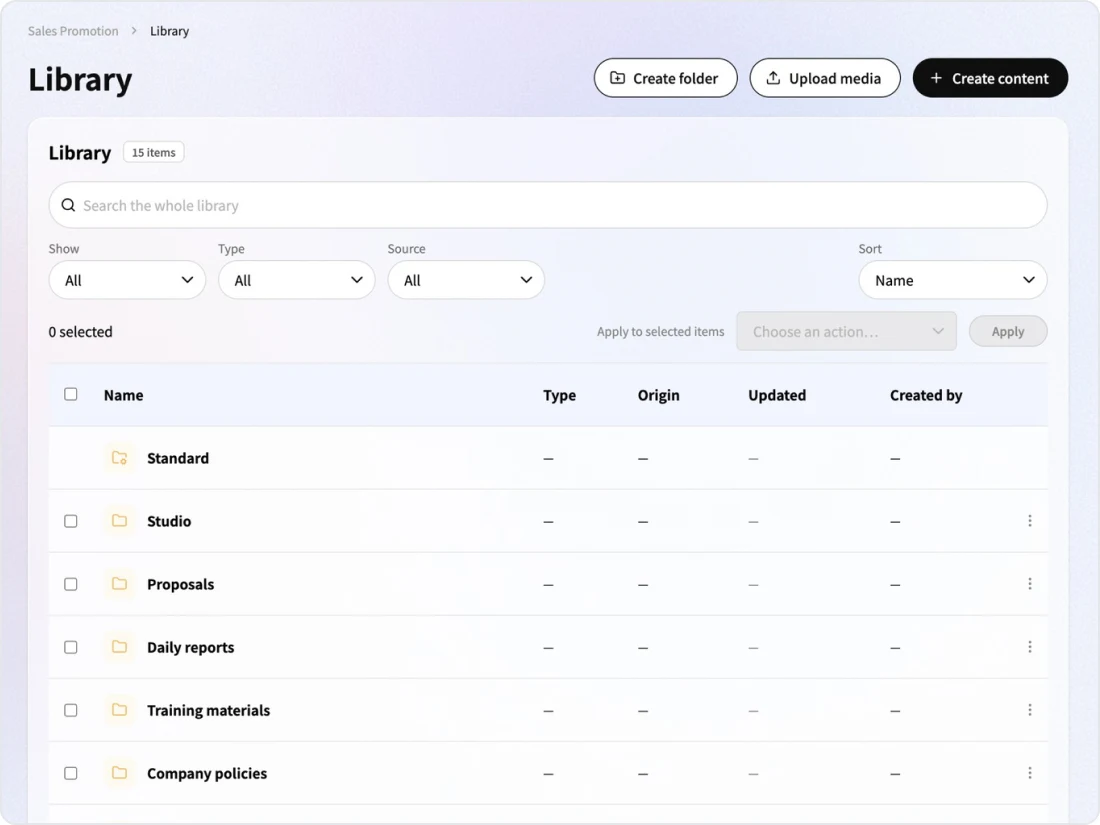
Video: Kanata Library
Una presentazione della distinzione tra Content e Media, della registrazione di fonti e versioni e delle impostazioni dei permessi.
RAG
Configurare il RAG in Library
Basta salvare i contenuti in Library e impostare le cartelle consultate dall'agente IA per usare un RAG che risponde sulla base della tua conoscenza interna.
Contenuto
La conoscenza che l'IA consulta come base, come documenti, verbali e prompt. Viene salvata in cartelle, e i permessi della cartella determinano chi può vederla.
Cartelle di riferimento
Scegli le cartelle consultate da ogni agente IA. Tutto il loro contenuto diventa base candidata, quindi non serve selezionare i file uno per uno.
Prompt
Registra le istruzioni che usi spesso come prompt e condividile nel progetto. Anche i modelli di verbale della Registrazione IA sono gestiti come prompt.
Contents & Media
Content e Media
Per distinguerli c'è una sola regola: ciò che l'IA cerca e consulta come base è Content, ciò che viene trattato come file è Media. I campi di Content sono definiti dai tipi di contenuto.
| Categoria | Tipo | Come si crea |
|---|---|---|
| ContenutoCiò che l'IA cerca e consulta come base | Documento | Crea linee guida e manuali con categorie e pagine |
| Verbali | Creati dalla Registrazione IA | |
| Prompt | Registra le istruzioni usate spesso. Qui si gestiscono anche i modelli di verbale | |
| Materiali formativi | Testo delle lezioni di e-Learning | |
| Tipi di app | Dati delle app create con AppStudio | |
| Tipi personalizzati | Creati definendo i campi | |
| MediaCiò che viene trattato come file | Immagini | Caricamento / create in ImageStudio |
| Video e audio | Caricamento / Registrazione IA / e-Learning | |
| PDF e slide | Caricamento / create in SlideStudio |
Origin
Registrazione delle fonti
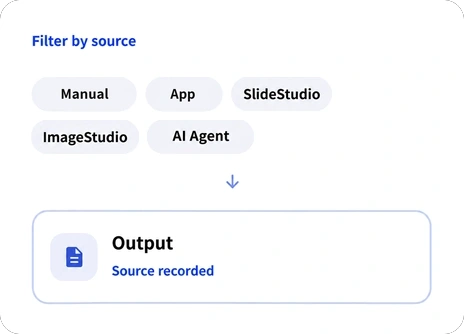
Con l'aumentare dei risultati di Studio e dei documenti creati dagli agenti IA, serve poter filtrare per chi ha creato cosa e dove. Library registra la fonte di ogni risultato.
- FonteManuale, app, SlideStudio, ImageStudio, agente IA
Documents
Documenti
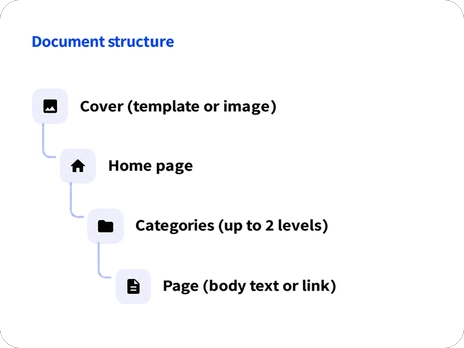
Regole interne e linee guida si gestiscono come documenti composti da copertina, pagina iniziale, categorie (fino a due livelli) e pagine. Sono costruiti con blocchi come titoli, testo, tabelle e immagini, e a ogni pubblicazione viene registrata una versione.
- Controllo delle versioni per documentoModificare contemporaneamente pagine diverse non crea conflitti
- Consultato dall'agente IARisponde sulla base del testo del documento
- Condividere le versioni pubblicateLa versione pubblicata viene mostrata ai membri che possono vederla in base ai permessi della cartella
Access
Permessi delle cartelle
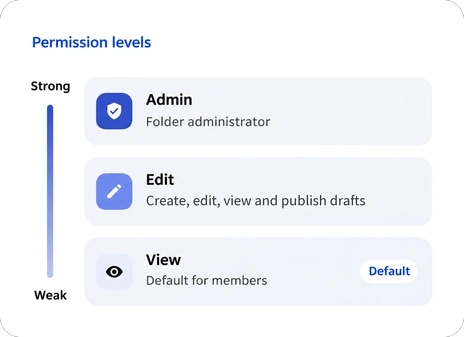
Per ogni cartella imposta quali utenti hanno permessi di visualizzazione, modifica e gestione. Una cartella può ereditare i permessi da quella superiore o averne di propri. I membri possono visualizzare per impostazione predefinita; per creare o modificare, concedi il permesso di modifica per cartella.
- Stessi permessi per IA e ricercaFonti dell'IA, ricerca e media vengono filtrati con gli stessi permessi
- Nascosto senza permessoNon compare negli elenchi né aprendo l'URL
- Bozza fino alla pubblicazioneLe bozze sono visibili solo agli utenti con permesso di modifica o superiore. Pubblicare non significa pubblicare su internet, ma mostrare l'elemento agli utenti che possono vedere la cartella
FAQ
Domande frequenti
QCome usare Content e Media?
Ciò che l'IA cerca e consulta come base è Content, ciò che viene trattato come file è Media. Un elemento può rientrare in entrambi, proprio come una riunione ha una registrazione (Media) e un verbale (Content).
QSi può sapere cosa ha creato l'IA?
Sì. Per ogni versione di un risultato Library registra la fonte (manuale, app, SlideStudio, ImageStudio, agente IA). La fonte di ogni versione resta anche dopo la modifica da parte di un utente.
QPossiamo impostare chi vede cosa?
I permessi si impostano per progetto e cartella. I membri possono visualizzare per impostazione predefinita, e solo chi ha il permesso di modifica su una cartella può creare e modificare. Le bozze non ancora pubblicate sono visibili solo ai membri con permesso di modifica o superiore. L'ambito consultato dall'agente IA dipende sia dai permessi delle cartelle sia dalle cartelle consultate dall'agente.
QCosa è successo ad AI Summary?
L'app AI Summary non sarà più disponibile nella nuova versione.
Ultimo aggiornamento: