
Scene 01
会议报告
企划负责人
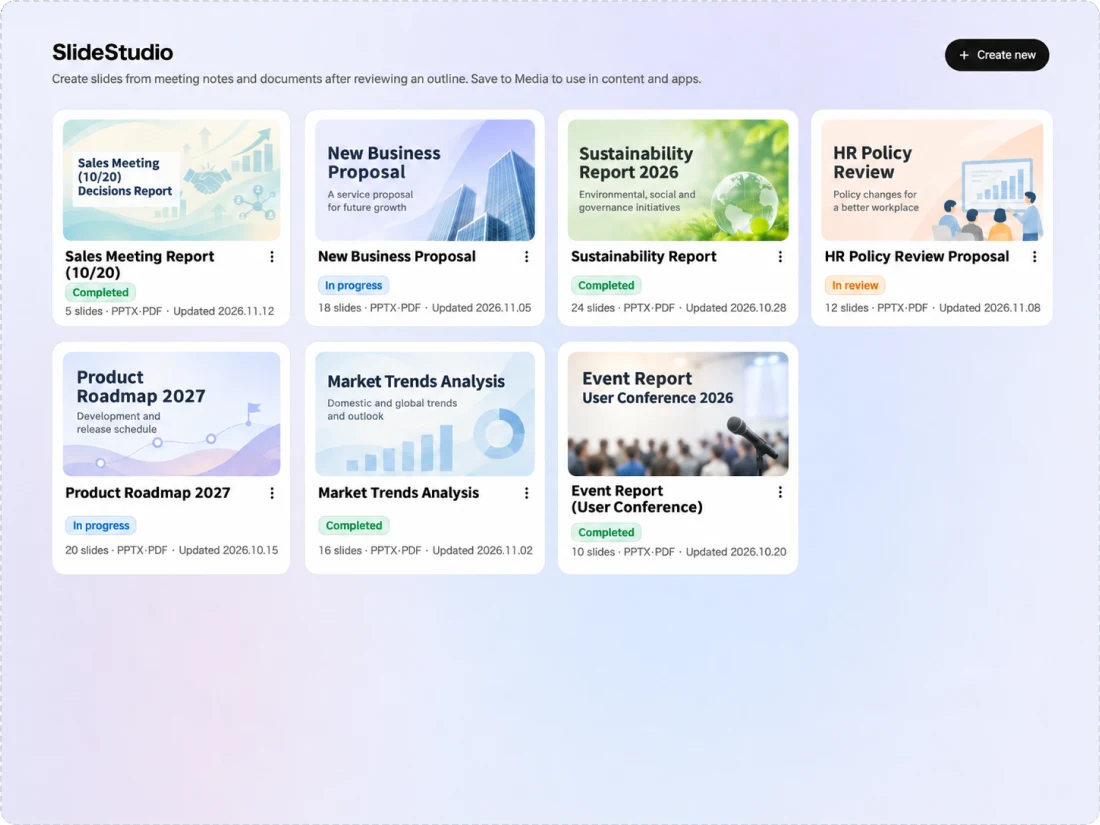
SlideStudio 根据 Library 中的会议纪要和资料制作幻灯片。制作的幻灯片会被渲染和检查,发现问题会重新生成。完成的幻灯片通过 [保存] 保存到 Media,并与可以查看该文件夹的用户共享。
01
根据会议纪要和内部资料制作幻灯片,如会议报告、内部通知、培训教材和提案草案
02
制作报告和提案耗时较多,且格式和设计因人而异的组织
03
把用于制作资料的时间转向审阅结构和内容,并共享注明出处的资料
Problem
调查显示,制作资料和报告是 AI 的主要用途之一;在使用生成式 AI 的企业中,撰写、总结和校对文章是最常见的业务。也有企业感到能善用 AI 的员工与不能善用的员工之间差距正在扩大。
80.5%
最多的回答是"文档和语音的总结、翻译和校对"(82.5%)。以已导入、正在试用或正在考虑 AI 的企业为对象提问。
来源:IPA《DX 动向 2026》图 3-9(调查期间:2026 年 4 月 17 日至 6 月 12 日,回答 1,799 家)
45.1%
这是在业务中使用生成式 AI 的 3,560 家企业中最常见的业务,其次是"收集信息"(21.8%)。
来源:帝国数据银行《关于生成式 AI 的企业动向调查(2026 年 3 月)》图 2(调查期间:2026 年 3 月 17 日至 31 日,使用 AI 的企业 3,560 家)
18.8%
在使用 AI 的企业中,回答"能善用 AI 的员工与不能善用的员工在能力和成果上的差距扩大了"的比例。大企业为 23.6%(可多选)。
来源:帝国数据银行《关于生成式 AI 的企业动向调查(2026 年 3 月)》图 4(调查期间:2026 年 3 月 17 日至 31 日,使用 AI 的企业 3,560 家)
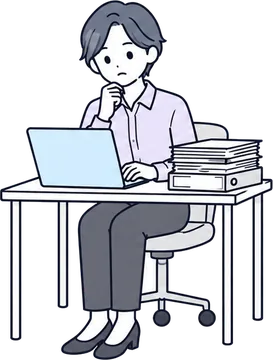
制作会议报告和提案"非常耗时"
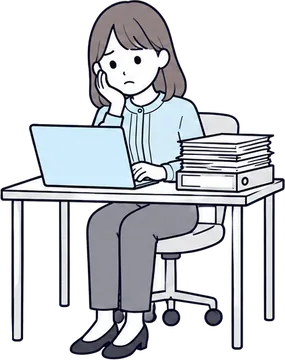
资料的格式和设计"因人而异"

用生成式 AI 制作的幻灯片中的数字和名称"难以确认出处"

查找会议纪要和资料并"重新输入到 AI 工具中很费事"
仅导入独立的幻灯片生成式 AI 工具,可能仍会面临每次上传内部资料、确认出处和统一设计等问题。参考资料、制作和审阅需要在同一基础上连接起来。
Scenes
各部门负责人使用 SlideStudio 的示例。视频中介绍了根据会议纪要制作报告的方法。
Scene 01
企划负责人
Scene 02
人事与行政负责人
以前通知幻灯片的格式和设计因人而异。
使用 Kanata 后无论谁来制作,在内部共享的通知幻灯片都采用相同的设计。
解决的课题:因人而异

Scene 03
销售负责人
以前查找会议纪要和资料并重新输入到 AI 工具中很费事。
使用 Kanata 后无需重新上传,即可根据内部资料制作提案草案。
解决的课题:重新输入到 AI 工具中很费事
以上场景为使用示例,出现的人物均为虚构。
Platform
SlideStudio 在同一个项目中使用 AI 录音的会议纪要、Library 的资料、Media 的图片以及 Design System。
无需重新上传即可参考保存在 Library 中的会议纪要并开始制作。
从您有权查看的 Library 内容中选择参考资料。
图片的处理方式由 AI 在大纲中按每个图片框从"Media 中的图片""生成图片""仅图片框"中决定,并可按每页幻灯片修改。如果仅准备图片框,可之后在 PowerPoint 中打开并插入图片。
按每次制作选择一个 Design System(与 ImageStudio 使用的相同),并记录所用版本。
通过执行权限获得许可的 AI 智能体会根据聊天中的请求制作大纲。根据自主程度,由发起请求的用户审核计划后再执行。
制作前会分别显示大纲、正文与布局以及每张图片的预计消耗量。
Features
在 SlideStudio 中,按"输入 → 确认大纲 → 制作 → 确认 → 保存"的顺序制作幻灯片。在制作正文和布局之前,先在大纲中确认页数和内容。
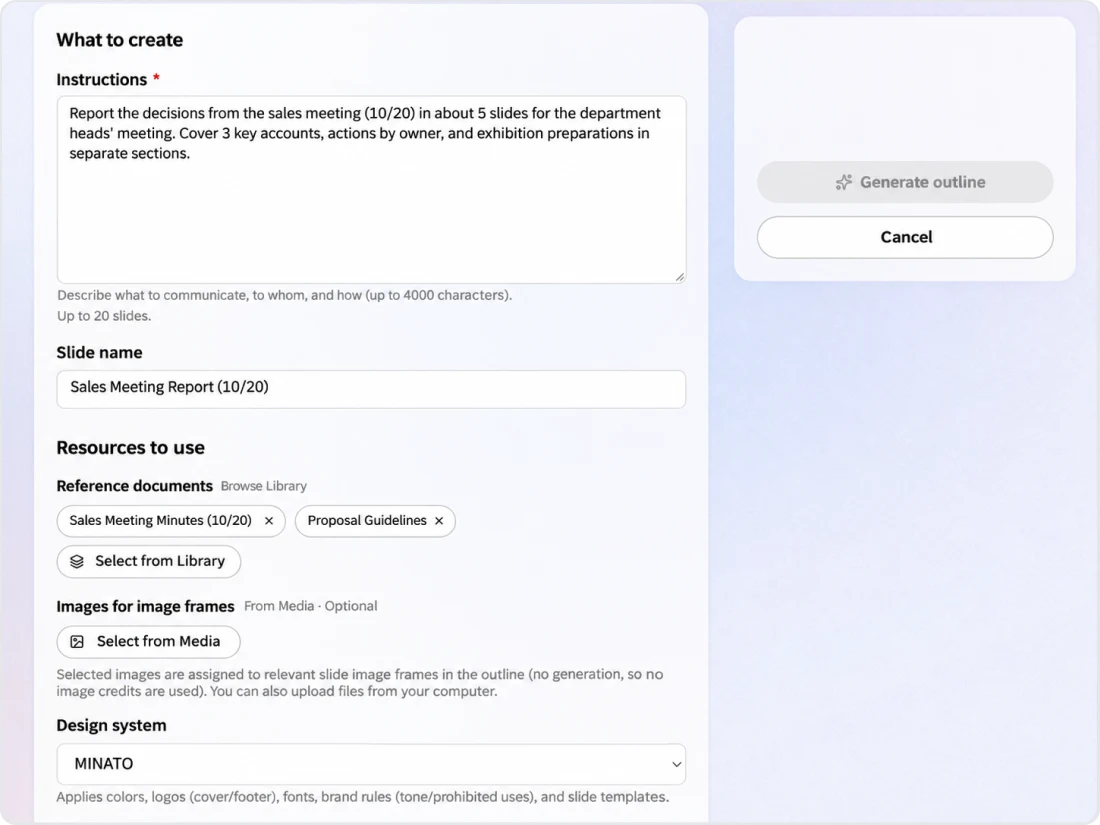
参考 Library 中的资料,根据指示(最多 4,000 字)制作幻灯片。
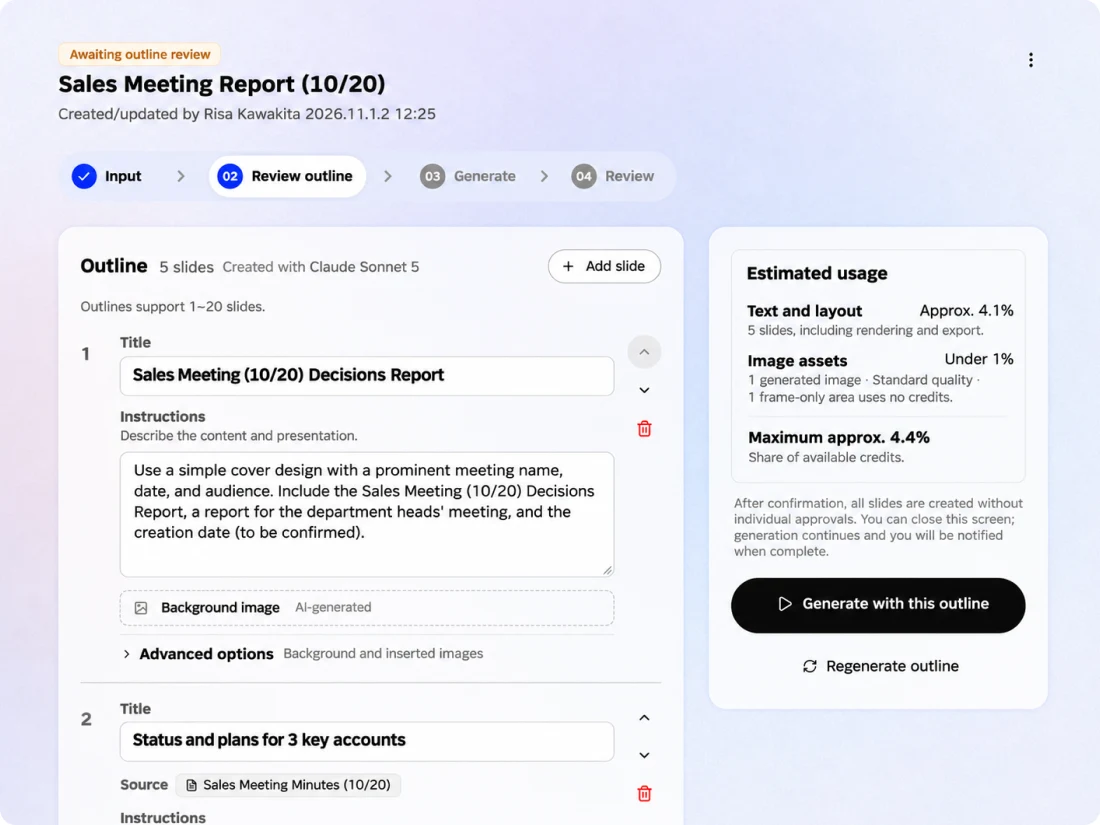
在制作正文之前,确认页数、标题、指示以及图片的处理方式。
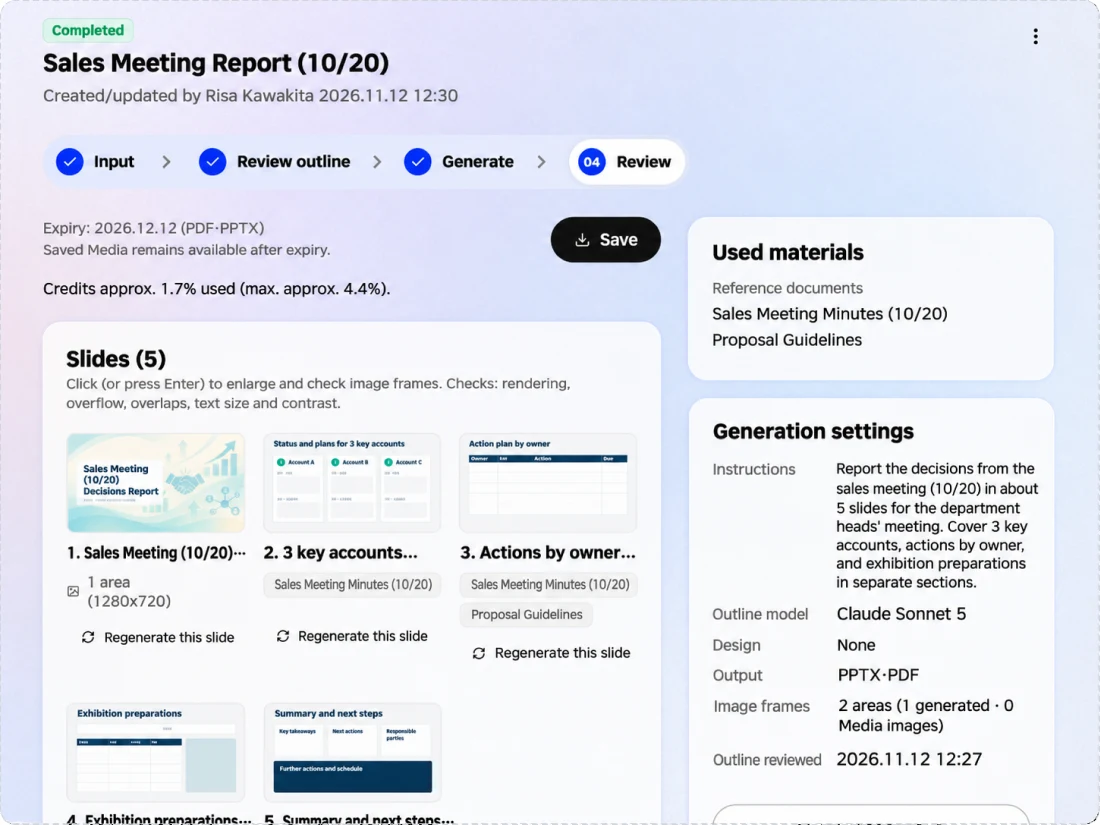
检查溢出、重叠、文字大小和对比度。
在指示中写明要向谁、以何种方式传达什么
指示最多 4,000 字。参考资料从 Library 中选择。选择用于制作大纲的 AI 模型和输出格式(PPTX、PDF),确认大纲、正文与布局以及图片的预计消耗量后继续。
确认每页的标题、出处和指示
在大纲中确认每页的标题、出处资料和指示,并可以添加页面或修改指示。图片的处理方式由 AI 在制作大纲时按每个图片框从"Media 中的图片""生成图片""仅图片框"中决定,并可按每页幻灯片修改。确认后会完整制作整套幻灯片,无需逐页批准,完成后会通知您。
逐页确认完成的幻灯片
制作的幻灯片会被渲染并检查溢出、重叠、文字大小和对比度,有问题的页面会重新生成。每页都会显示出处资料。也可以只重新生成一页。
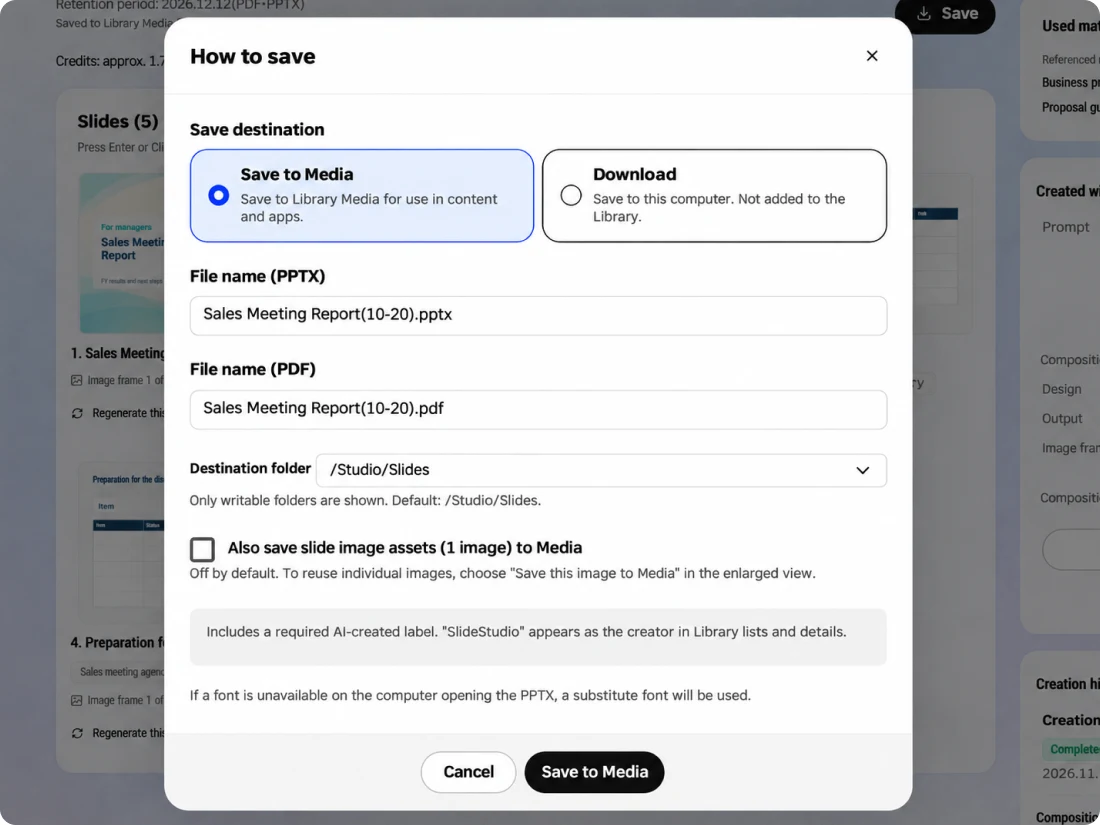
保存到 Media,并通过文件夹权限共享
按 [保存] 将完成的幻灯片以 PPTX 或 PDF 格式保存到 Media,并在 Library 中显示出处"SlideStudio"。保存的幻灯片会与可以查看该文件夹的用户共享。
Column
FAQ
PPTX 和 PDF,也可以同时选择两者。PPTX 文件可在 PowerPoint 中打开编辑。
选择您有权查看的资料,如 Library 中的会议纪要和文档。
有可能。大纲和正文根据资料制作,但请在保存或共享前由人确认数字和专有名词。
可以。确认大纲并开始制作后,即使关闭界面也会继续,完成后会通知您。
会。按 [制作大纲] 时大纲消耗积分,确认大纲并开始制作时正文、布局和图片消耗积分。用 Media 图片填充的图片框和仅准备图片框的页面不消耗图片积分。
最后更新: