ImageStudio:Uno studio di creazione di immagini con IA generativa
ImageStudio crea immagini come banner di annunci e avvisi di formazione a partire dalle tue istruzioni e dal Design System. Specifica immagini di riferimento e documenti interni, crea da una a quattro opzioni e salva in Media solo quella scelta.
ImageStudio è una funzionalità di creazione di immagini collegata a Library e Design System di Kanata. A differenza delle semplici istruzioni in chat, in una schermata dedicata specifichi, oltre alle istruzioni, numero di immagini, immagini e documenti di riferimento, Design System, dimensione e qualità, e crei confrontando le opzioni. Le immagini salvate vengono registrate in Media e gestite con i permessi delle cartelle, così è meno probabile che finiscano sparse tra PC personali e strumenti separati.
01
Cosa copre
Creare immagini come banner di annunci, avvisi di formazione ed eventi interni, e schemi per documenti
02
Ideale per
Organizzazioni che esternalizzano la creazione di immagini o la affidano a poche persone, e vogliono che ogni reparto crei immagini rispettando le regole del brand e dell'uso dell'IA generativa
03
Cosa puoi ottenere
Ridurre i passaggi avanti e indietro su richieste e correzioni di immagini, e poter verificare in seguito chi ha creato cosa, con quali riferimenti e con quale Design System
Problem
Le sfide delle organizzazioni nella creazione di immagini
Le indagini mostrano che, sebbene la violazione di diritti come il diritto d'autore e la fuga di informazioni interne siano citate come rischi dell'IA generativa, solo una parte delle aziende gestisce i rischi specifici dell'IA.
Quota che indica "può violare il diritto d'autore e altri diritti" come rischio dell'IA generativa (Giappone)
31.3%
La risposta più frequente è stata "rischi per la sicurezza come la fuga di informazioni interne" (46,4%), seguita da "problemi di accuratezza dei risultati" (35,3%).
Vogliamo creare immagini con l'IA generativa, ma i dubbi su diritti e rischi espressivi rendono "difficile definire regole d'uso"
Ognuno usa uno strumento diverso, quindi "colori del brand e uso del logo non sono coerenti"
La creazione di immagini è esternalizzata o affidata a poche persone, e "le correzioni richiedono molto tempo"
Le immagini finiscono sparse tra PC personali e strumenti, e "nessuno sa dove siano"
Adottare solo strumenti separati di generazione di immagini può lasciare documenti di riferimento, immagini create e registri d'uso dell'IA generativa sparsi tra più strumenti. Il processo di creazione e la sua registrazione devono stare nella tua piattaforma di lavoro.
Scenes
Come si usa ImageStudio
Esempi di come il personale dei reparti usa ImageStudio. Il video mostra come creare un'immagine per annunciare un corso di formazione.
Le aziende e le persone mostrate sono fittizie.
Scene 01
Un'immagine per annunciare un corso di formazione
Personale HR e amministrativo
PrimaOgni volta che si richiedeva un'immagine per annunciare un corso, i passaggi di correzione richiedevano molto tempo.
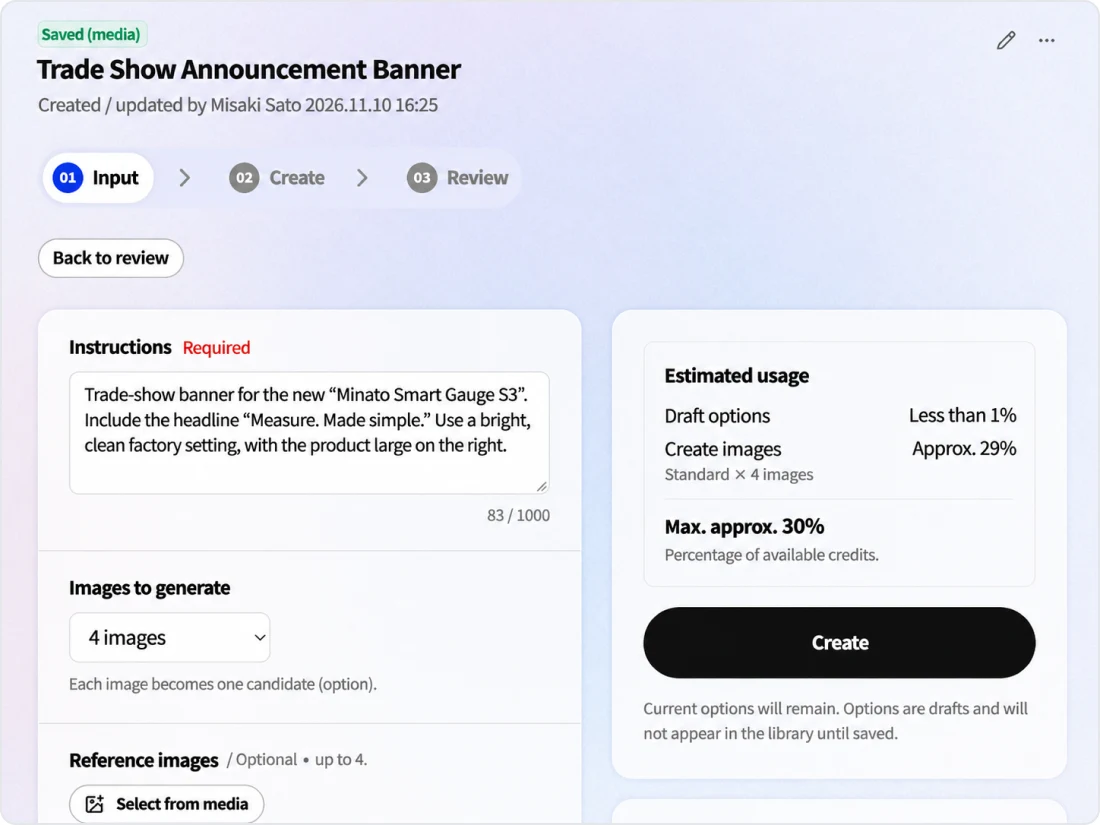
Specificare istruzioni e immagini di riferimentoOltre alle istruzioni, specifica immagini di riferimento ("materiale" o "atmosfera") e documenti interni come il testo dell'avviso di formazione.
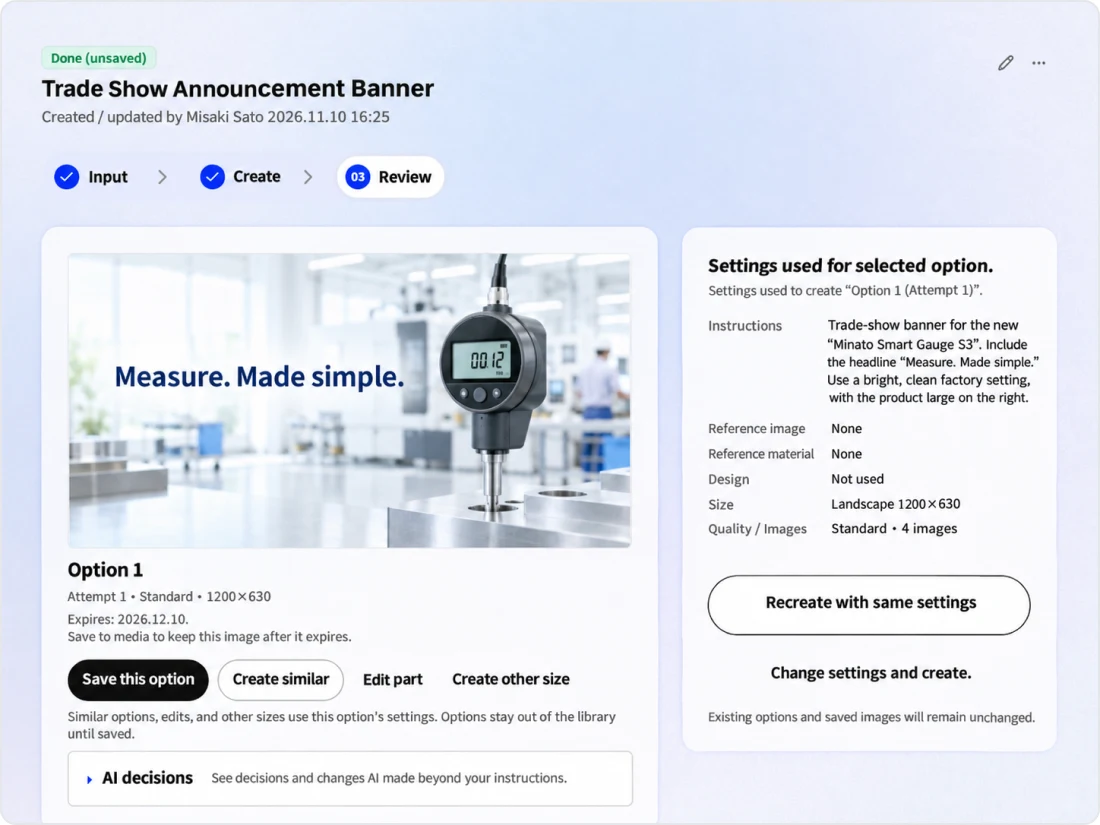
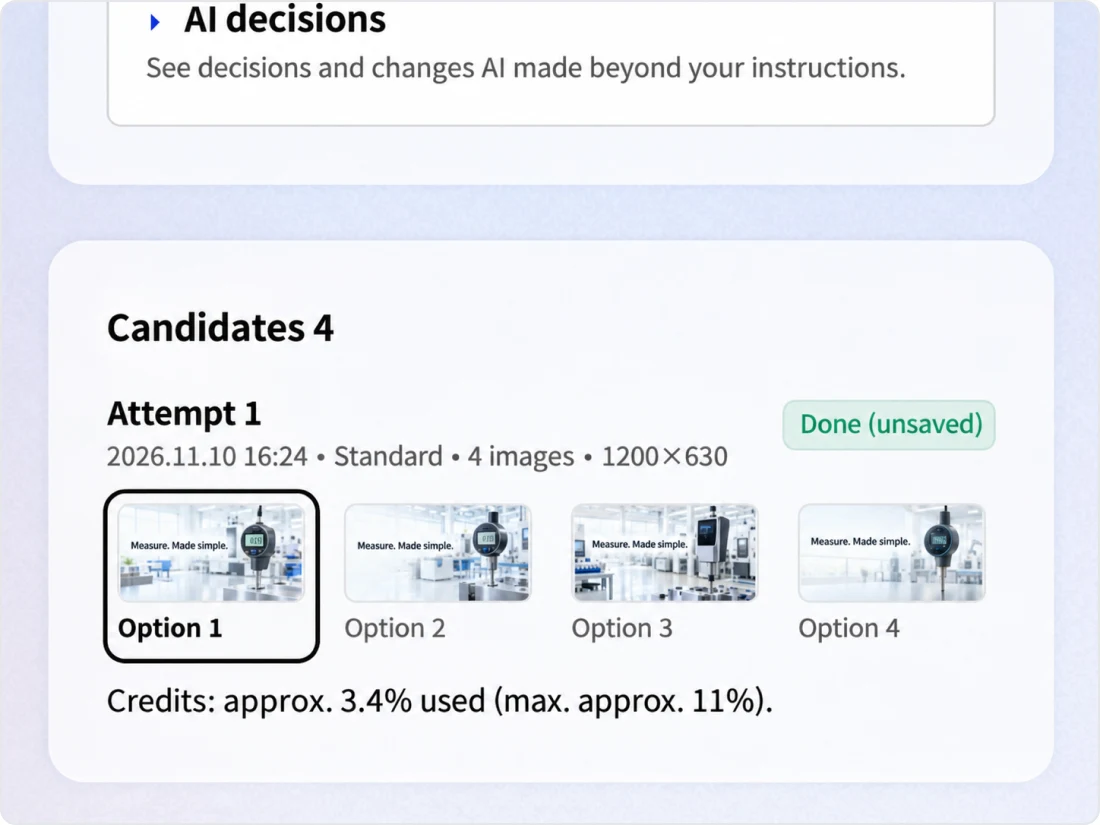
Confrontare le opzioniConfronta opzioni in cui la prima segue le istruzioni e le altre cambiano ciascuna inquadratura, sfondo o stile, e scegline una.
Verificare e salvareVerifica il contenuto e salva in Media l'opzione scelta. Le immagini salvate si usano nei documenti di Library e altrove.
Con KanataIl personale confronta da sé le opzioni e annuncia la formazione con l'immagine verificata.
PrimaOgnuno usava uno strumento diverso, quindi colori del brand e uso del logo non erano coerenti.
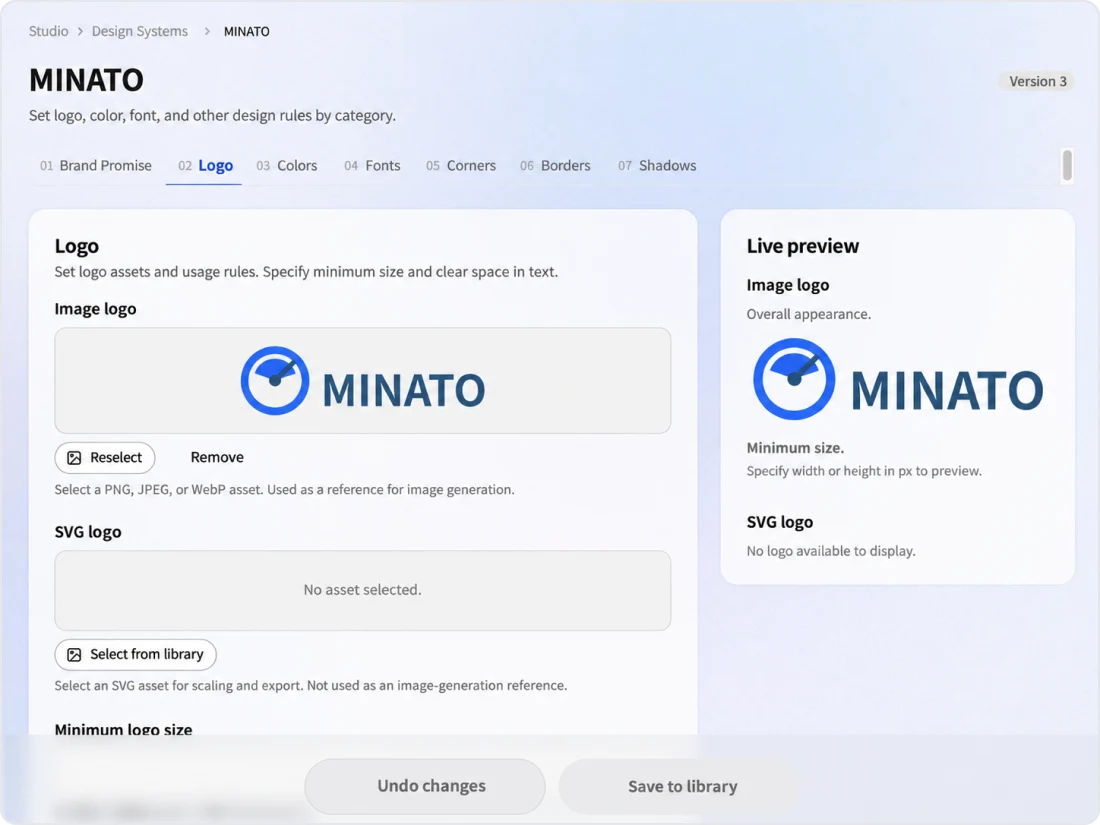
Scegliere il Design SystemScegli un Design System durante la creazione, e impostazioni come colori e promessa del brand vengono incluse nelle istruzioni per l'IA per immagini.
Posizionare il logoIl logo non viene disegnato dall'IA per immagini: l'immagine del logo registrata in Design System viene sovrapposta dopo la creazione.
Creare altri formatiDall'opzione scelta, crea gli altri formati necessari all'annuncio. Le opzioni attuali restano invariate.
Con KanataChiunque le crei, le immagini degli annunci seguono le stesse regole di colori e logo.
PrimaLe immagini finivano sparse tra PC personali e strumenti, e nessuno sapeva dove fossero.
Consultare la bozzaCrea l'immagine indicando come documento di riferimento la bozza dell'annuncio salvata in Library.
Salvare in MediaLe opzioni non entrano in Library finché non vengono salvate, e solo quella scelta viene salvata in Media. Chi può vederla si gestisce con i permessi delle cartelle.
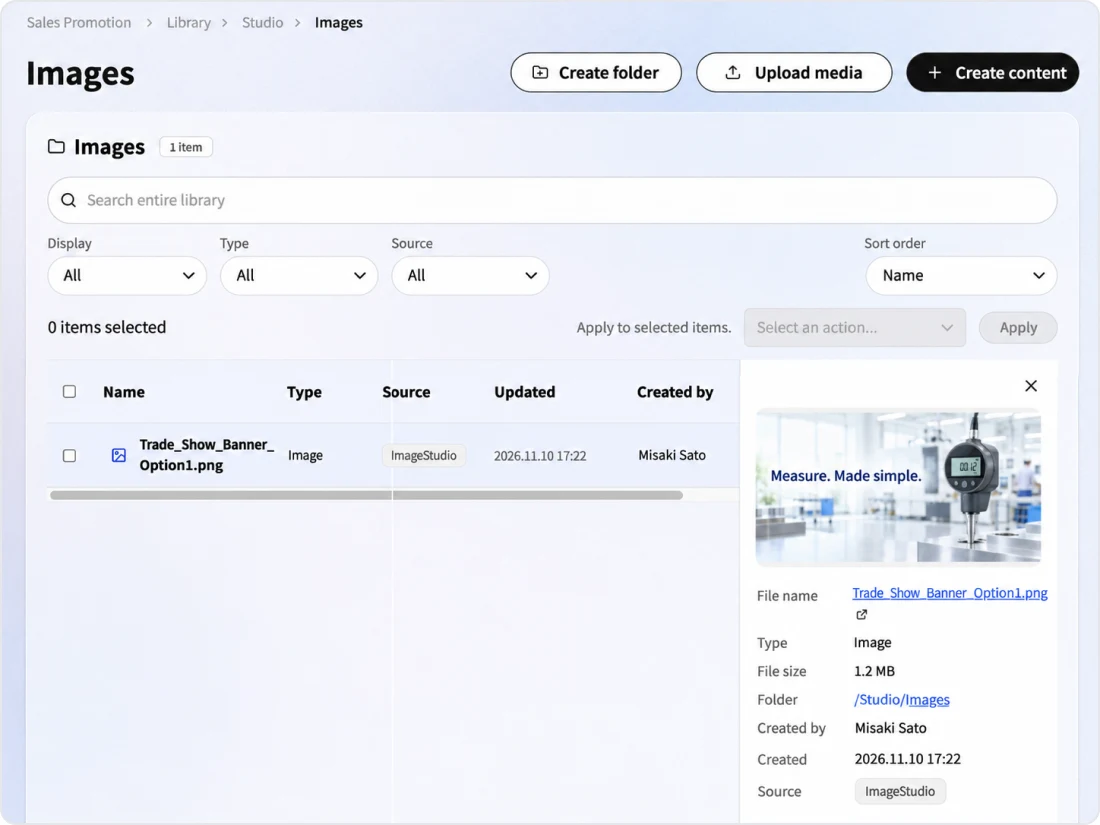
Verificare le informazioni di generazioneLe immagini salvate mostrano la fonte "ImageStudio" in Library.
Con KanataLe immagini sono raccolte in Media, e prima dell'uso esterno una persona verifica il contenuto basandosi sulla fonte mostrata.
Queste scene sono esempi d'uso. Le persone mostrate sono fittizie.
Platform
I vantaggi di far parte di una piattaforma di IA per organizzazioni
ImageStudio funziona sulla stessa base di Library, Design System e AI Agent di Kanata. Consultare i documenti necessari, gestire dove vengono salvate le immagini e chi vi accede, e registrarne l'uso avviene su un'unica base.
Consultare documenti e immagini di Library
Scegli immagini di riferimento da Media e documenti di riferimento da Library.
Gestione con i permessi delle cartelle
Le immagini salvate vengono registrate in Media, e i permessi della cartella determinano chi può vederle.
Scegliere il Design System
Scegli un Design System per ogni creazione, lo stesso usato da SlideStudio.
Richieste dall'agente IA
Gli agenti IA autorizzati tramite i permessi di esecuzione creano immagini in risposta alle richieste in chat. In base al livello di autonomia, l'utente richiedente rivede il piano prima della creazione.
Uso in Library
Seleziona le immagini salvate in Media e usale nei documenti di Library e altrove.
Gestire il consumo con i crediti
La creazione di immagini è gestita con gli stessi crediti delle altre funzionalità. Il consumo stimato rispetto ai crediti disponibili viene mostrato prima della creazione.
Features
Funzionalità di ImageStudio
In ImageStudio crei immagini nell'ordine "inserire → creare → verificare → salvare". Il lavoro in corso è gestito in Studio, e solo l'opzione che scegli di salvare viene registrata in Media.
Istruzioni e immagini di riferimento
Crea specificando istruzioni, immagini di riferimento ("materiale" o "atmosfera") e documenti di riferimento.
Confrontare e rigenerare
Confronta fino a quattro opzioni e rigenera da quella scelta.
Brand e registrazione
Applica il tuo Design System e mostra la fonte delle immagini salvate.
Funzionalità principali
Decide
Specificare istruzioni e immagini di riferimento
Specifica nome dell'immagine, istruzioni, immagini e documenti di riferimento, dimensione e qualità
Specifica fino a quattro immagini di riferimento e scegli per ciascuna "materiale" (usare ciò che si vede così com'è) o "atmosfera" (prendere come riferimento solo colori e sensazione). Scegli la dimensione tra quadrata, orizzontale, panoramica, verticale o personalizzata, e la qualità tra bozza, standard o alta; il consumo stimato in base a qualità e numero di immagini viene mostrato prima della creazione.
Review
Confrontare e rigenerare
Confronta un'opzione che segue le istruzioni con opzioni che variano inquadratura, sfondo e stile
Quando crei due o più immagini, la prima segue le istruzioni e ciascuna delle altre cambia un aspetto non specificato. "Cosa ha deciso l'IA" mostra le decisioni dell'IA sulle parti non coperte dalle istruzioni. Rigenerare da un'opzione usa le impostazioni con cui è stata creata, e le opzioni attuali restano.
Brand
Design System ed esempi del logo
Applica colori, logo e promessa del brand
Scegli un Design System: impostazioni come colori e promessa del brand (tono, divieti) vengono incluse nelle istruzioni di creazione, e scegli se aggiungere il logo. Prima del salvataggio una persona verifica che il risultato rispetti le impostazioni. Il logo non viene disegnato dall'IA per immagini: l'immagine registrata viene sovrapposta dopo la creazione.
Save
Salvataggio in Media e informazioni di generazione
Salva solo l'opzione scelta e registra la creazione dell'IA
Le opzioni restano in Studio come bozze e non entrano in Library finché non vengono salvate. Le immagini salvate vengono registrate in Media e mostrano la fonte "ImageStudio" nell'elenco e nel dettaglio di Library.
Kanata — The Beyond, Made RealKanata — The Beyond, Made RealKanata — The Beyond, Made RealKanata — The Beyond, Made RealKanata — The Beyond, Made RealKanata — The Beyond, Made RealKanata — The Beyond, Made RealKanata — The Beyond, Made Real
Kanata — The Beyond, Made RealKanata — The Beyond, Made RealKanata — The Beyond, Made RealKanata — The Beyond, Made RealKanata — The Beyond, Made RealKanata — The Beyond, Made RealKanata — The Beyond, Made RealKanata — The Beyond, Made Real
FAQ
Domande frequenti
QCome si capisce che un'immagine è stata creata con l'IA?
Le immagini salvate mostrano la fonte "ImageStudio" nell'elenco e nel dettaglio di Library. Prima dell'uso esterno, fai verificare il contenuto da una persona secondo le regole interne sull'uso dell'IA generativa.
QPossiamo aggiungere testo alle immagini?
Sì. Inserisci nelle istruzioni testi come titoli e didascalie, e verranno generati insieme all'immagine. Il testo può risultare deformato, quindi verificalo prima di salvare.
QQuali formati si possono usare come immagini di riferimento?
PNG, JPEG e WebP. Puoi specificare fino a quattro immagini di riferimento e scegliere "materiale" o "atmosfera" per ciascuna.
QQuali dimensioni di immagine si possono creare?
Quadrata (1024×1024), orizzontale (1200×630), panoramica (1920×1080), verticale (1080×1350) e personalizzata, inserendo larghezza e altezza. Un'opzione scelta si può creare anche in un altro formato.
QLa creazione consuma crediti?
Sì. Il consumo dipende dalla qualità (bozza, standard, alta) e dal numero di immagini. Il consumo stimato rispetto ai crediti disponibili viene mostrato prima della creazione.
QPossiamo chiedere all'agente IA di creare immagini?
Sì. Se consenti ImageStudio nei permessi di esecuzione dell'agente IA, crea immagini in risposta alle richieste in chat. In base al livello di autonomia, l'utente richiedente rivede il piano prima della creazione. Nella schermata di ImageStudio resta traccia della creazione.
Inizia con il piano FREE e prova Kanata su una singola attività. Più conoscenza interna accumuli in Library, più informazioni l'IA potrà usare come base per le sue risposte.
Utilizziamo i cookie per migliorare i nostri servizi e ottimizzare la tua esperienza. Oltre ai cookie essenziali, i cookie di analisi vengono impostati solo con il tuo consenso. Per maggiori dettagli, consulta la nostra Cookie Policy.