はじめに
研修では全員がAIチャットを触ったのに、翌週に開いているのは数人だけ。生成AIの社内展開を担当する方から、よく聞く悩みです。
入力欄を前にして「何を書けばいいか分からない」と手が止まる社員が多く、社内プロンプトテンプレートをまとめた共有ファイルも作りましたが、開かれることはほとんどありません。
使われない理由は、AIの性能でも社員のやる気でもありません。使う瞬間に、使える文面が目の前にないことです。
この記事では、Kanataのプロンプトライブラリと、AIチャットアプリのプロンプト設定を組み合わせて、よく使う社内プロンプトテンプレートをチャット画面のカードとして置く方法を解説します。そのまま使える文面例、登録と紐付けの手順、入れ替えの運用までをまとめました。
生成AIが社内で定着しない3つの理由と、解決の型
生成AIの定着がつまずく場面は、どの部門でもよく似ています。原因を3つに分けて見てみます。
理由1|最初の一文が書けない
AIチャットの入力欄は白紙です。慣れた人には自由度の高さが魅力ですが、慣れていない人には「何をどう頼めばよいか」を考えるところから始まる、負担の大きい入口になります。
依頼の背景・条件・出力の形まで書けば良い回答が返ってくると研修で学んでも、忙しい業務の合間にそれを毎回組み立てるのは簡単ではありません。結果として「自分で書いたほうが早い」となり、AIチャットは開かれなくなります。
理由2|プロンプト集が「別の場所」にある
この壁を越えるために、多くの企業がプロンプト集を作ります。ところが、共有フォルダの資料や社内ポータルのページにまとめたプロンプト集は、AIを使う画面とは別の場所にあります。
使うたびに資料を探して開き、該当する文面をコピーして貼り付ける。この数ステップが、使わない人にとっては十分な離脱理由になります。プロンプト集は作った時点がいちばん読まれ、そこから更新も参照も止まっていきがちです。
理由3|うまい人の書き方が、本人の手元に留まる
社内には必ず、AIを上手に使いこなす人がいます。しかし、その人の書き方は個人のメモやチャット履歴の中にあり、ほかのメンバーからは見えません。
これは業務の属人化(特定の人にしかできない状態)と同じ構造です。うまい人が異動すれば書き方も一緒に消え、チームの使い方はいつまでも人によってばらばらのままです。
解決の型|入口を「書く」から「選ぶ」へ
3つの理由に共通するのは、使う人が毎回ゼロから考えなければならないことです。解決の型は次の3点に整理できます。
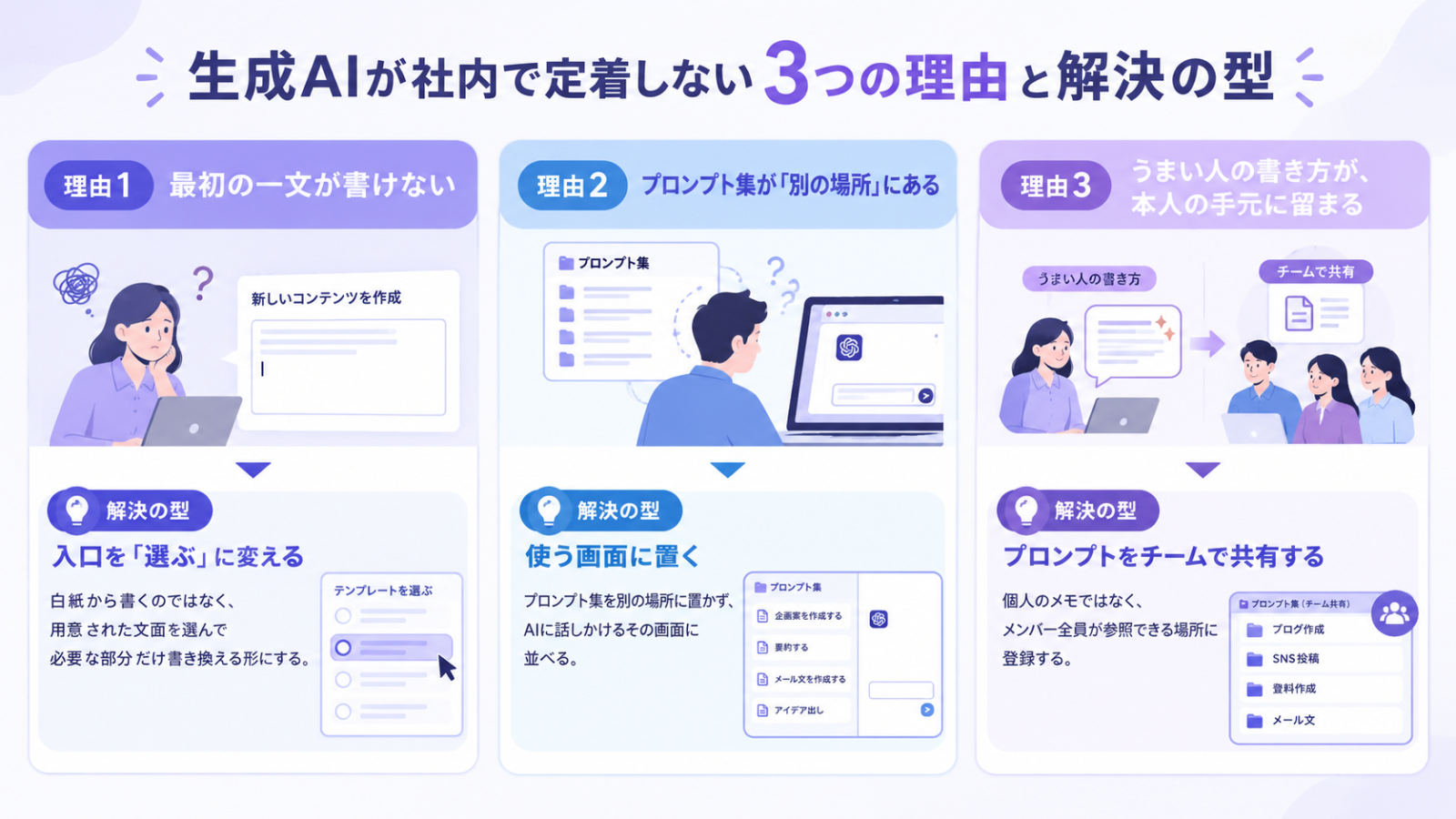
- 入口を「選ぶ」に変える:白紙から書くのではなく、用意された文面を選んで必要な部分だけ書き換える形にする
- 使う画面に置く:プロンプト集を別の場所に置かず、AIに話しかけるその画面に並べる
- プロンプトをチームで共有する:個人のメモではなく、メンバー全員が参照できる場所に登録する
Kanataなら、社内プロンプトテンプレートを「チャット画面のカード」として置ける
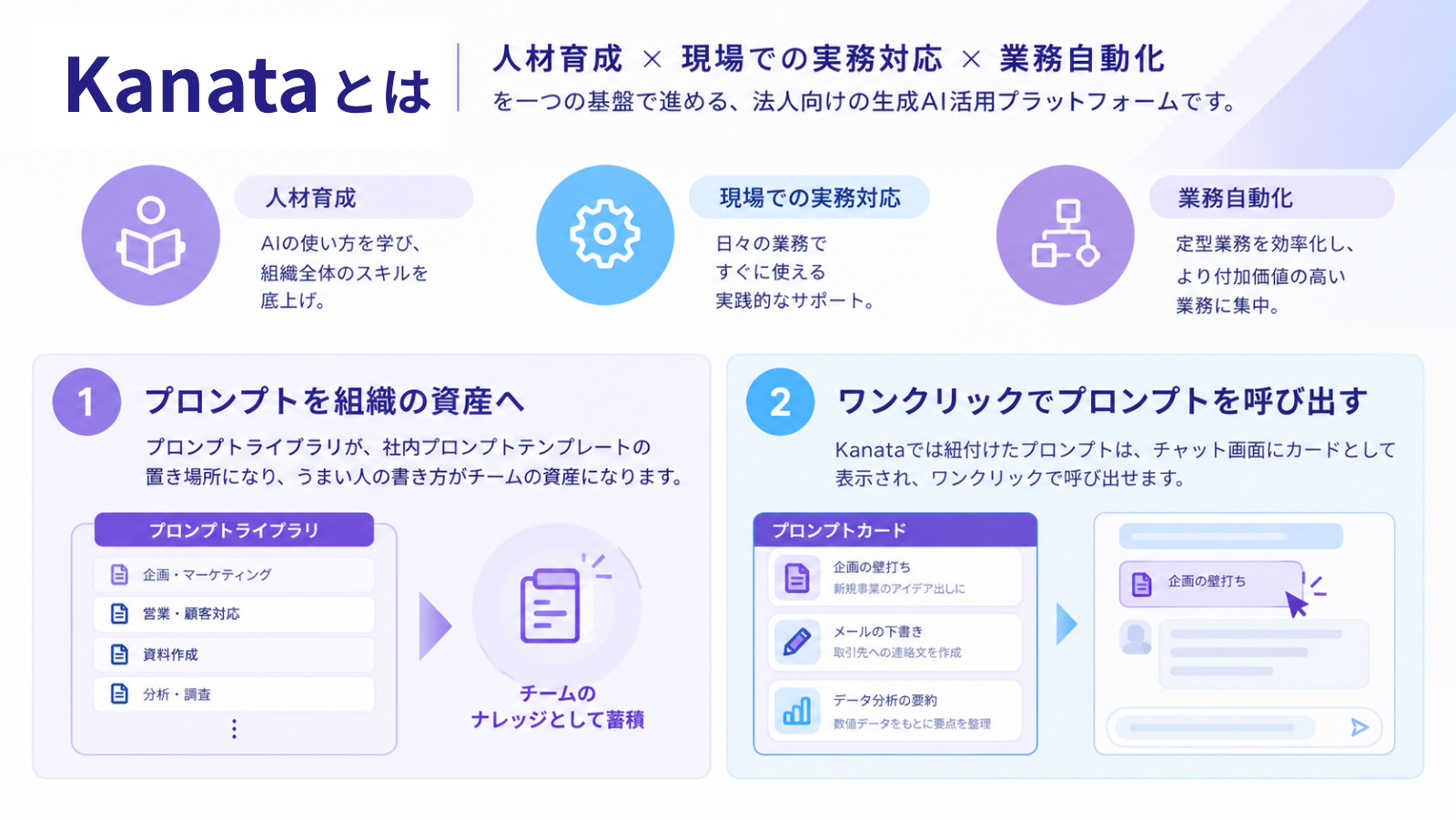
この解決の型を、設定として組めるのがKanataです。Kanataは「人材育成」「現場での実務対応」「業務自動化」を一つの基盤で進める、法人向けの生成AI活用プラットフォームです。
プロンプトを組織の資産として登録する
Kanataでは、業務目的ごとに作る「プロジェクト」の中に、プロジェクトライブラリがあります。ここにはプロンプト/AI/学習データの3種類を登録でき、そのうちプロンプトライブラリが、社内プロンプトテンプレートの置き場所になります。
登録したプロンプトは、公開設定を「公開」にすると、プロジェクトのメンバーが使えるようになります。うまい人の書き方が個人の手元から出て、チームの資産になります。業務の引き継ぎも、口頭での「説明」から、ライブラリの「参照」に変わります。
アプリに紐付けると、チャット画面にカードとして並ぶ
ライブラリに登録しただけでは、まだ「別の場所」にあるのと同じです。Kanataでは、AIチャットアプリのプロンプト設定でライブラリのプロンプトを最大4種紐付けられます。紐付けたプロンプトは、新しいチャットを開いたときにチャット画面にカードとして表示され、クリックで呼び出せます。
つまり、利用者は入力欄を前にして考え込む必要がありません。目の前のカードから、今やりたい作業を選ぶだけです。上限が4種であることは制約に見えますが、「選択肢を絞る」という解決の型にそのまま合っています。
AIの振る舞いの決め方は、AIライブラリ設定の手順ガイド|部門別のおすすめの運用の方法を解説で詳しく解説しています。この記事では、「プロンプト」に絞って解説します。
実践|初日から使える4枚のカードを作る5ステップ
ここからは、プロジェクトとAIチャットアプリをこれから作る前提で、4枚のカードを用意するまでの手順を説明します。例として、部門の誰もが使う共通のAIチャットアプリ「業務アシスタント」を作る想定で進めます。
ステップ1|4種のプロンプトを選ぶ
最初に、どの業務をカードにするかを決めます。選ぶ基準は2つです。
- 頻度が高い:週に何度も発生する業務か
- 型が決まりやすい:毎回、入れる情報と欲しい出力の形がほぼ同じか
両方を満たす業務ほど、カードにしたときの効果が大きくなります。たとえば、次のように候補を並べて判定します。
| 候補業務(想定例) | 頻度 | 型の決まりやすさ | 判定 |
| 社外メールの下書き | 高い | 高い(宛先・用件・トーン) | 採用 |
| 会議アジェンダの作成 | 高い | 高い(目的・参加者・時間) | 採用 |
| 週次報告の文章整形 | 高い | 高い(箇条書き→報告文) | 採用 |
| 長い文章の要点整理 | 高い | 高い(貼り付け→要点) | 採用 |
| 新規事業のアイデア出し | 低い | 低い | 見送り |
| 契約書のチェック | 中 | 低い(論点が案件ごとに違う) | 見送り |
判断に迷う業務は、無理に入れなくて構いません。最初の4枚は「誰でも、今週中に必ず一度は使う業務」から選ぶのが、定着の近道です。
ステップ2|プロンプトを登録する
選んだ4つの業務を、プロンプトライブラリに登録します。
- プロジェクトライブラリの「プロンプト」タブで「+ 新しいプロンプト」をクリックします
- タイトル/アイコン/プロンプト概要/プロンプト本文を入力します
- 公開設定を選びます。チームで使うカードは「公開(プロジェクト内に公開)」、自分だけで試すものは「プライベート(自分用)」にします
- 「作成」をクリックすると、一覧にカードとして表示されます
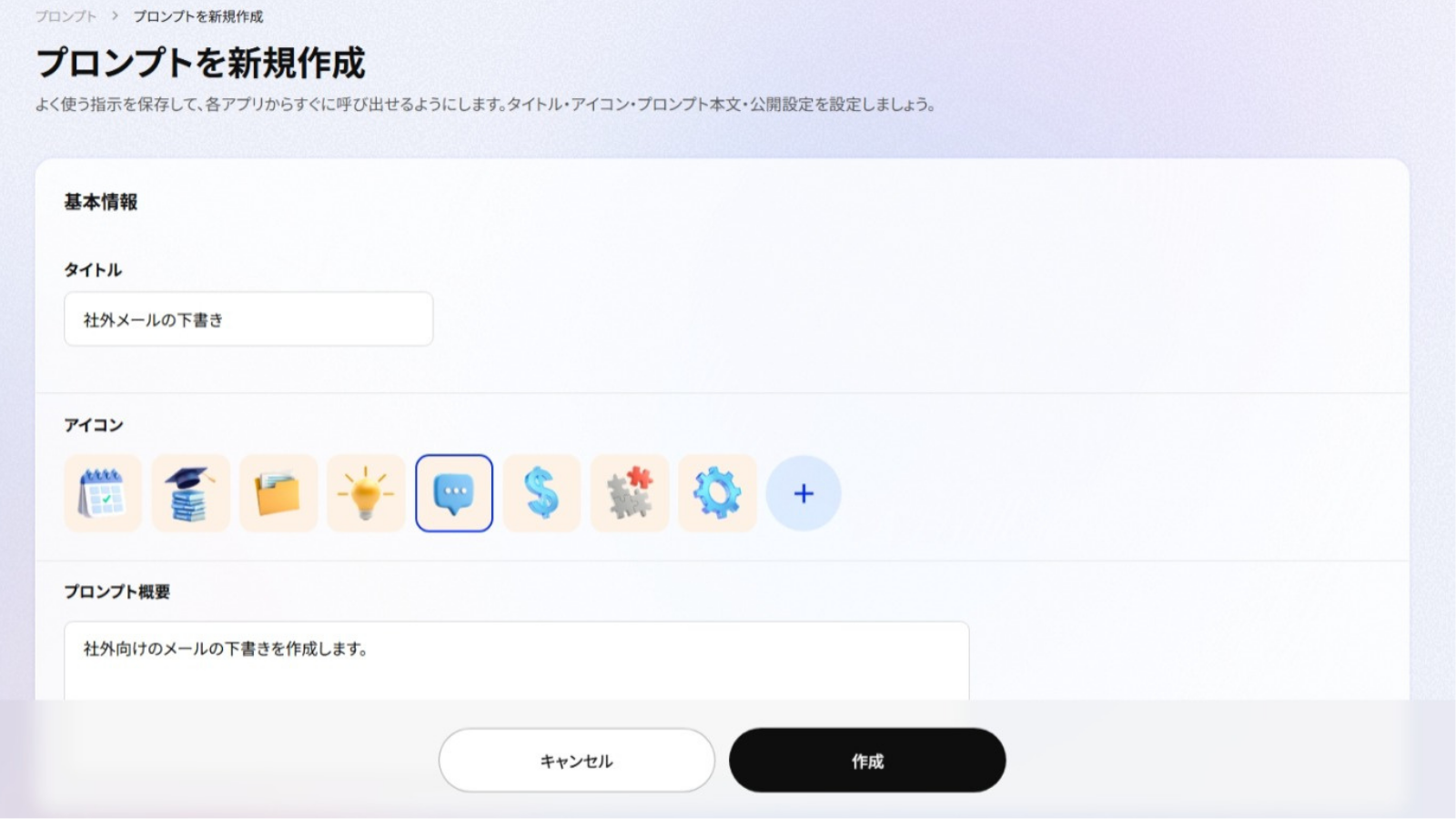
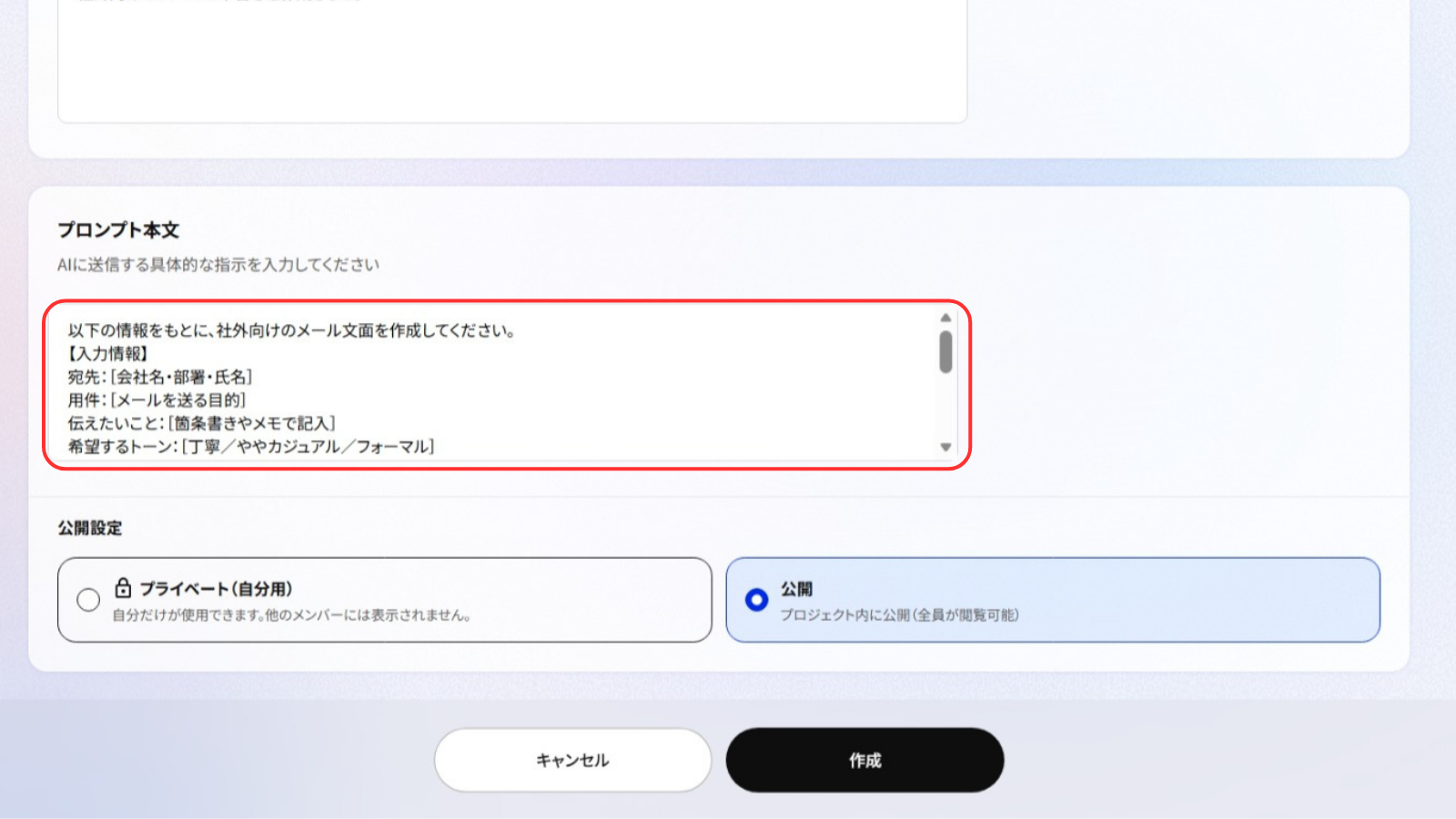
タイトルは、カードを見た人が一目で用途を判断できる「動詞+対象」の形にすると迷いません。プロンプト概要には「いつ使うか」を一行で書いておきます。
プロンプト本文は、書き換える場所を[ ]等で示すのがコツです。カードをクリックすると文面が入力欄に入り、送信前に編集できるので、利用者は[ ]の中だけを埋めれば済みます。以下は、そのまま使える文面例です。
文面例1|社外メールの下書き
ーーーーーーーーーーーーーーーーーーーーーーーーーーーーーー
以下の情報をもとに、社外向けのメール文面を作成してください。
【入力情報】
- 宛先:[会社名・部署・氏名]
- 用件:[メールを送る目的]
- 伝えたいこと:[箇条書きやメモで記入]
- 希望するトーン:[丁寧/ややカジュアル/フォーマル]
- その他の条件:[任意。返信期限、候補日、補足事項など]
【作成ルール】
- 件名と本文を分けて出力する。
- 相手との関係性や用件に応じた、自然で丁寧なビジネス表現を使用する。
- 元のメモの意図を変えず、要点が伝わりやすい文章にする。
- 冗長な挨拶や重複表現を避け、簡潔にまとめる。
- 入力されていない事実、日付、氏名、約束などを勝手に補わない。不明な箇所は[要確認]と記載する。
- そのままメールに貼り付けて使える完成形で出力する。
情報が不足している場合は、文面を作成できる範囲で対応し、確認が必要な箇所を最後にまとめてください。
ーーーーーーーーーーーーーーーーーーーーーーーーーーーーーー
文面例2|会議アジェンダの作成
ーーーーーーーーーーーーーーーーーーーーーーーーーーーーーー
以下の情報をもとに、効率的な会議アジェンダを作成してください。
【入力情報】
- 会議の目的:[何を達成したいか]
- 参加者:[部署・役職・人数など]
- 所要時間:[例:60分]
- 事前に決めたいこと:[箇条書きで記入]
- 共有しておきたい情報:[任意]
【作成ルール】
- 会議の目的とゴールを最初に明記する。
- 議題を重要度や議論の順序に応じて整理する。
- 各議題について、表形式でまとめる。
- 各議題の時間配分の合計が、会議の所要時間と一致するようにする。
- 情報共有だけで済む内容と、議論・意思決定が必要な内容を区別する。
- 会議の最後に、決定事項・担当者・期限の確認時間を設ける。
ーーーーーーーーーーーーーーーーーーーーーーーーーーーーーー
4本を登録し終えたら、一覧画面で並びを確認します。
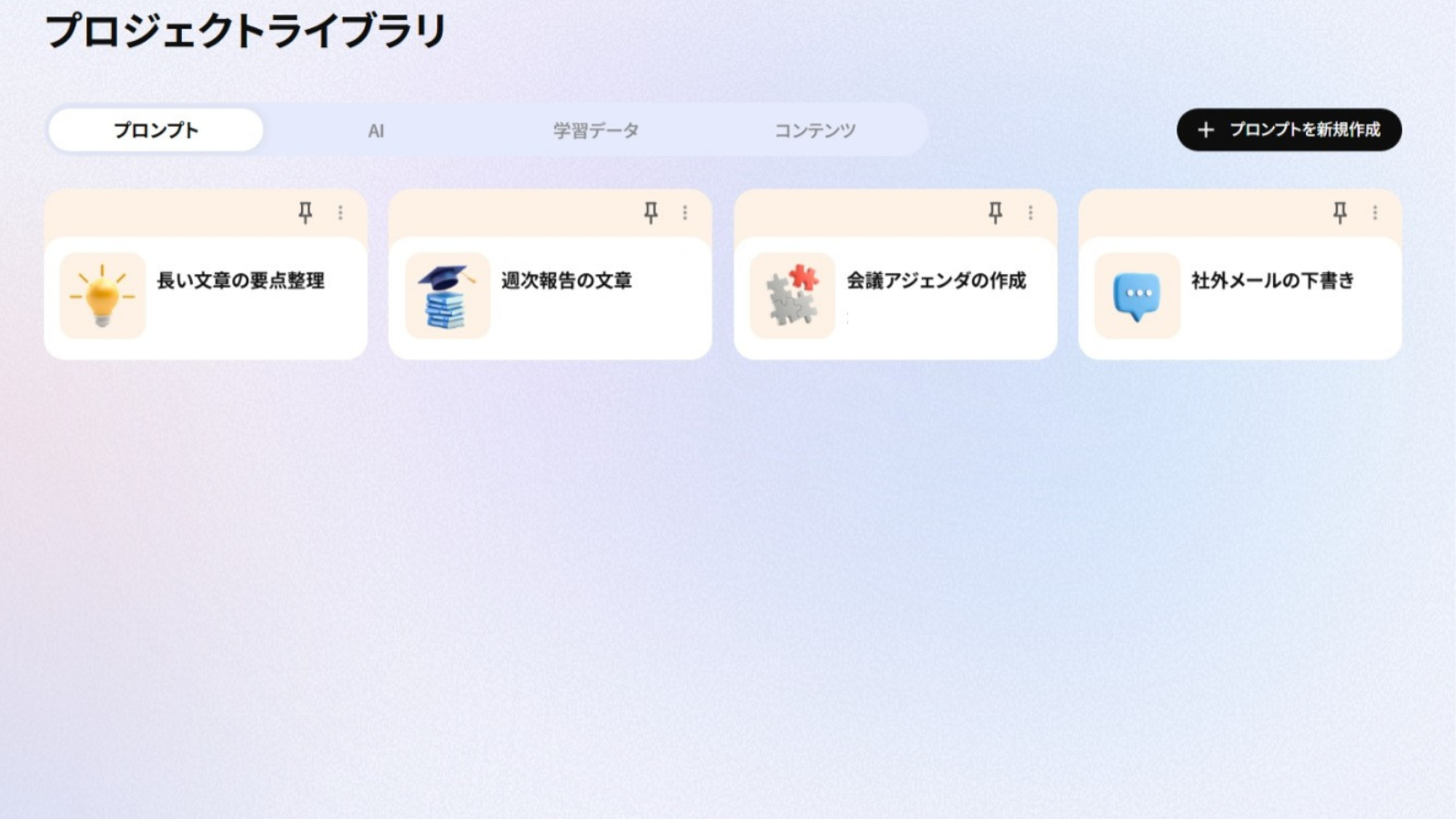
なお、登録したプロンプトは後から編集できます。最初から完璧な文面を目指さず、使われ方を見ながら直していく前提で構いません。
ステップ3|AIチャットアプリにカードを紐付ける
次に、AIチャットアプリを作り、登録したプロンプトを紐付けます。
- プロジェクト作成直後の画面、またはサイドバーの「+ 新規アプリ」から「AIチャット」を選び、「アプリ作成」をクリックします
- 設定項目を入力します
- アプリ名(必須):例「業務アシスタント」
- アプリ概要:例「メール・アジェンダ・報告・要点整理をカードから始めるためのアプリ」
- AI設定(必須):AIライブラリからAIを選択します
- 学習データの参照設定/学習データの取り扱いについて:社内資料を参照させる場合に設定します
- プロンプト設定:ステップ2で登録した4本を選びます
- AIへの指示:アプリ内の全チャットに共通するルールを書きます
- 「作成」をクリックすると、チャット画面が開きます
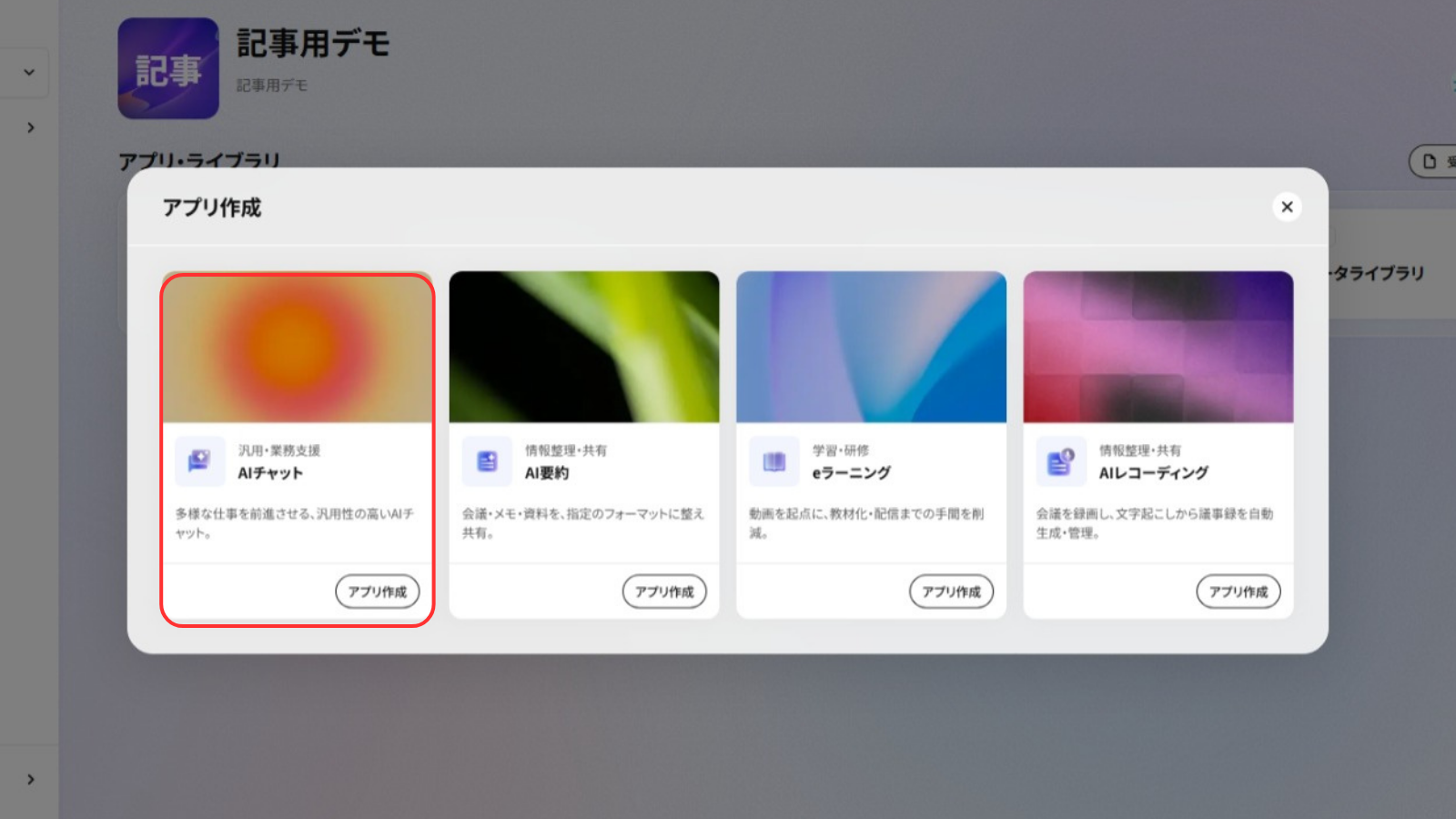
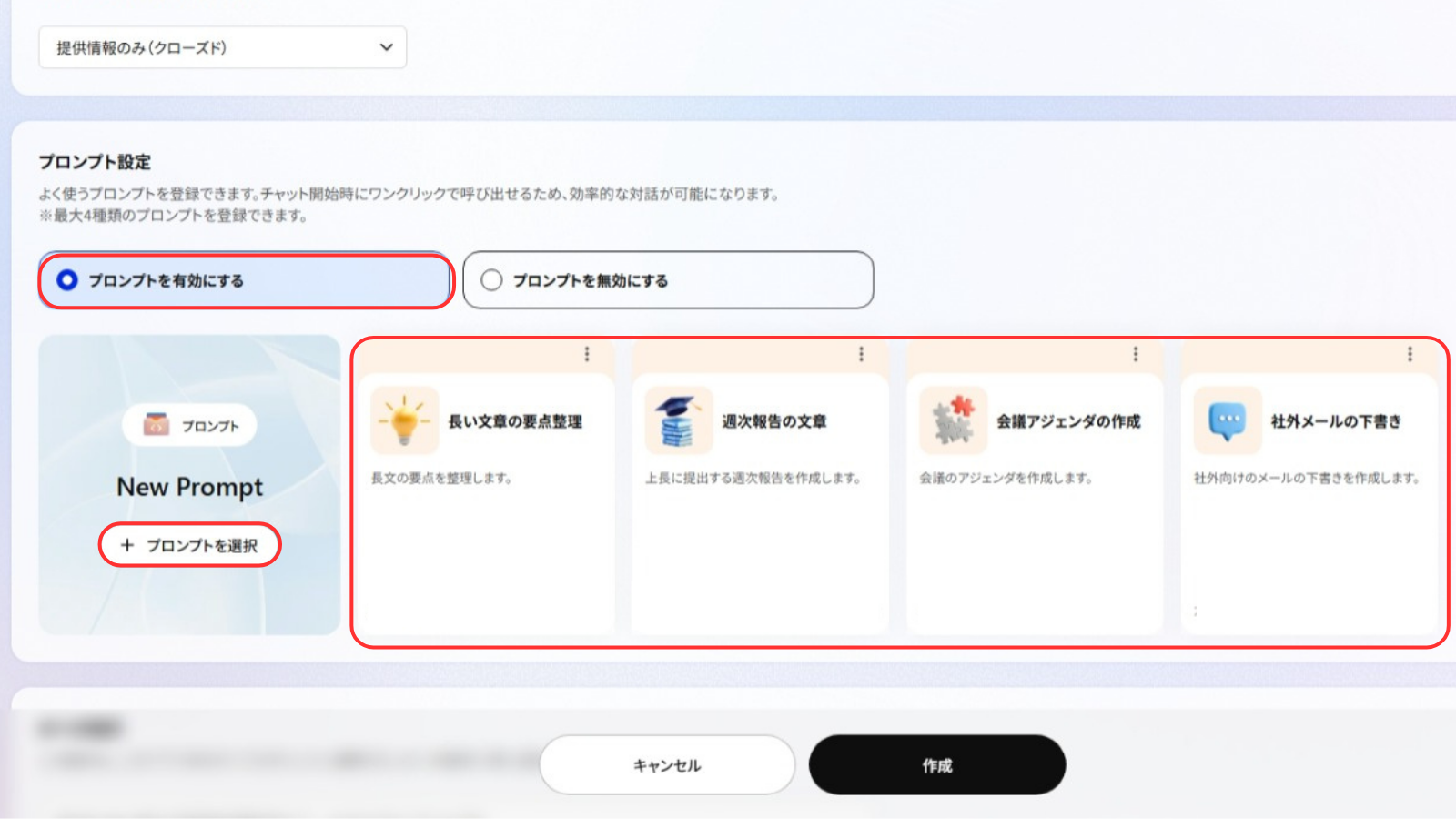
AI設定は必須です。AIをまだ作っていない場合は、先にAIライブラリでAIを用意します(手順はAIライブラリ設定の手順ガイドを参照してください)。
「AIへの指示」には、カードの文面に毎回書かなくてよい共通ルールを入れます。カードと組み合わせる場合は、たとえば次のような指示が役立ちます。
ーーーーーーーーーーーーーーーーーーーーーーーーーーーーーー
依頼文に[ ]のまま埋められていない項目がある場合は、推測で補わず、その項目を質問してください。
ーーーーーーーーーーーーーーーーーーーーーーーーーーーーーー
利用者が[ ]を埋め忘れて送信しても、AIが確認してくれます。使い慣れていない人ほど助かる一文です。
ステップ4|チャット画面で呼び出す
アプリができたら、利用者の立場で動きを確かめます。
- サイドバーのアプリ一覧から「業務アシスタント」をクリックします
- 左側の「新しいチャット」の「+」をクリックします
- 新しいチャットを開くと、紐付けた4本がカードとして表示されます。使いたいカードをクリックすると、プロンプト本文が入力欄に入ります
- [ ]の部分を書き換え、紙飛行機アイコン(送信)をクリックします
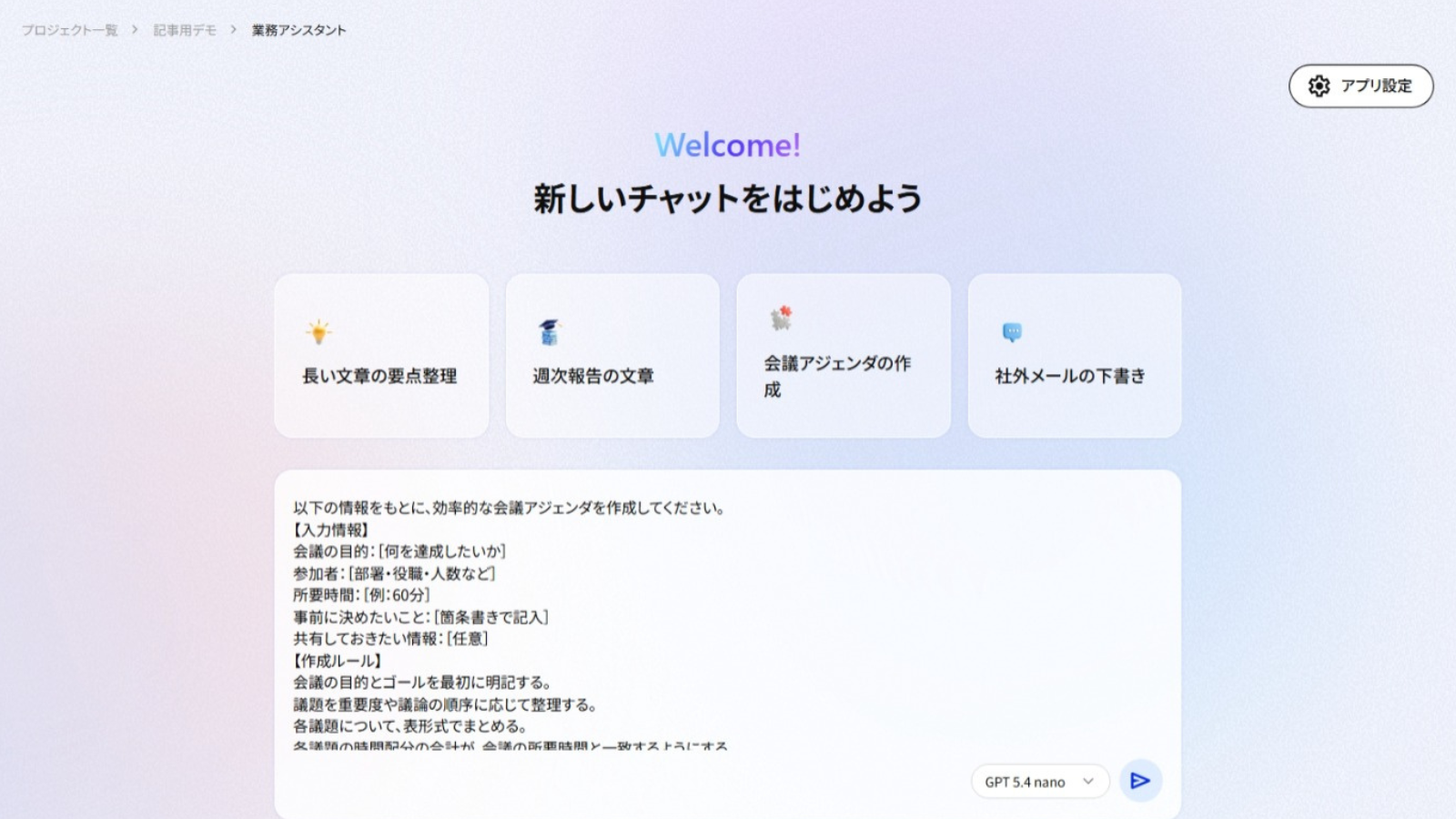
カードが表示されるのは、新しいチャットを開いたときです。会話の途中で別の作業に移りたいときは、「新しいチャット」の「+」から開き直すと、再びカードを選べます。
ステップ5|使われ方を見て、4枚を入れ替える
カードは一度作って終わりではありません。業務の変化に合わせて育てていきます。
- 試作はプライベートで:新しい文面は、まず公開設定を「プライベート」にして登録し、自分で何度か試します。使えると判断したら、チームで使うものとして「公開」で用意します
- 文面は随時直す:「この項目がいつも空欄になる」「出力が長すぎる」といった声が出たら、プロンプト本文を編集します
- 4枚の入れ替えはアプリ設定から:使われないカードは、AIチャットアプリの「アプリ設定」から、紐付けるプロンプトを変更します
チャット内のカードに選ばなかったプロンプトも、ライブラリには残ります。部門ごとにAIチャットアプリを分け、アプリごとに別の4枚を紐付ければ、部門の業務に合ったカードを用意することもできます。
まとめ
社内プロンプトテンプレートで生成AIを定着させる鍵は、文面の出来よりも置き場所と数です。使う画面に、迷わない枚数だけ置くことで、AIを使わない人も初日から使い始められます。
今週は、まず次の一歩から始めてみてください。
- チームの業務から「頻度が高く、型が決まりやすい」ものを1つ選ぶ
- プロンプトライブラリに1本登録する
- AIチャットアプリのプロンプト設定に紐付け、新しいチャットでカードを押してみる
1枚目が使われ始めたら、残りの3枚を足していきましょう。カードは、うまい人の書き方をチームに渡す仕組みでもあります。4枚がそろうころには、社内プロンプトテンプレートが「作って終わりの資料」から「毎日押される入口」に変わっているはずです。
よくある質問
Q1. プロンプトと「AIへの指示」は、どう書き分ければよいですか?
「AIへの指示」は、アプリ内のすべてのチャットに共通するルールです(文体、確認のしかたなど)。プロンプトは、業務ごとの依頼の型です。共通ルールを「AIへの指示」に寄せると、カードの文面は短く、読みやすくなります。
Q2. 登録したプロンプトの文面は、後から直せますか?
後から編集できます。また、AIチャットアプリに紐付けるプロンプト自体も、「アプリ設定」から変更できます。使われ方を見ながら、文面と4枚の組み合わせを見直していきましょう。

