はじめに
海外営業の担当社員は、毎週金曜に現地法人へ英語の週次報告を送っています。ある週、現地のマネージャーから「先週の『受注見込み』は “Expected orders” だったのに、今週は “Pipeline” になっている。別の数字ですか?」と問い合わせが届きました。中身は同じ数字です。前の週は、別の担当者が代わりに書いていた。違いはそれだけでした。
翻訳ツールや生成AIを使えば、英文そのものはすぐに作れます。それでも、品名・社内用語・部署名の訳し方は書く人によって変わり、受け取る側は毎回「これは同じものか」を確かめることになります。海外拠点との情報共有で本当に困るのは、翻訳の手間よりも、この訳語と表記のばらつきではないでしょうか。
この記事では、海外営業の多言語コミュニケーションを標準化するために、法人向け生成AI活用プラットフォーム「Kanata」で、用語集の登録からAIの設定、チャットでの運用までを組み立てる手順を、操作画面つきで紹介します。読み終えるころには、誰が書いても同じ訳語で報告できる仕組みを、自分のスペースで再現できるはずです。
海外拠点との情報共有がずれる3つの理由と、解決の型
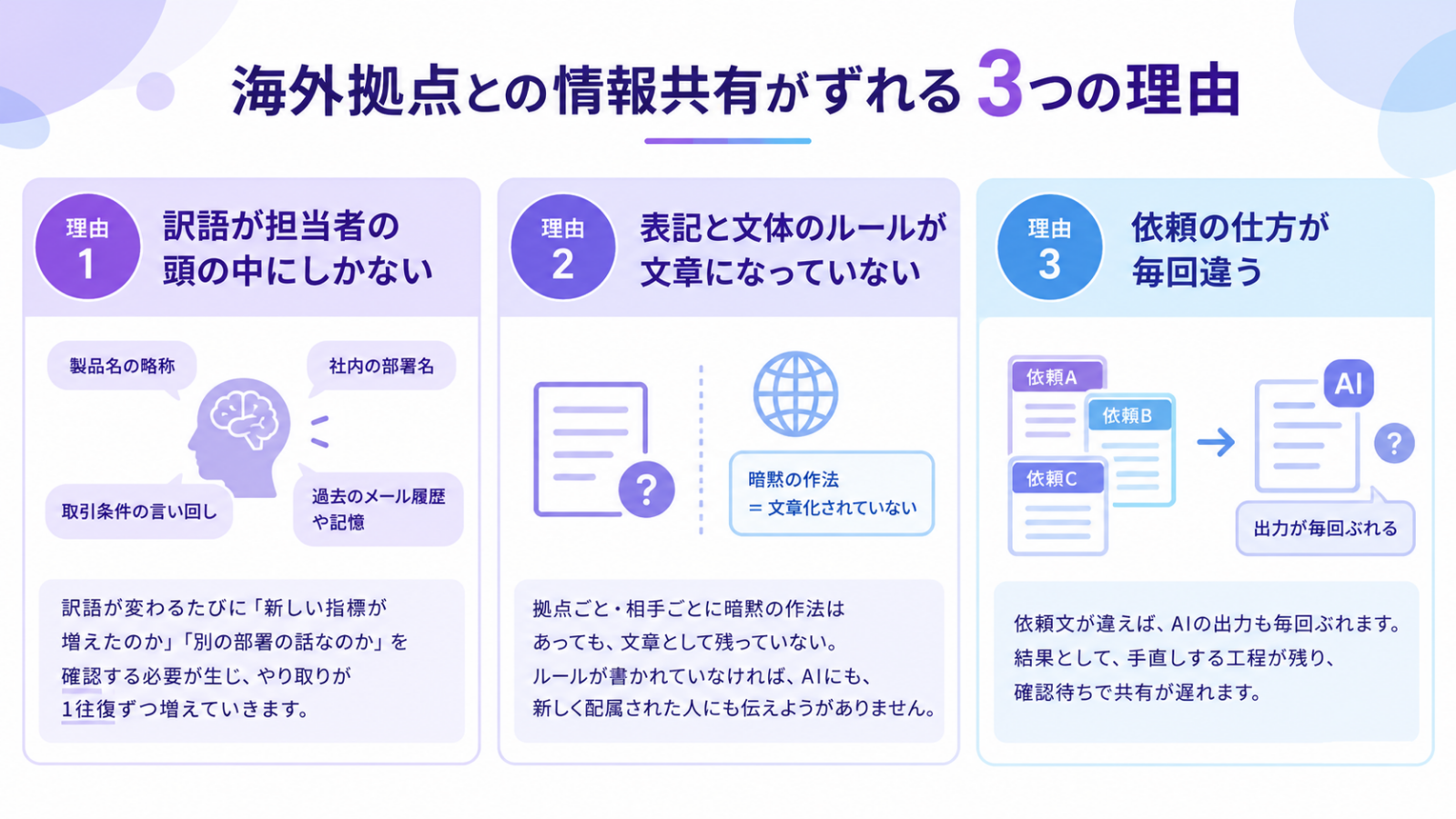
理由1:訳語が担当者の頭の中にしかない
製品名の略称、社内だけで通じる部署名、取引条件の言い回し。こうした「自社ならではの訳語」は、長く担当している人の記憶やメールの履歴の中にあることがほとんどです。担当が変わったり、繁忙期に別の人が代わりに書いたりすると、訳語はその人の判断で選び直されます。一般的な翻訳ツールは辞書として正しい訳を返しますが、「自社ではこう呼ぶ」という取り決めまでは知りません。受け取る現地側から見れば、訳語が変わるたびに「新しい指標が増えたのか」「別の部署の話なのか」を確認する必要が生じ、やり取りが1往復ずつ増えていきます。
理由2:表記と文体のルールが文章になっていない
日付を「2026/10/22」と書くか「22 Oct 2026」と書くか。金額の通貨をどう示すか。丁寧さをどこまで上げるか。拠点ごと・相手ごとに暗黙の作法はあっても、文章として残っていないことが多いものです。ルールが書かれていなければ、AIにも、新しく配属された人にも伝えようがありません。特に日付と金額の表記ゆれは、納期や見積の誤解に直結します。「前任者の過去メールを見て真似する」という引き継ぎ方では、真似する相手によって作法がまた分かれてしまいます。
理由3:依頼の仕方が毎回違う
同じ「英訳して」でも、「原文も並べて」「箇条書きのまま」「数字は変えずに」と添える条件は人それぞれです。依頼文が違えば、AIの出力も毎回ぶれます。結果として、できあがった英文をベテランが手直しする工程が残り、確認待ちで共有が遅れます。AIを使っているのに作業が減らない、と感じる原因の多くはここにあります。
解決の型:「用語集・ルール・依頼の型」の3点を組織で持つ
3つの理由に対応して、解決の型も3つです。
- 用語集:自社の訳語を、日本語と各言語の対応表として1か所にまとめる
- ルール:表記・文体・やってはいけないことを文章にし、誰が書いても同じ基準を通す
- 依頼の型:よく使う依頼を穴埋め式のテンプレートにし、条件の付け忘れをなくす
大事なのは、この3点を個人のメモではなく、チームで共有し、更新し続けられる場所に置くことです。どのツールを使うかより先に「どこに置き、誰が直すか」を決めることが、多言語コミュニケーションを標準化する第一歩になります。順番は、用語集 → ルール → 依頼の型がおすすめです。ルールも依頼の型も、「何という訳語を使うか」が決まっていないと書けないからです。
3点セットをひとつのプロジェクトに持てるのがKanata
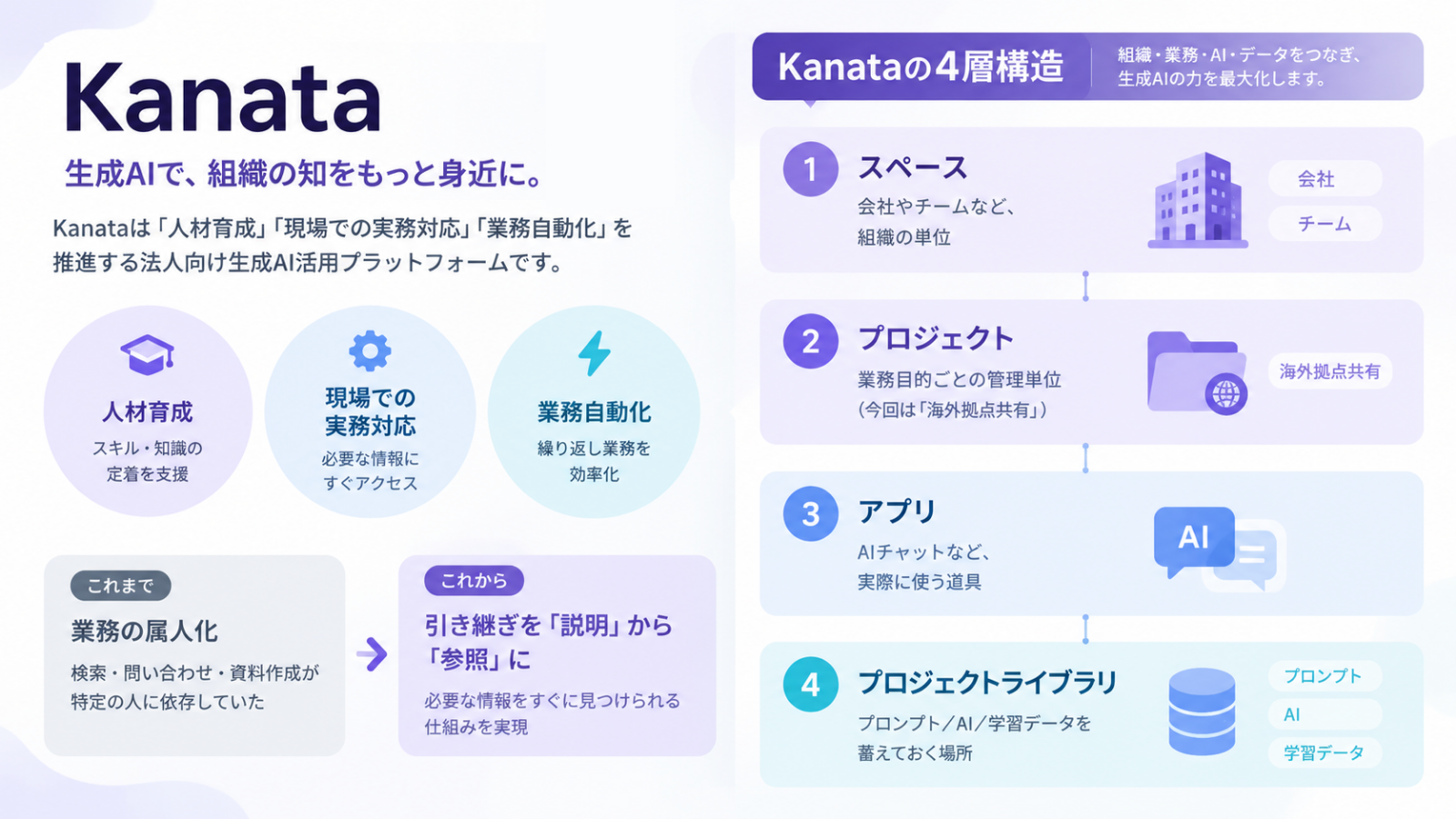
Kanataは、「人材育成」「現場での実務対応」「業務自動化」を推進する法人向け生成AI活用プラットフォームです。検索・問い合わせ・資料作成が特定の人に依存する業務の属人化を解消し、引き継ぎを「説明」から「参照」に変えることを目指しています。
Kanataの構造は次の4層です。
- スペース:会社やチームなど、組織の単位
- プロジェクト:業務目的ごとの管理単位(今回は「海外拠点共有」)
- アプリ:AIチャットなど、実際に使う道具
- プロジェクトライブラリ:プロンプト/AI/学習データを蓄えておく場所
先ほどの3点セットは、ライブラリにそのまま当てはまります。
| 解決の型 | Kanataで置く場所 |
| 用語集 | 学習データ |
| ルール | AI設定 |
| 依頼の型 | プロンプト |
AIチャットのアプリは、AIライブラリのAIを選ばないと作成できない仕様です。つまり、ルールを持たないAIはチームの中に置けません。用語集はアプリの「学習データの参照設定」で紐付け、依頼の型はチャット画面にカードとして並べられます。アプリで使って気づいた新しい訳語を学習データに足していくことで、ライブラリはチームの資産として育っていきます。
また、Kanataは7言語、195以上の国・地域に対応しています(2026年10月時点)。画面の表示言語は「アカウント設定」の「言語設定」から切り替えられるので、海外拠点のメンバーも見やすい言語の画面で同じプロジェクトを使えます。
活用フロー:海外拠点共有プロジェクトを作る5ステップ
ここからは、プロジェクト「海外拠点共有」を作った状態から始めます(ダッシュボードの + 新規プロジェクト から作成できます)。登場する設定値はすべて想定例です。自社の拠点や言語に合わせて書き換えてください。
ステップ1:用語集を学習データに登録する
最初に、訳語の「正解」を1か所に置きます。
- プロジェクトライブラリの「学習データ」タブを開き、右上の + 新規作成 →「データ作成」をクリックします
- データ名(例:海外営業用語集)を入力し、データ種別で**「表形式データ」**を選びます
- 列名を決めて用語を入力し、「作成」をクリックします
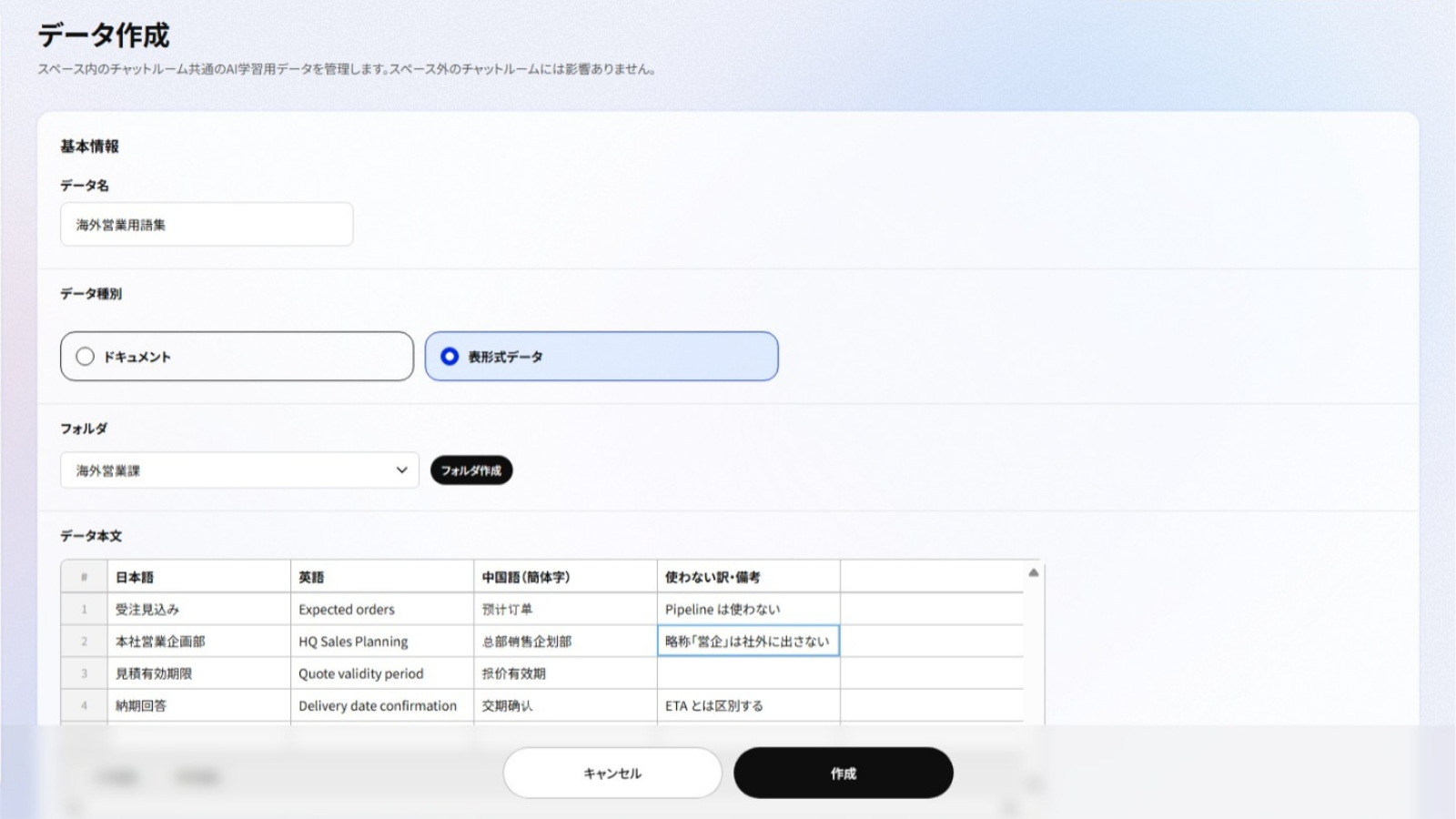
列名は自由に決められます。おすすめは「使わない訳」の列を作ることです。誤訳を防ぐには、正しい訳と同じくらい「避けたい訳」が効きます。
用語集の例
| 日本語 | 英語 | 中国語(簡体字) | 使わない訳・備考 |
| 受注見込み | Expected orders | 预计订单 | “Pipeline” は使わない |
| 本社営業企画部 | HQ Sales Planning | 总部销售企划部 | 略称「営企」は社外に出さない |
| 見積有効期限 | Quote validity period | 报价有效期 | ― |
| 納期回答 | Delivery date confirmation | 交期确认 | “ETA” とは区別する |
すでにExcelなどで用語表を持っている場合は、「インポート」から取り込めます。対応形式は .csv/.txt/.tsv/.pdf で、1ファイル最大4MB、一度に10ファイルまでです。
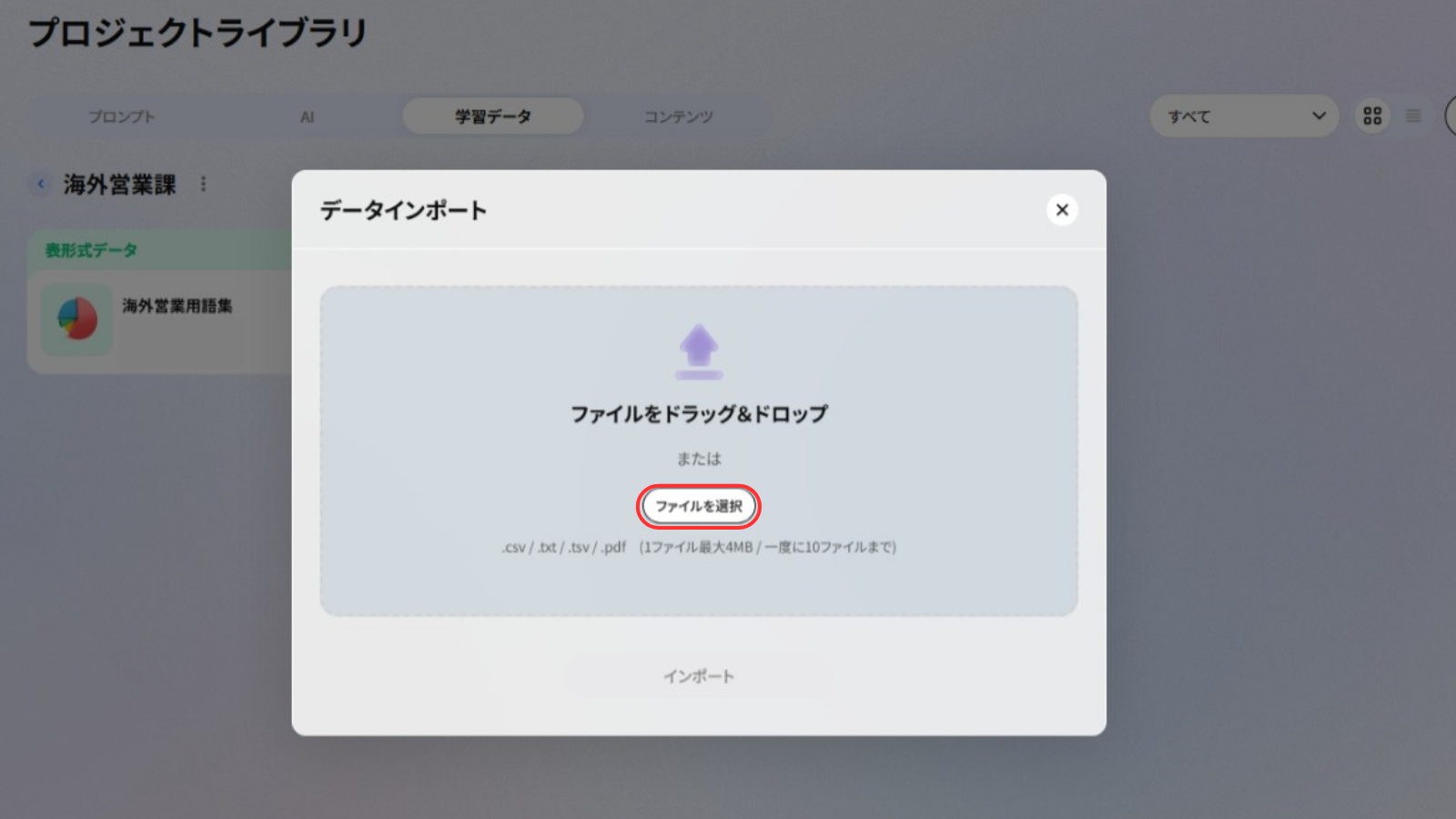
最初から完璧を目指さず、よく使う語と、過去に行き違いが起きた語を20語ほど登録するところから始めましょう。語数が増えてきたら、「製品名」「社内用語」のようにフォルダで分けると管理しやすくなります。
ステップ2:用語・表記ルールを持つAIを作る
次に、ルールを文章にしてAIに持たせます。ここがこの記事の要です。
- プロジェクトライブラリの「学習データ」タブを開き、右上の 「+ AIを新規作成 」をクリックします
- 基本情報として、キャラクターの名前(例:海外拠点共有アシスタント)、アイコン、AI概要を入力します
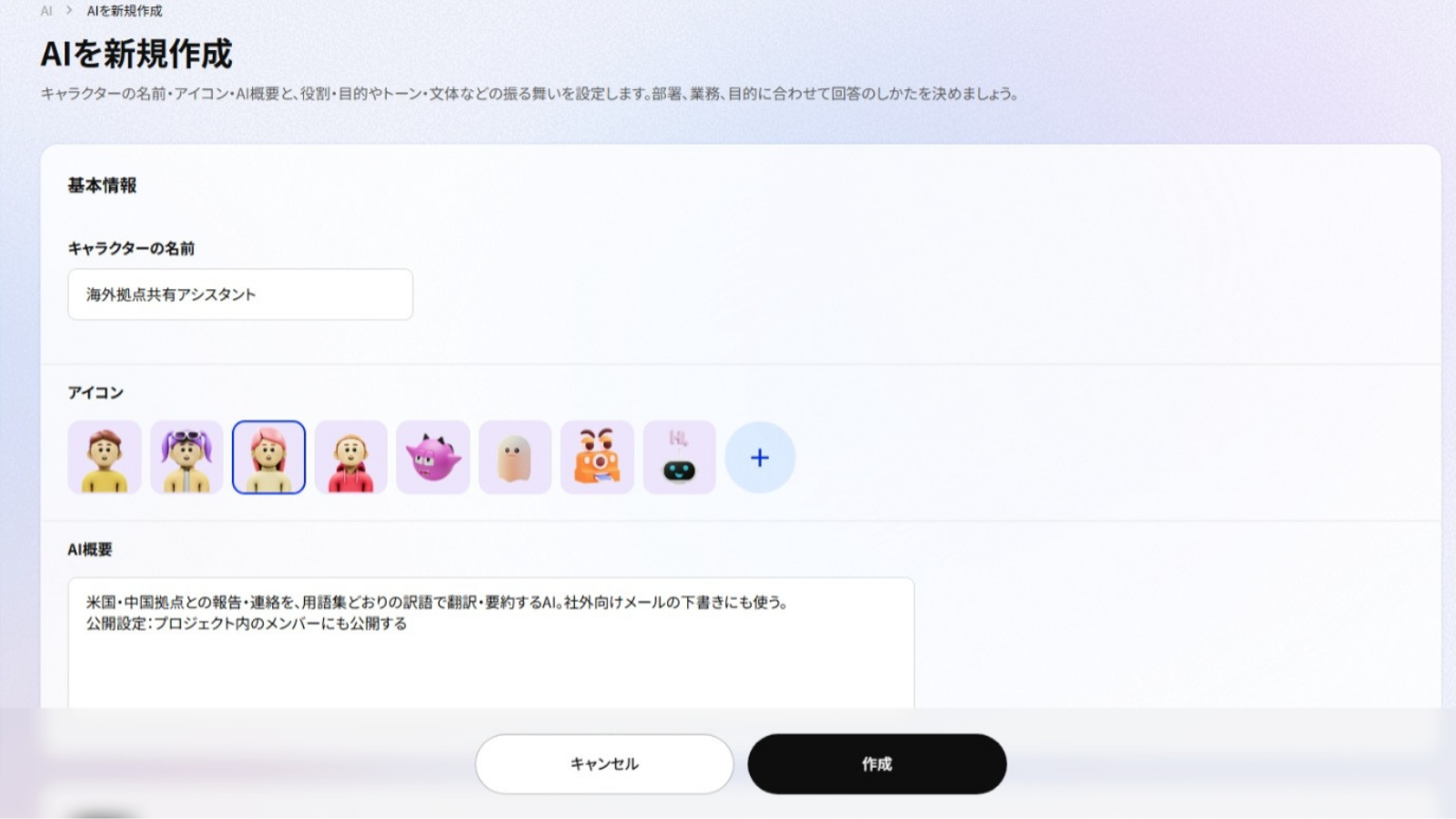
- 公開設定で「プロジェクト内のメンバーにも公開する」を選びます
- 振る舞いを9項目で設定し、「作成」をクリックします。AIの一覧にカードとして表示されます
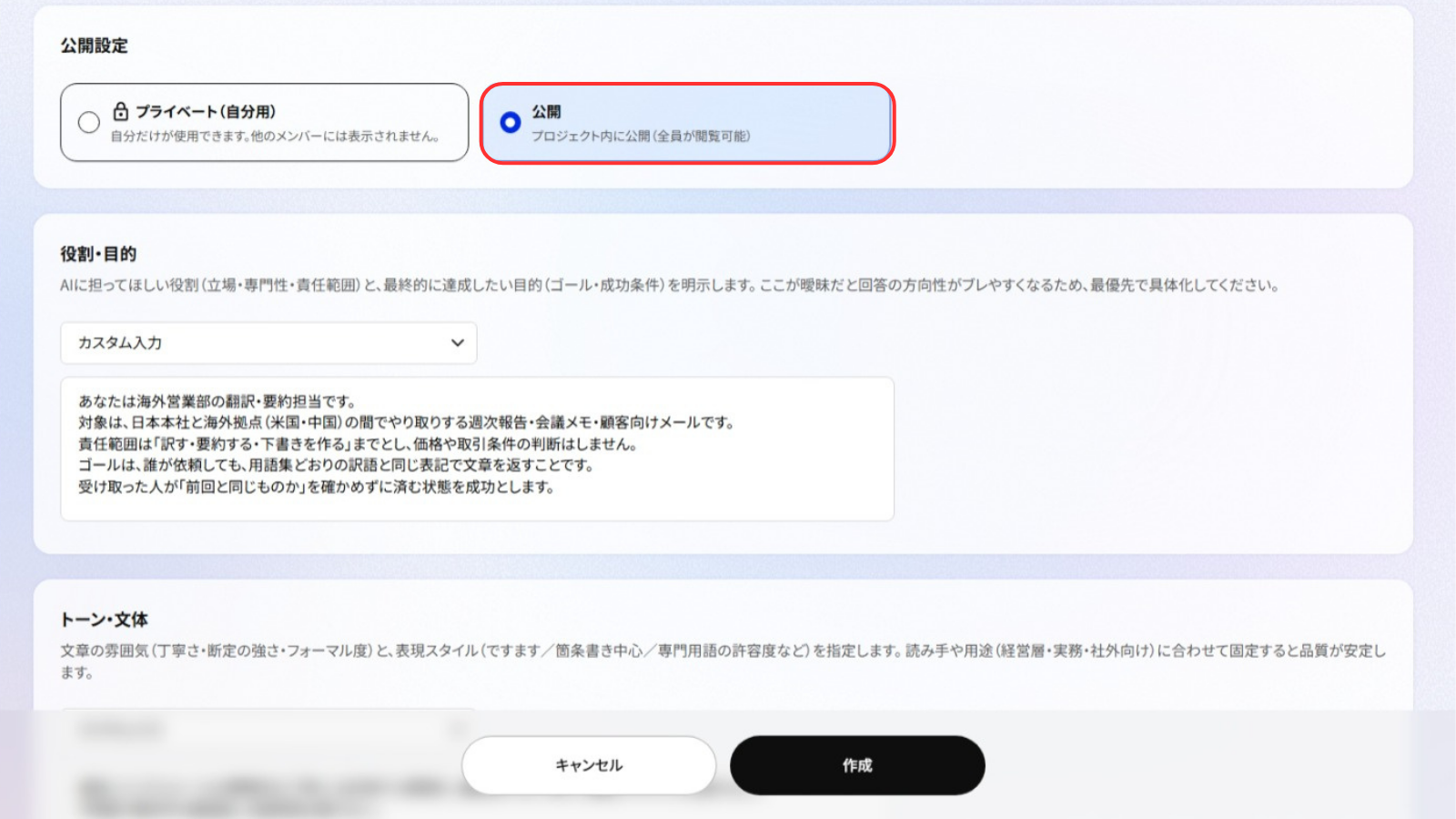
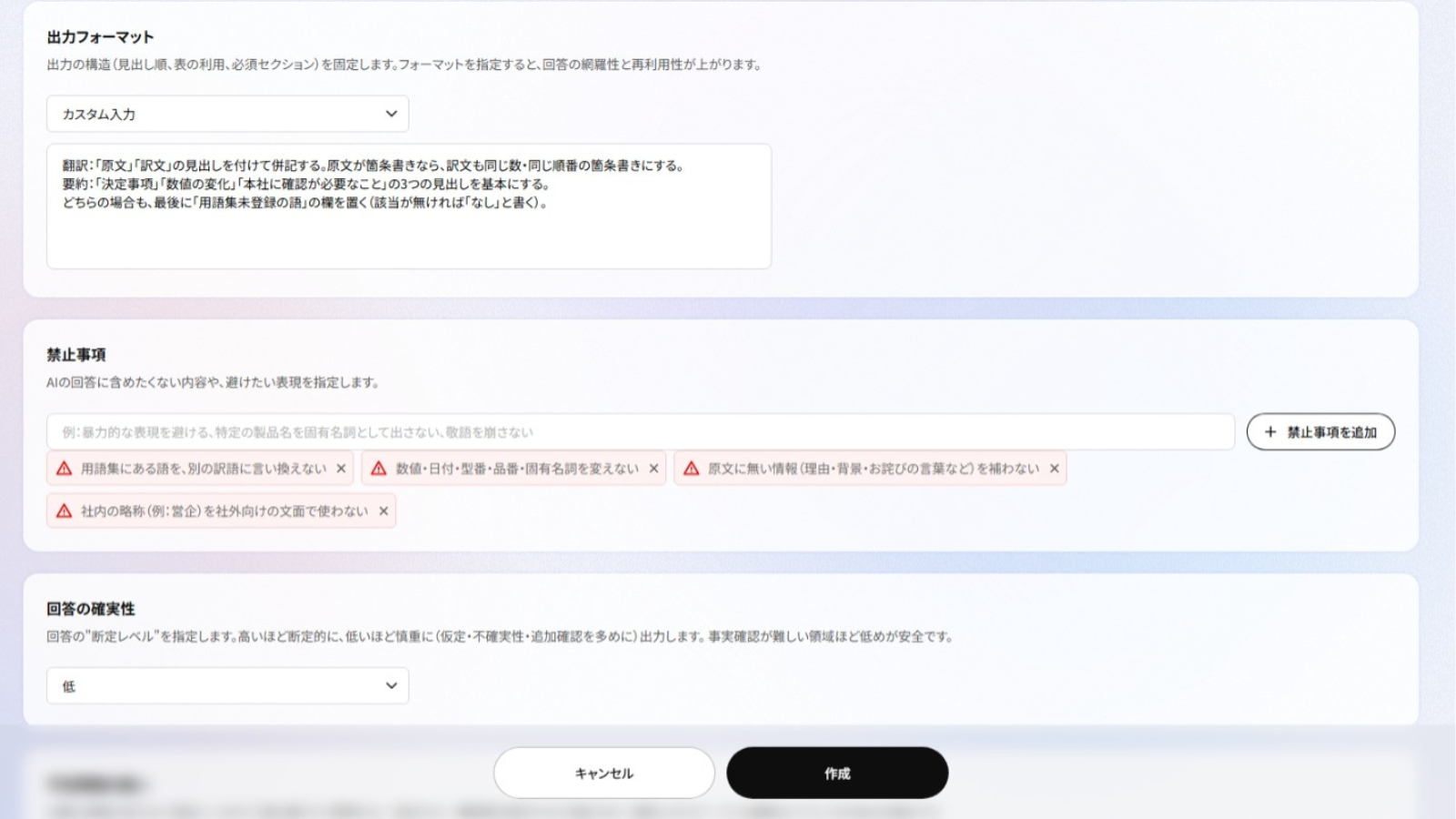
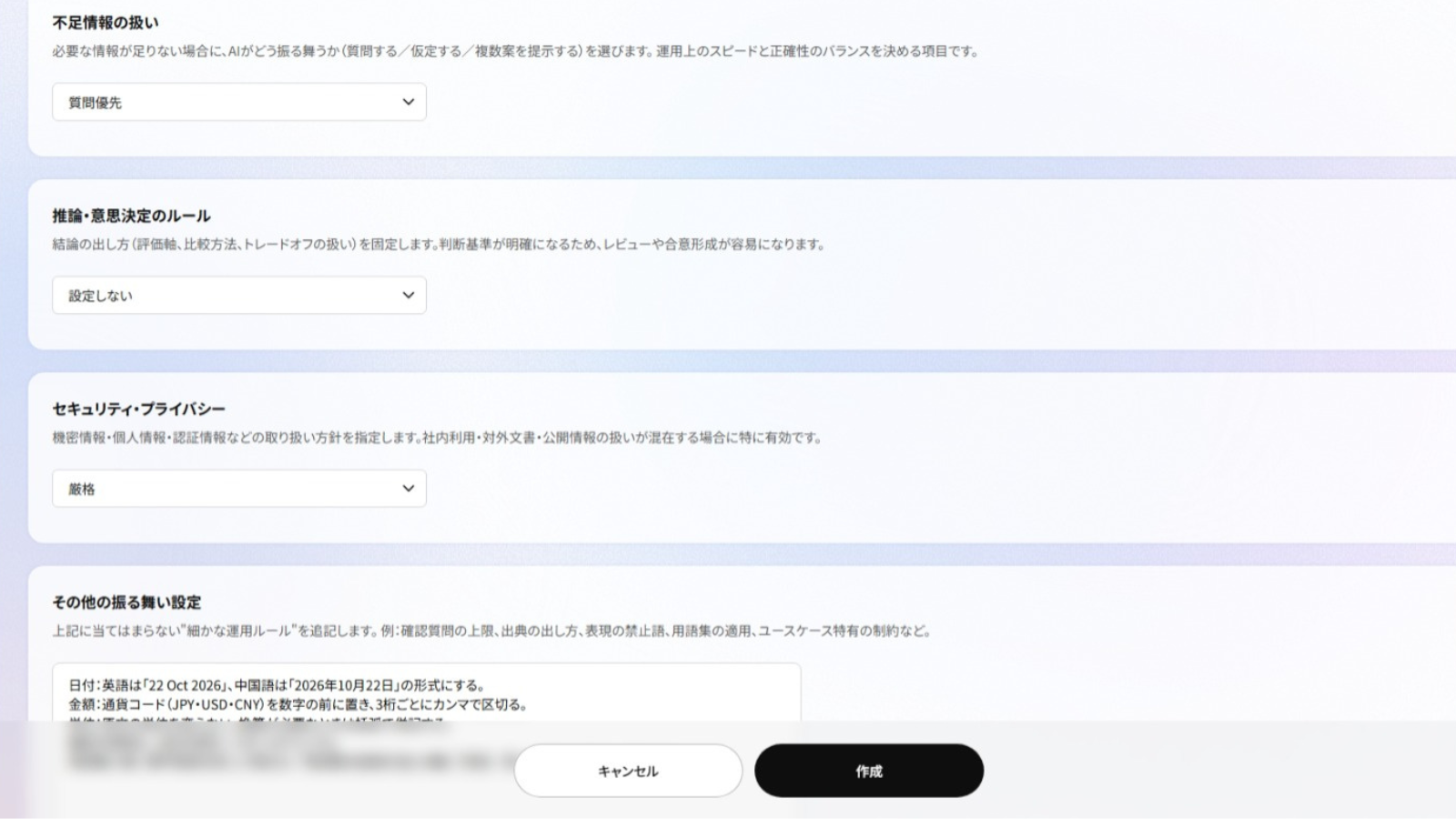
ポイントは2つです。禁止事項に「言い換えない」「数値を変えない」をはっきり書くこと。そして「用語集未登録の語」を一覧にさせることです。
AI設定の9項目の設定の仕方や具体例は、AIライブラリ設定の手順ガイドで詳しく紹介しています。
ステップ3:海外拠点共有用のAIチャットアプリを作る
ライブラリの準備ができたら、アプリを作ります。
- サイドバーの + 新規アプリ から「AIチャット」を選び、「アプリ作成」をクリックします
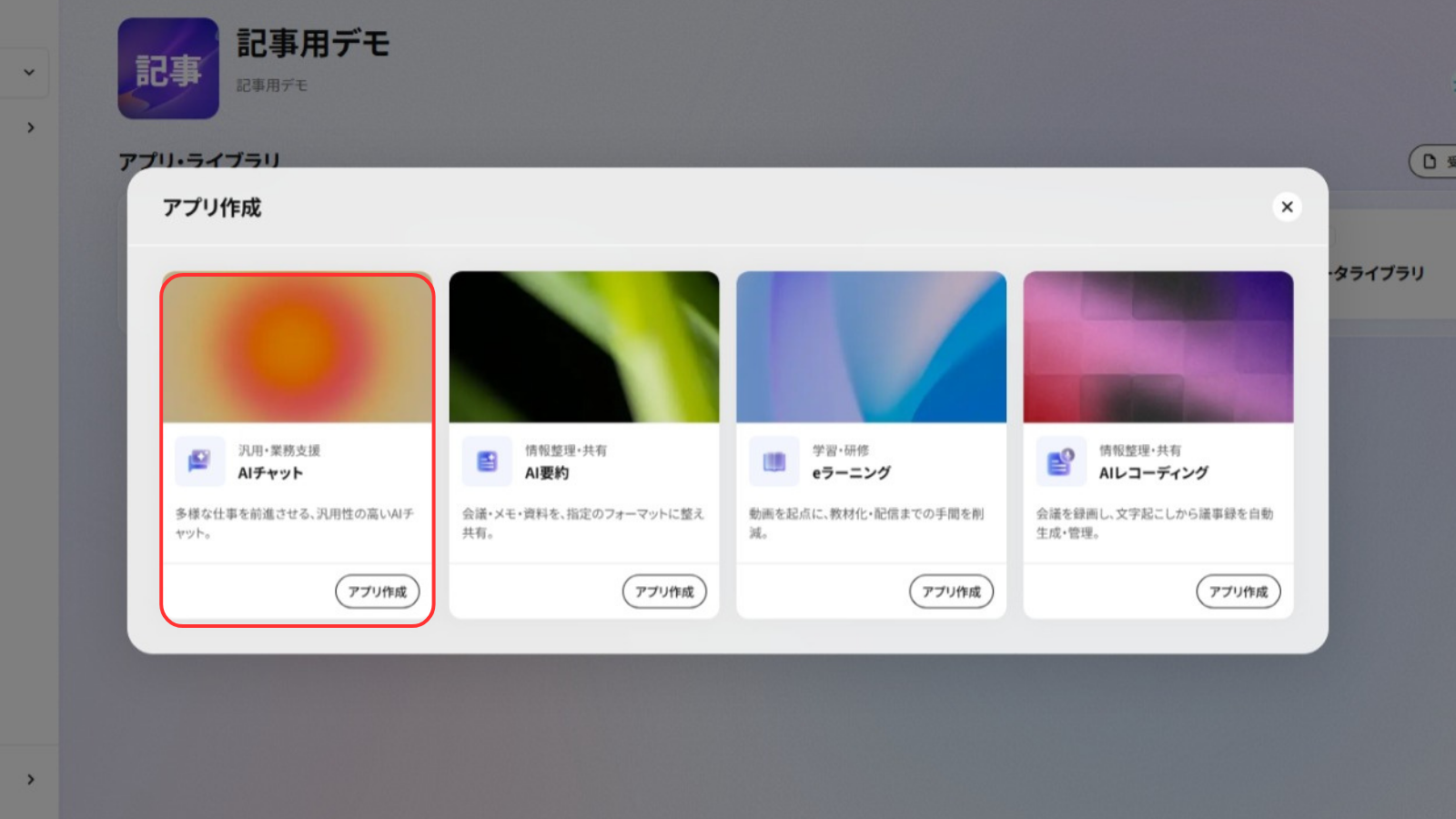
- 次の項目を入力し、「作成」をクリックするとチャット画面が開きます
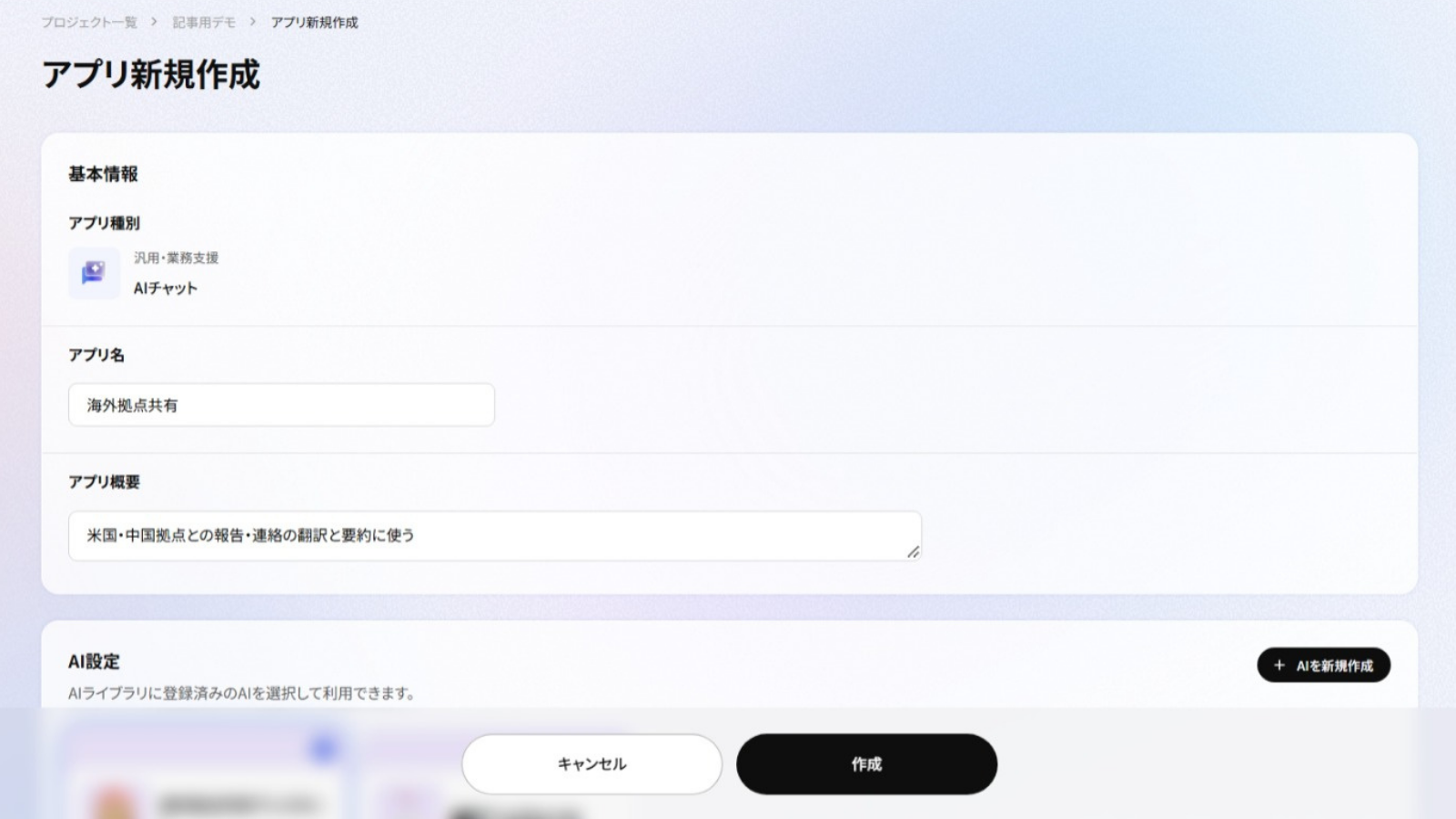
| 設定項目 | 入力例(想定例) |
| アプリ名 | 海外拠点共有 |
| アプリ概要 | 米国・中国拠点との報告・連絡の翻訳と要約に使う |
| AI設定 | 「AIを選択」をクリックし、ステップ2で作ったAIのカードを選択 |
| 学習データの参照設定 | 「設定する」を選び、ステップ1の用語集を指定 |
| 学習データの取り扱いについて | 一般知識で補完可(社内優先) |
| プロンプト設定 | ステップ4で登録してから紐付ける |
| AIへの指示 | アプリ内のすべてのチャットに適用される共通の指示を入力 |
ステップ4:よく使う依頼をプロンプトに登録する
依頼の型を、チャット画面のカードにします。
- プロジェクトライブラリの「プロンプト」タブで + 新しいプロンプト をクリックします
- タイトル、アイコン、プロンプト概要、プロンプト本文を入力します
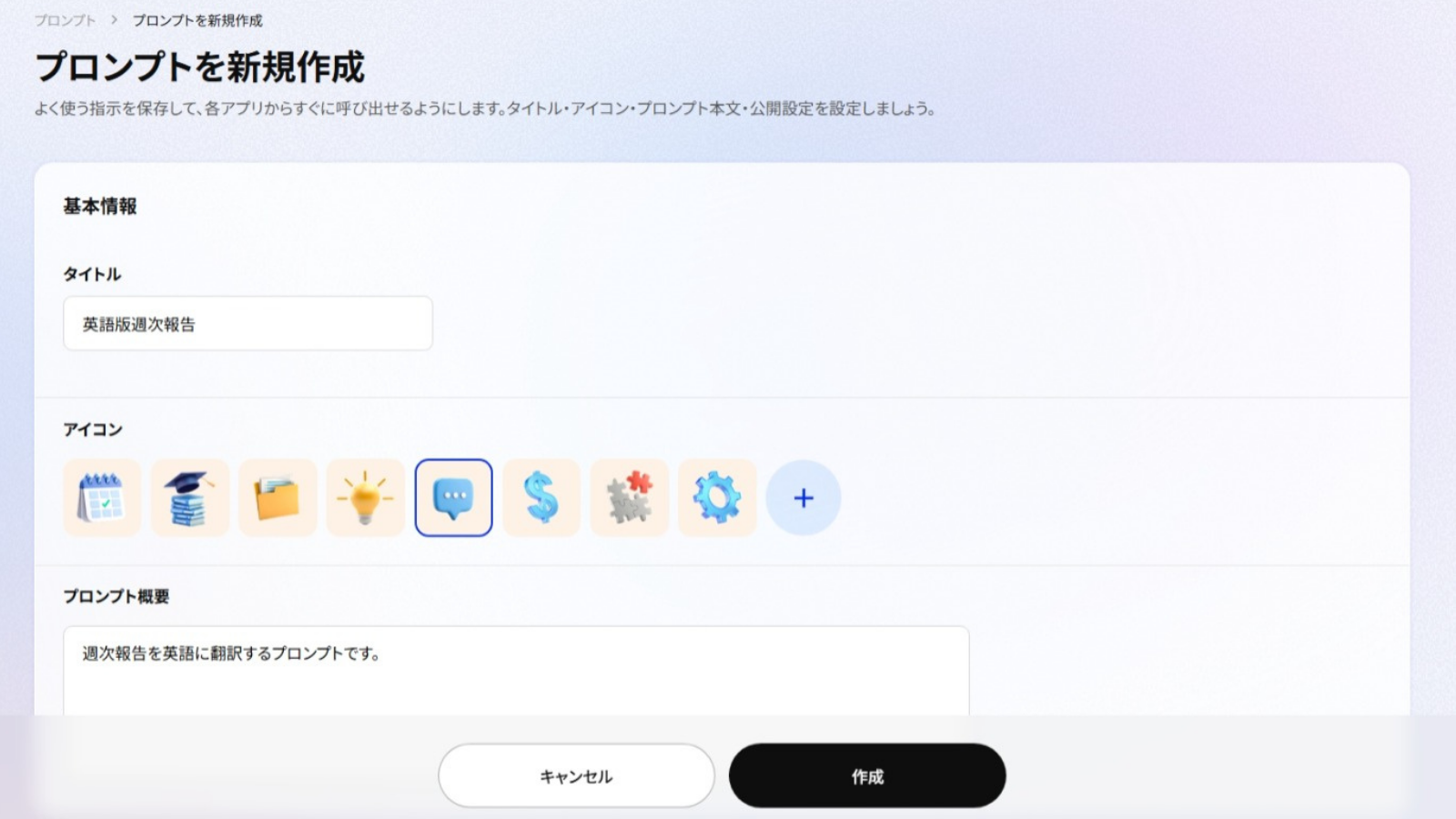
- 公開設定で「公開(プロジェクト内に公開)」を選び、「作成」をクリックします
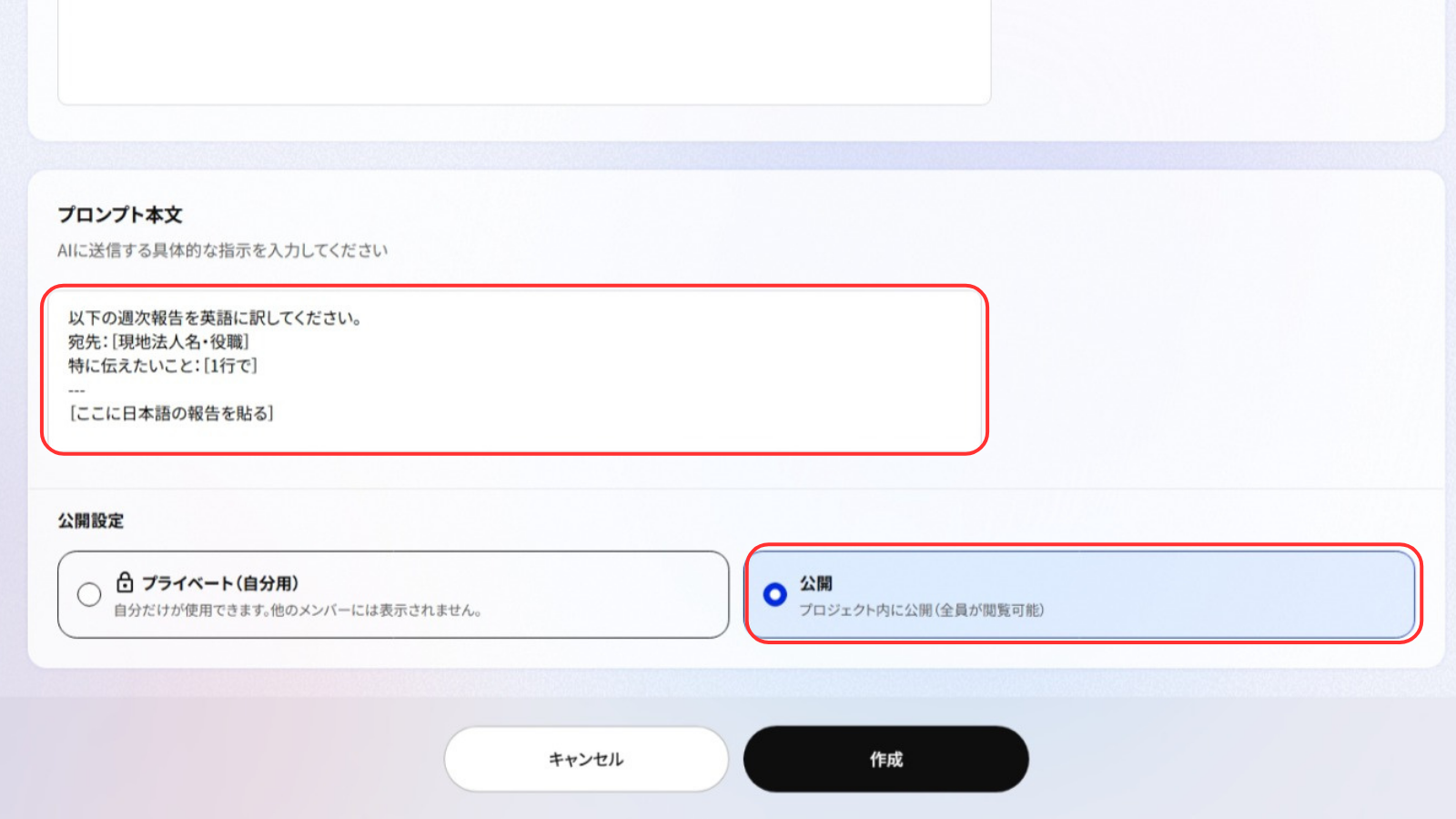
- アプリの「アプリ設定」を開き、「プロンプト設定」でプロンプトを有効にし、登録したプロンプトを紐付けます(最大4種)
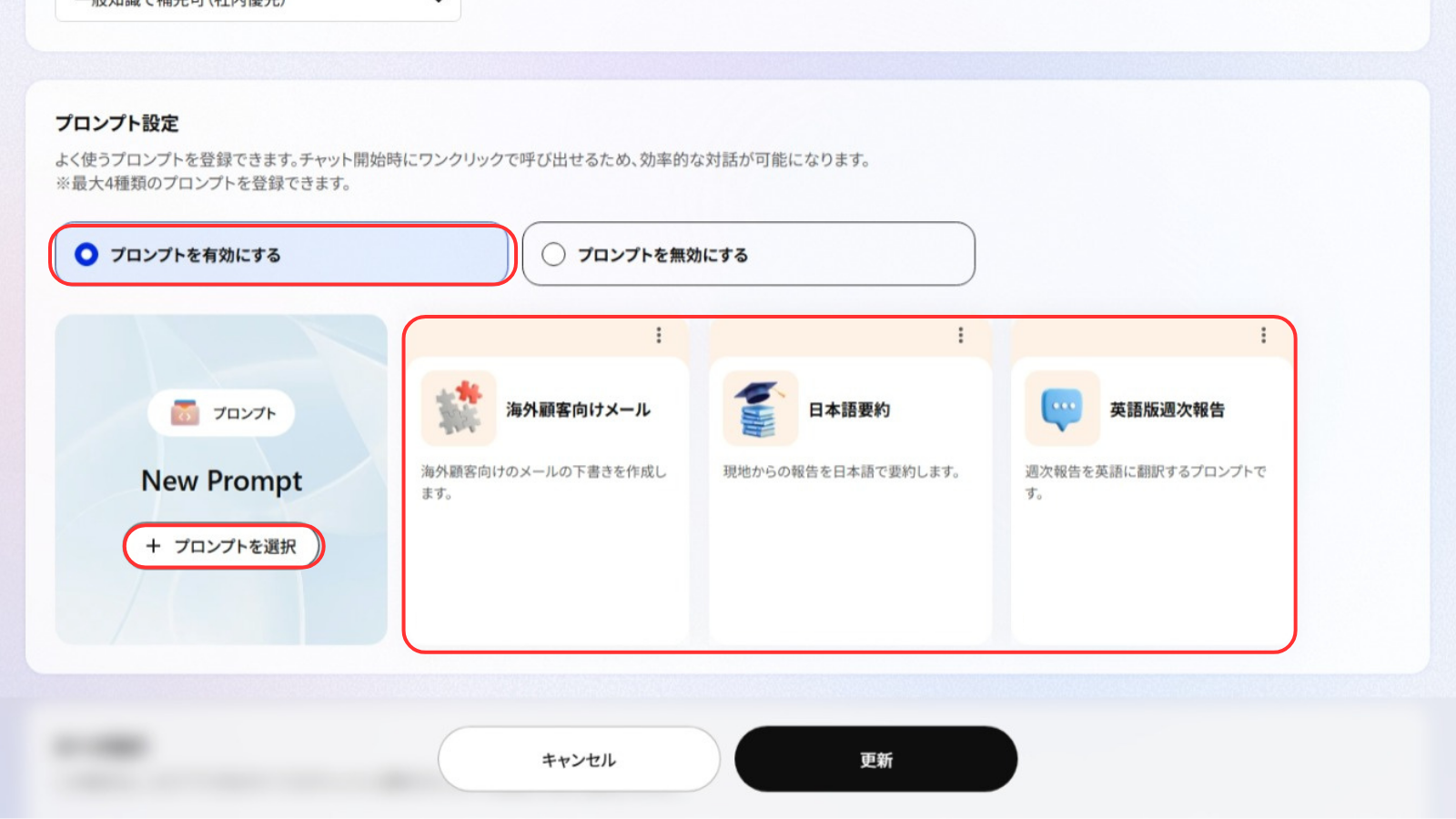
プロンプト本文の例
① 週次報告を英語版にする
ーーーーーーーーーーーーーーーーーーーーーーーーーーーー
以下の週次報告を英語に訳してください。
宛先:[現地法人名・役職]
特に伝えたいこと:[1行で]
[ここに日本語の報告を貼る]
ーーーーーーーーーーーーーーーーーーーーーーーーーーーー
② 現地からの報告を日本語で要約する
ーーーーーーーーーーーーーーーーーーーーーーーーーーーー
以下の報告を日本語で要約してください。
「決定事項」「数値の変化」「本社に確認が必要なこと」の3つの見出しで、各3行以内にまとめてください。
[ここに英文・中国語の報告を貼る]
ーーーーーーーーーーーーーーーーーーーーーーーーーーーー
③ 顧客向けメールの下書き
ーーーーーーーーーーーーーーーーーーーーーーーーーーーー
次の条件で、[英語/中国語]の顧客向けメールを下書きしてください。
相手:[会社名・担当者の役職]
用件:[見積の送付・納期回答など]
伝える数値:[金額・日付]
ーーーーーーーーーーーーーーーーーーーーーーーーーーーー
カードをクリックすると、文面が入力欄に入ります。すぐには送信されないので、[ ]を埋めてから送れます。穴埋めを本文に書いておくと、条件の付け忘れが起きにくくなります。
登録したプロンプトは後から編集でき、紐付けも「アプリ設定」から変更できます。
ステップ5:チャットで使い、用語集を育てる
最後に、実際に使いながら用語集を育てます。
- サイドバーのアプリ一覧からアプリを開き、左側の「新しいチャット」の + をクリックすると、紐付けたプロンプトがカードで並びます
- カードをクリックし、入力欄に入った文面の[ ]を埋めて、紙飛行機アイコンで送信します
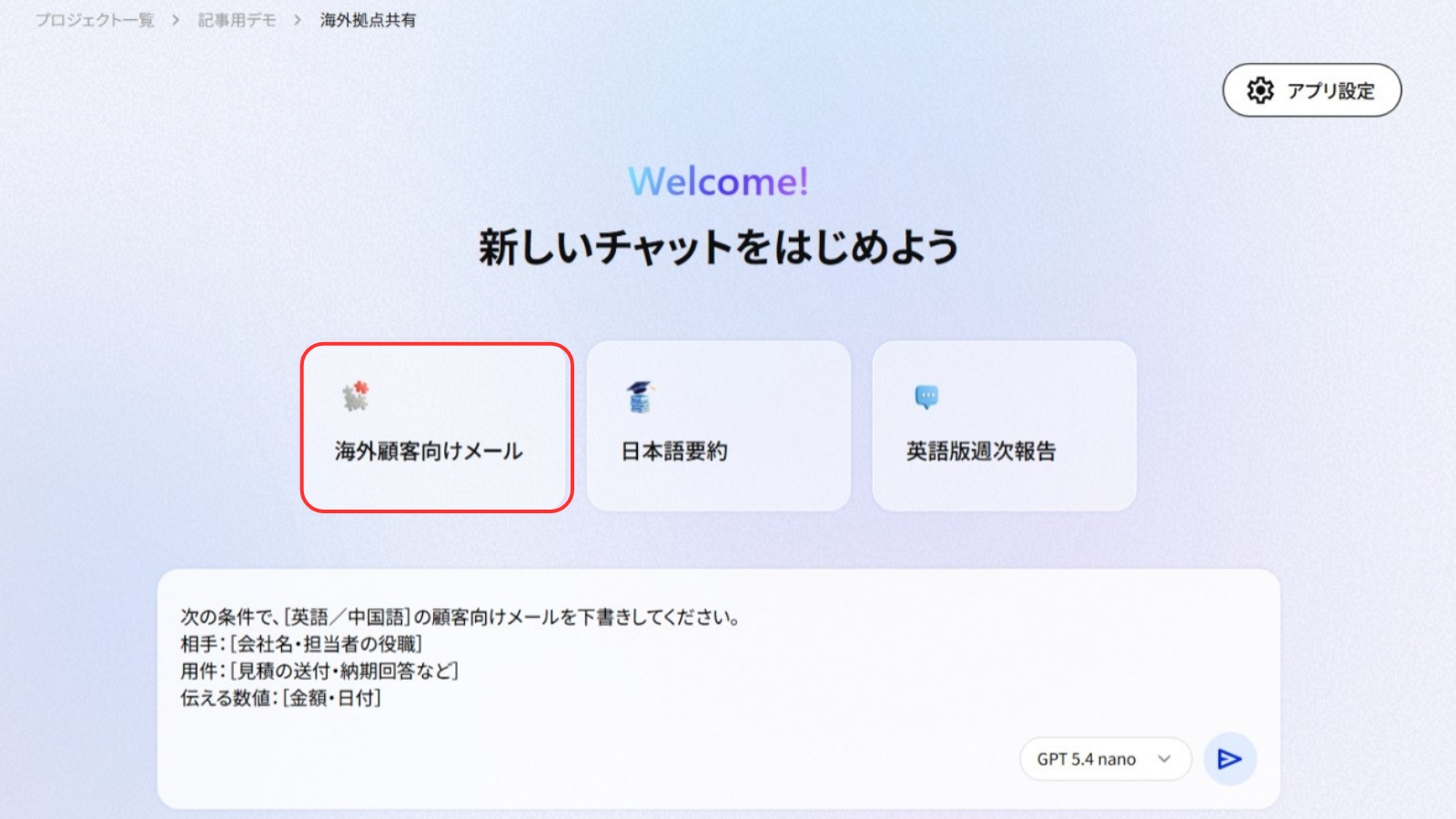
- 回答の末尾に「用語集未登録の語」が出たら、ステップ1の用語集に追記します
このサイクルが回り始めると、担当者が変わっても訳語は変わりません。引き継ぎは「この言葉はこう訳して」という説明から、「用語集を見て」という参照に変わります。
まとめ
海外営業の多言語コミュニケーションを標準化するには、翻訳の速さより先に、用語集・ルール・依頼の型の3点を組織で共有することが近道です。Kanataなら、それぞれを学習データ・AI・プロンプトとしてひとつのプロジェクトに置き、AIチャットからいつでも呼び出せます。
まずは今週、よく使う訳語を20語ほど表にして、学習データに登録するところから始めてみてください。次の週にAIとアプリを作り、その次の週にカードを並べる。3週間あれば、誰が書いても同じ訳語で報告できる仕組みが整います。
学習データを使った社内問い合わせ対応の作り方は、社内問合せの一次回答づくりと対応の標準化ガイドも参考にしてください。
よくある質問
Q1. 登録したプロンプトは後から直せますか?
はい。登録したプロンプトは後から編集できます。アプリに紐付けるプロンプトも「アプリ設定」から変更できるので、現地の要望に合わせてカードを入れ替えられます。
Q2. 海外拠点との会議の議事録も、同じ言語ルールで作れますか?
Kanataの「AIレコーディング」アプリでは、議事録設定で「出力言語」を選べます。「学習データ選択」で今回の用語集を参照させれば、議事録でも同じ訳語を使う設計にできます。設定手順はAIレコーディングを定例会議に組み込む4ステップで紹介しています。
Q3. 海外拠点のメンバーは、Kanataの画面を英語などで表示できますか?
はい。画面の表示言語は「アカウント設定」の「言語設定」から切り替えられます。メンバーごとに見やすい言語を選べるので、同じプロジェクトを日本と海外拠点で一緒に使えます。

