はじめに
配属2週目の新入社員は、分からないことが出るたびにOJT担当に声をかけています。経費精算の締め日、社内ツールへのログイン方法、週報の書き方。どれも前の新人にも説明した内容です。入社研修の動画は共有フォルダのどこかにあるはずですが、新入社員は見つけられていません。
新入社員のオンボーディングを仕組み化したいと考えていても、現場では「結局、先輩に聞くのがいちばん早い」状態が続きがちです。
この記事では、Kanataで「新人受け入れ」用のプロジェクトを1つ作り、eラーニング・AIチャット・学習データの3点セットで、新人が自分で答えを探せる環境をつくる手順を、操作画面つきで紹介します。
新人オンボーディングが先輩頼みになる3つの理由
新人教育がOJT担当に偏るのは、担当者の教え方や新人の意欲だけの問題ではありません。多くの場合、受け入れの「しくみ」に原因があります。
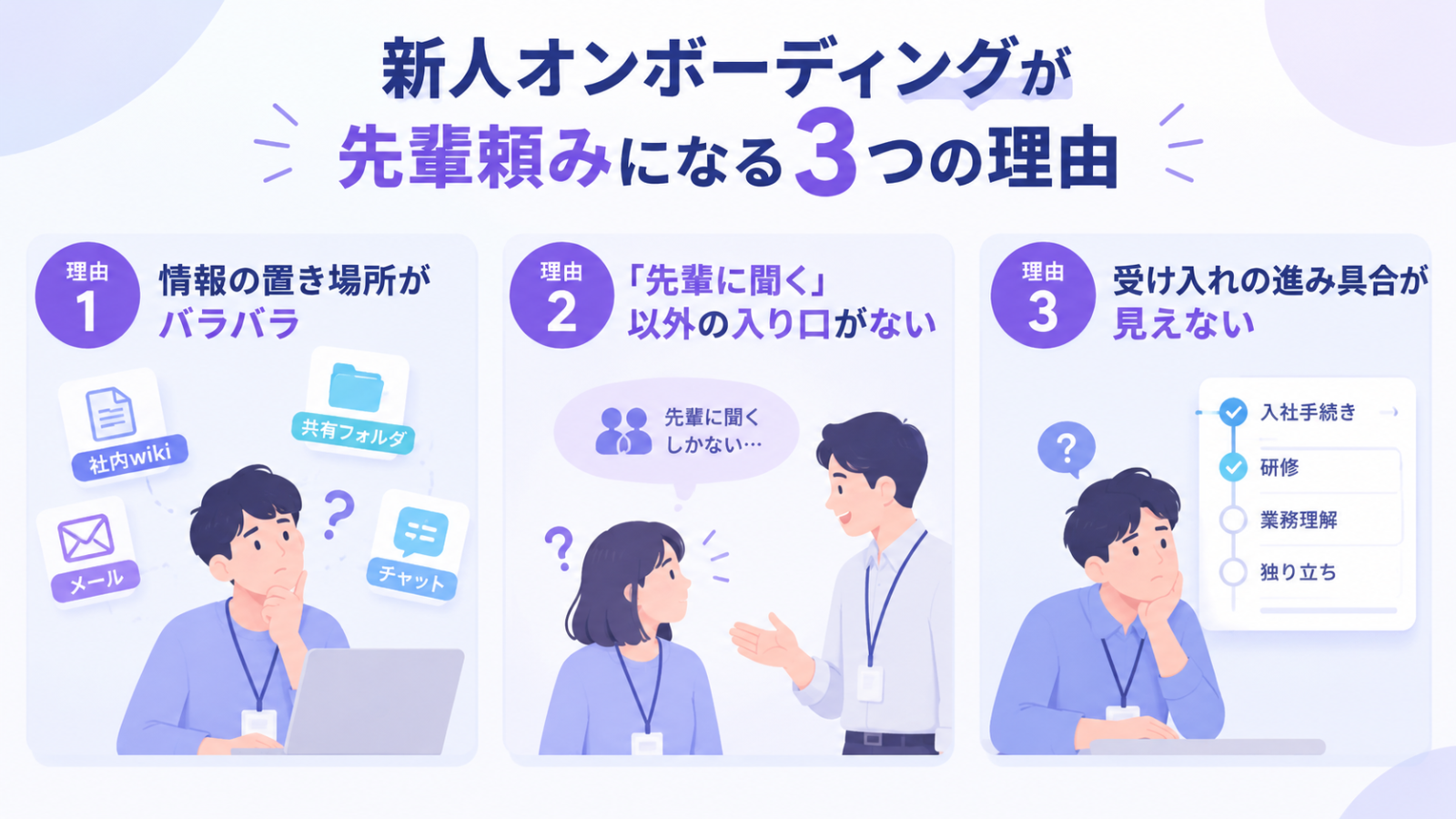
理由1:情報の置き場所がバラバラ
就業規則は社内ポータル、ツールの使い方は共有フォルダのマニュアル、研修動画は動画置き場、細かいルールはチャットの過去ログ。情報そのものはあっても、新人から見ると入り口が多すぎて、どこを探せばよいか分かりません。結果として、場所を知っている先輩に聞くことになります。資料の版が古いまま残っていることもあり、新人が自力で探し当てた情報が最新とは限らない点も、先輩への確認を増やす原因になっています。
理由2:「先輩に聞く」以外の入り口がない
新人は「こんなことを聞いてよいのか」と遠慮しがちです。質問をためて一度に聞けば先輩の時間はまとまって奪われ、遠慮して聞かなければ作業が止まります。気軽に聞ける相手が人しかいないことが、双方の負担を大きくしています。しかも答える内容は先輩ごとに少しずつ違うため、同じ期の新人の間でも理解に差が出ます。教える側の負荷と、教わる内容のばらつきが同時に起きている状態です。
理由3:受け入れの進み具合が見えない
研修動画を渡しても、誰がどこまで見たのかが分からなければ、OJT担当は念のため同じ説明を繰り返すしかありません。進捗が見えないことが、説明の重複を生んでいます。人事・教育担当者にとっても、受け入れがうまくいっているのかを判断する材料がなく、改善の手を打ちにくくなります。
解決の型:「見る・聞く・確かめる」を1か所にまとめる
3つの理由に共通するのは、新人が使う情報と、担当者が見たい情報が散らばっていることです。解決の型はシンプルで、次の3つを1つの場所にまとめることです。
- 見る:研修動画など、最初に全員が見るべき教材
- 聞く:社内ルールや手順を根拠に、いつでも答えてくれる窓口
- 確かめる:誰がどこまで学んだかを担当者が確認できる一覧
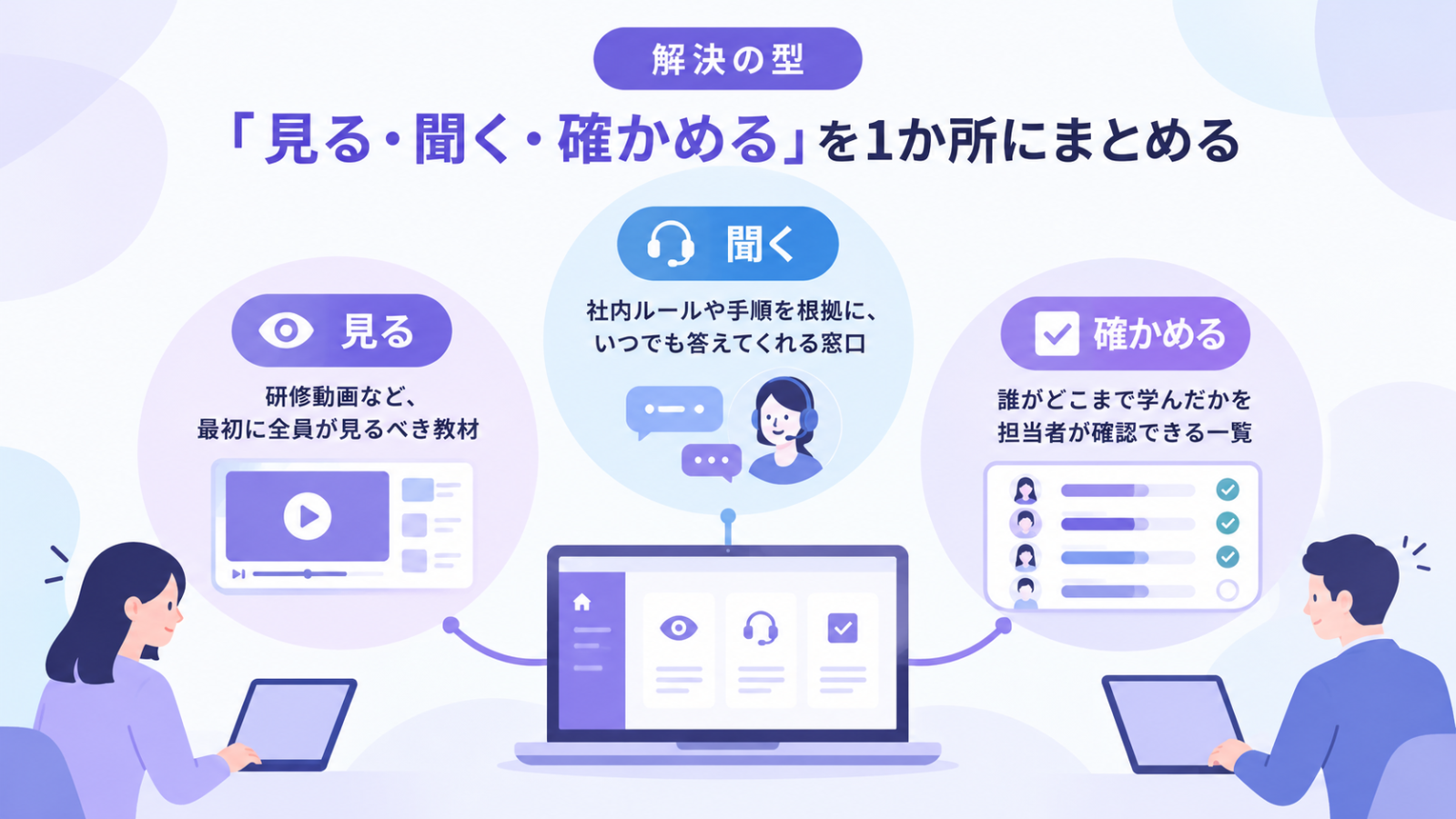
新人は「まずここを見る」と決まっていれば迷いません。担当者は進み具合を見て、人が教えるべきことに時間を使えます。そして一度まとめた場所は、翌年の新人にもそのまま使えます。受け入れを毎年ゼロから準備し直す必要がなくなることも、仕組み化の大きな効果です。
Kanataなら新人受け入れを1つのプロジェクトにまとめられる
Kanataは、「人材育成」「現場での実務対応」「業務自動化」を支える法人向けの生成AI活用プラットフォームです。上の「見る・聞く・確かめる」を、そのまま1つの単位にまとめられます。
Kanataの構造は次のとおりです。
- スペース:会社やチームなど、組織の単位
- プロジェクト:業務の目的ごとの管理単位。今回は「新人受け入れ」を作ります
- アプリ:プロジェクトの中に必要な数だけ作れる、AIチャットやeラーニングなどの機能
- プロジェクトライブラリ:プロンプト(AIへの指示文のテンプレート)・AI・学習データ(AIに参照させる社内資料)を蓄積する場所
この構造を使うと、3点セットは次のように対応します。
| 役割 | Kanataで使うもの | 新人にとって |
| 見る | eラーニング | 研修動画を見て、内容について「AIに質問する」 |
| 聞く | AIチャット × 学習データ | 社内資料を根拠に答えるAIへ、いつでも質問する |
| 確かめる | eラーニングの「受講状況」 | (担当者側)受講の進み具合を確認する |
ポイントは、AIが何を根拠に答えるかを設定で決められることです。登録した社内資料だけを根拠に答えさせれば、新人向けの窓口として安心して使えます。また、AIチャットアプリは役割や禁止事項を定めたAIを必ず通して新人に答える形になるため、窓口の品質を担当者がコントロールできます。
一度作った教材や学習データはプロジェクトに残るので、翌年の新人も同じ環境で受け入れられます。引き継ぎが「担当者の説明」から「プロジェクトの参照」へと変わり、受け入れが特定の先輩に依存しなくなります。
なお、社内問い合わせへの回答ルールを細かく作り込む方法は「【総務・人事・労務】「またこの質問…」から卒業。Kanataで社内問合せの一次回答づくりと対応の標準化ガイド」で、研修動画を教材に仕立てる工程は「動画1本を研修教材に変える3ステップ|人材開発のOJT負荷を減らす教材内製の始め方」で詳しく解説しています。この記事では、それらを新人受け入れ用に1つのプロジェクトで組み合わせる方法に絞ります。
新人受け入れプロジェクトの作り方6ステップ
ここからは実際の操作です。人事・教育担当者が、プロジェクトの管理者として設定する想定で進めます。
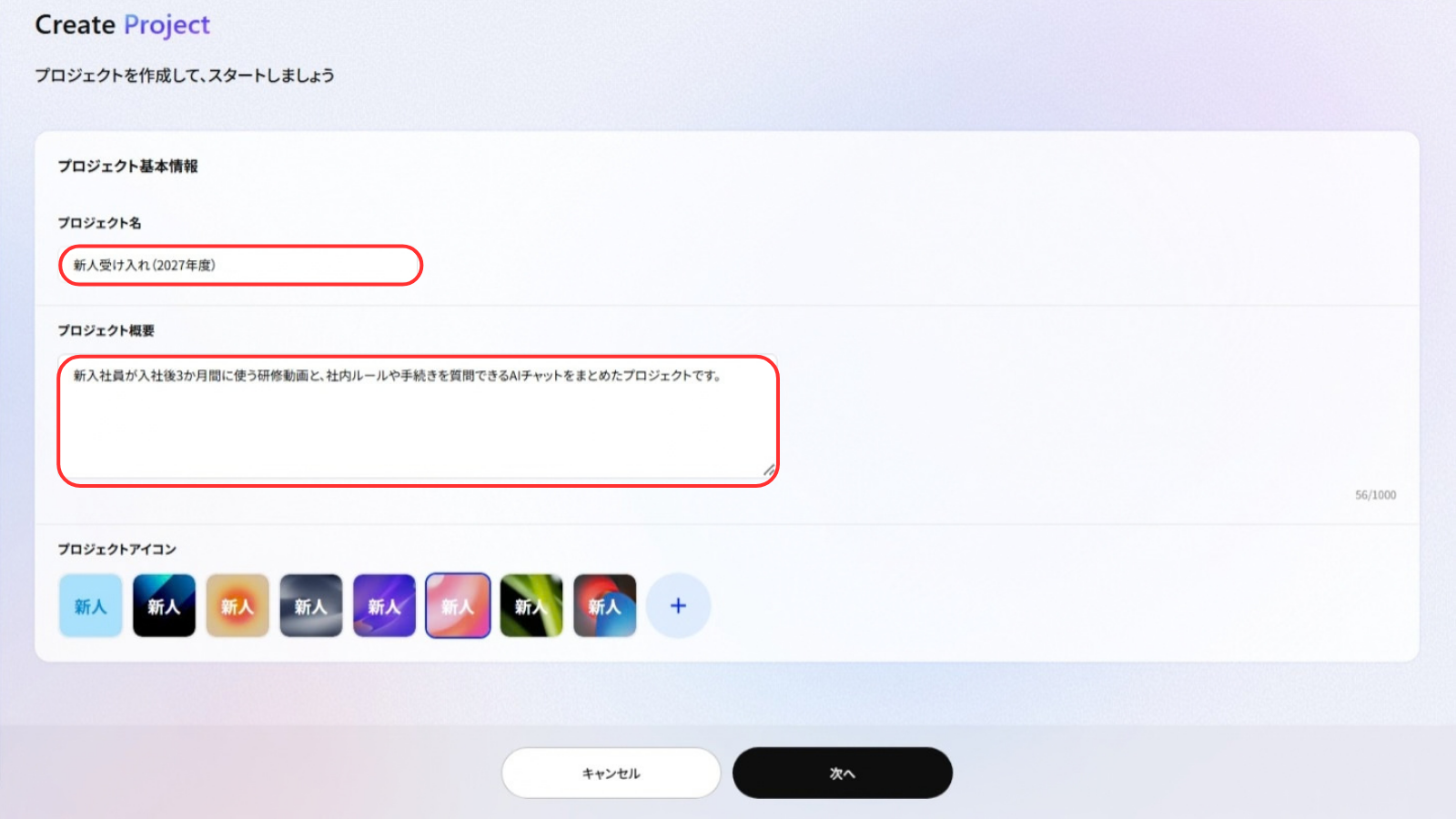
Step1:プロジェクト「新人受け入れ」を作る
- ダッシュボードの + 新規プロジェクト をクリックします
- プロジェクト名とプロジェクト概要を入力し、プロジェクトアイコンを選びます
- 「次へ」をクリックすると、新しいプロジェクトが作成されます
Step2:社内資料を学習データにフォルダで登録する
新人の質問に答える根拠となる資料を、先に登録します。
- プロジェクトライブラリの「学習データ」タブを開き、右上の + 新規作成 →「フォルダ作成」でフォルダを作ります
- + 新規作成 →「データ作成」を選びます(ファイルの「インポート」、ドラッグ&ドロップも可)
- データ名・データ種別(ドキュメント/表形式データ)・フォルダを指定し、データ本文を入力して「作成」をクリックします
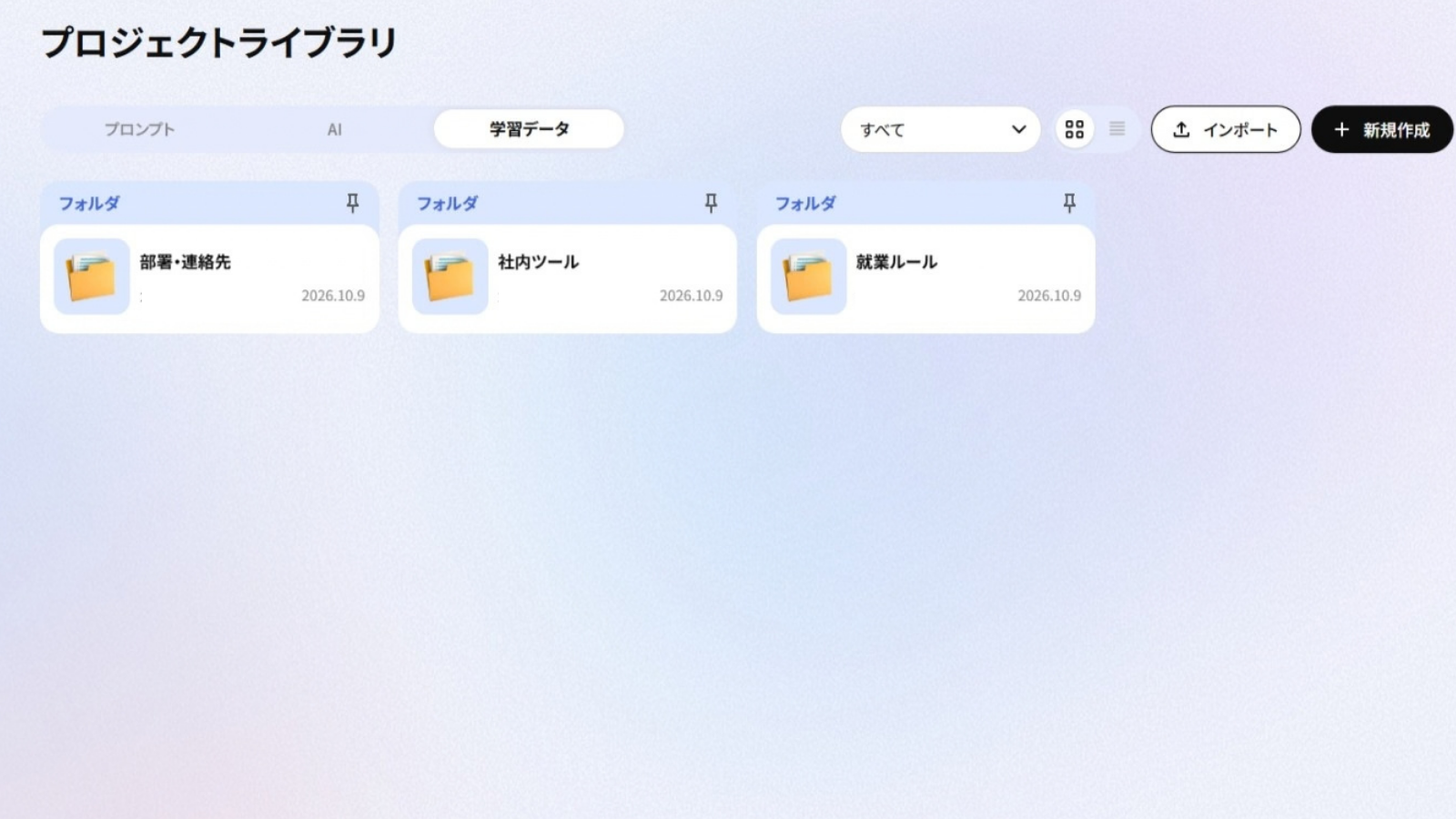
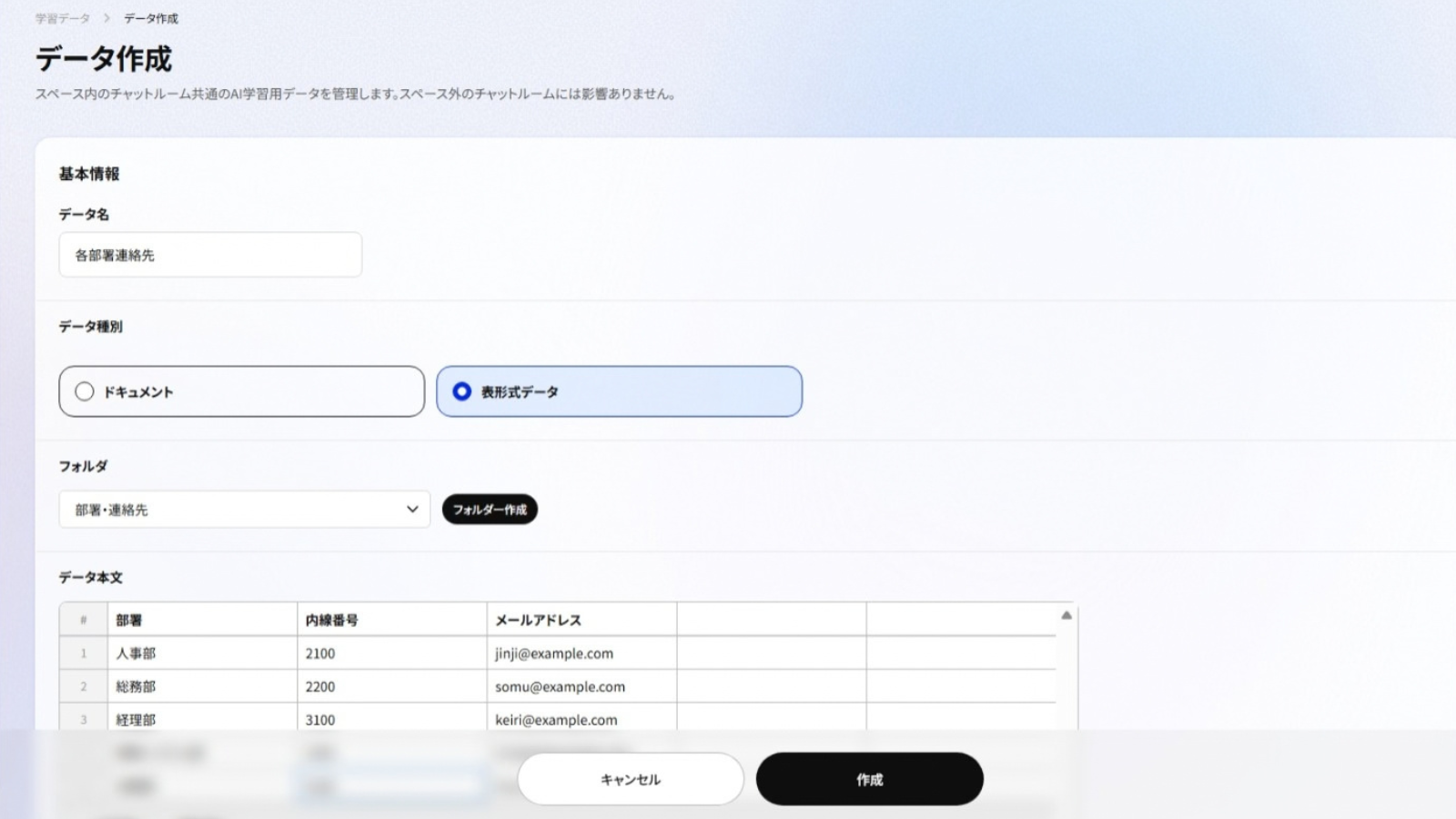
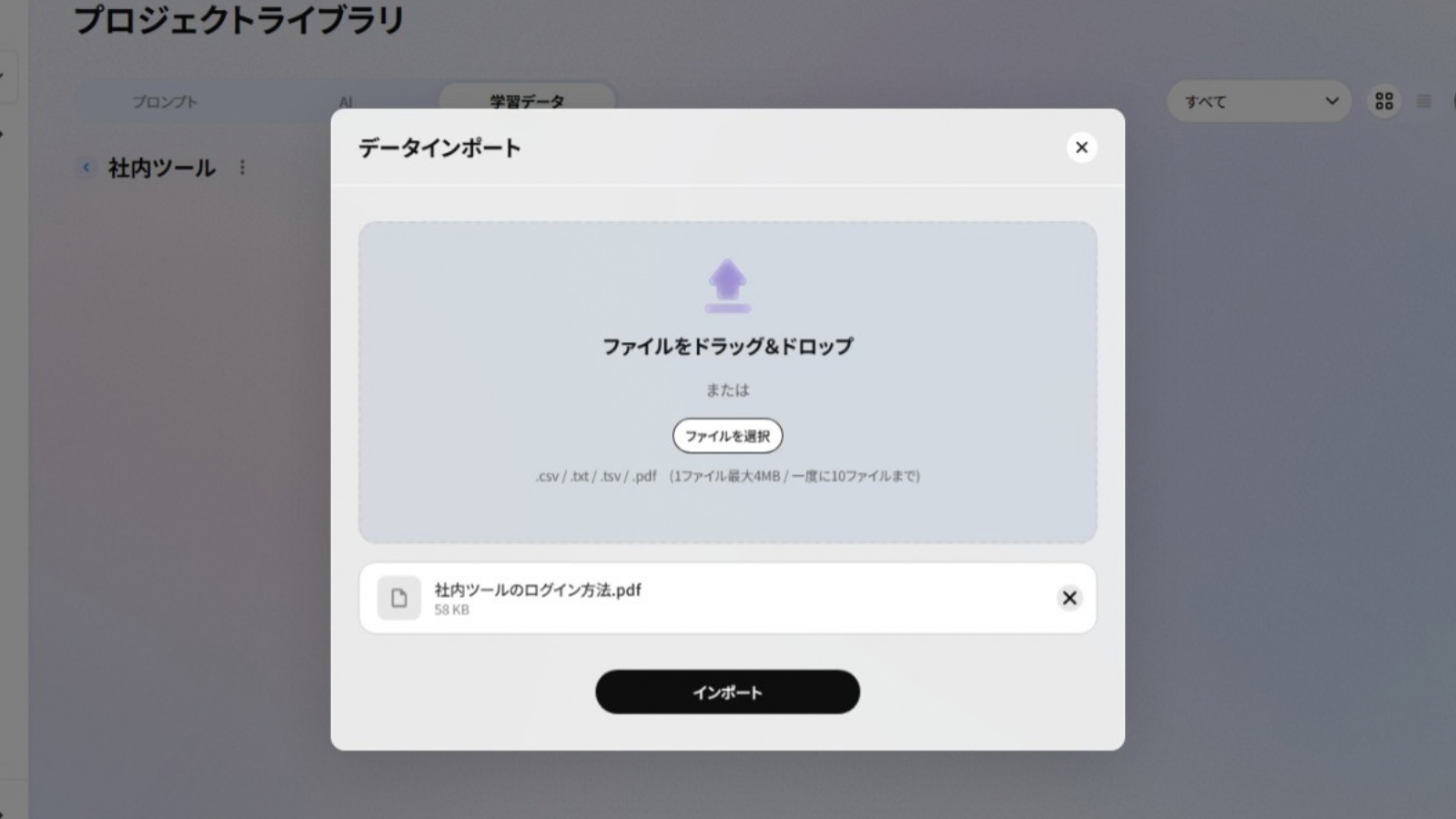
フォルダ構成の例
- 就業ルール:就業規則の要点、勤怠・休暇の申請手順、経費精算の締め日
- 社内ツール:各ツールのログイン方法、パスワード再設定の手順
- 部署・連絡先:部署ごとの担当業務と問い合わせ先(表形式データ)
フォルダで整理しておくと、後でAIチャットに参照させる資料を選ぶときに探しやすくなります。
Step3:よく聞かれる質問をプロンプトにする
よくある質問の型をプロンプトとして登録し、チャット画面にカードで並べておきます。
- プロジェクトライブラリの「プロンプト」タブで + 新しいプロンプト をクリックします
- タイトル・アイコン・プロンプト概要・プロンプト本文を入力します
- 公開設定で「公開」を選び、「作成」をクリックしますプロンプトライブラリにプロンプトが登録されました。
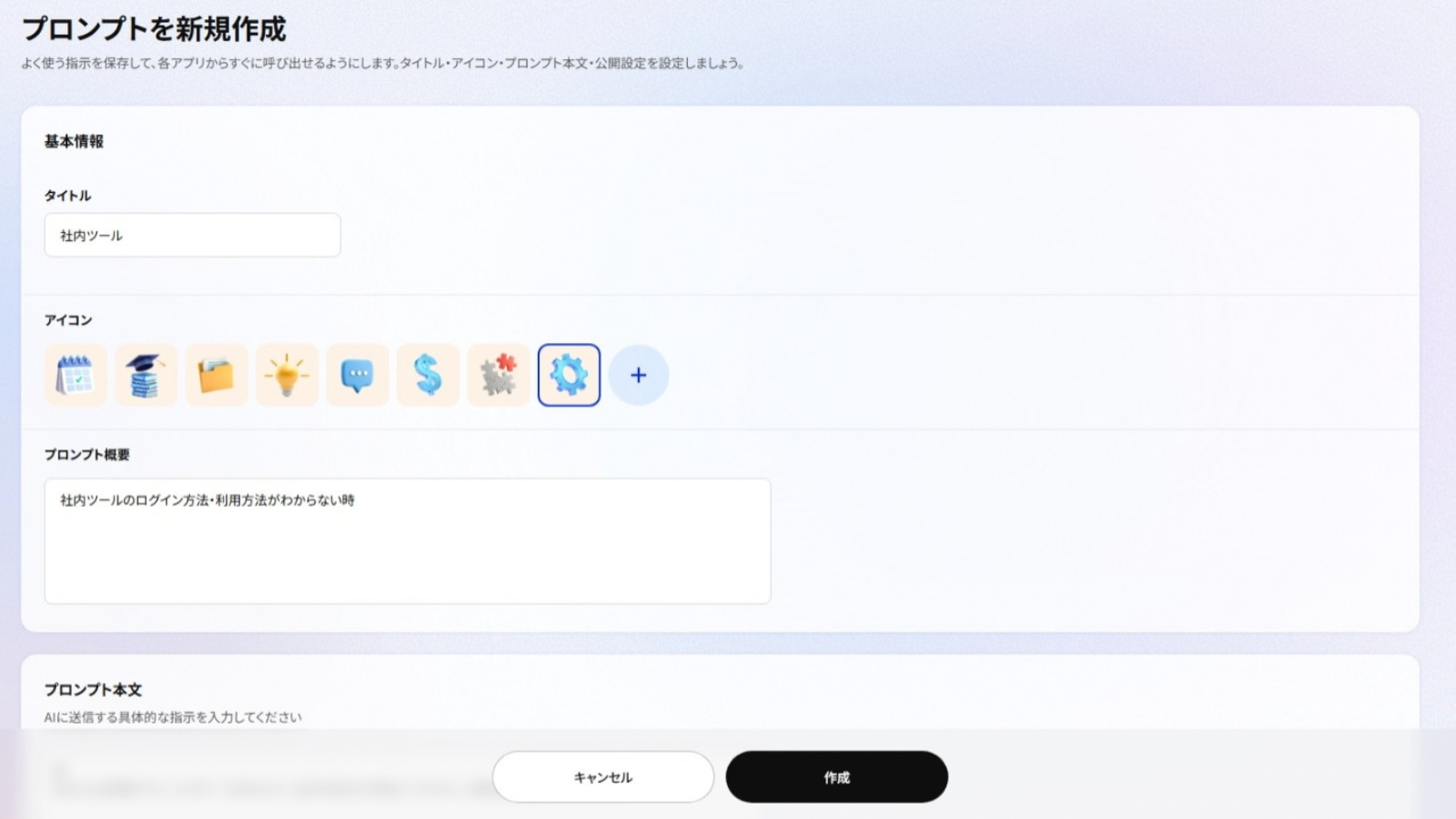
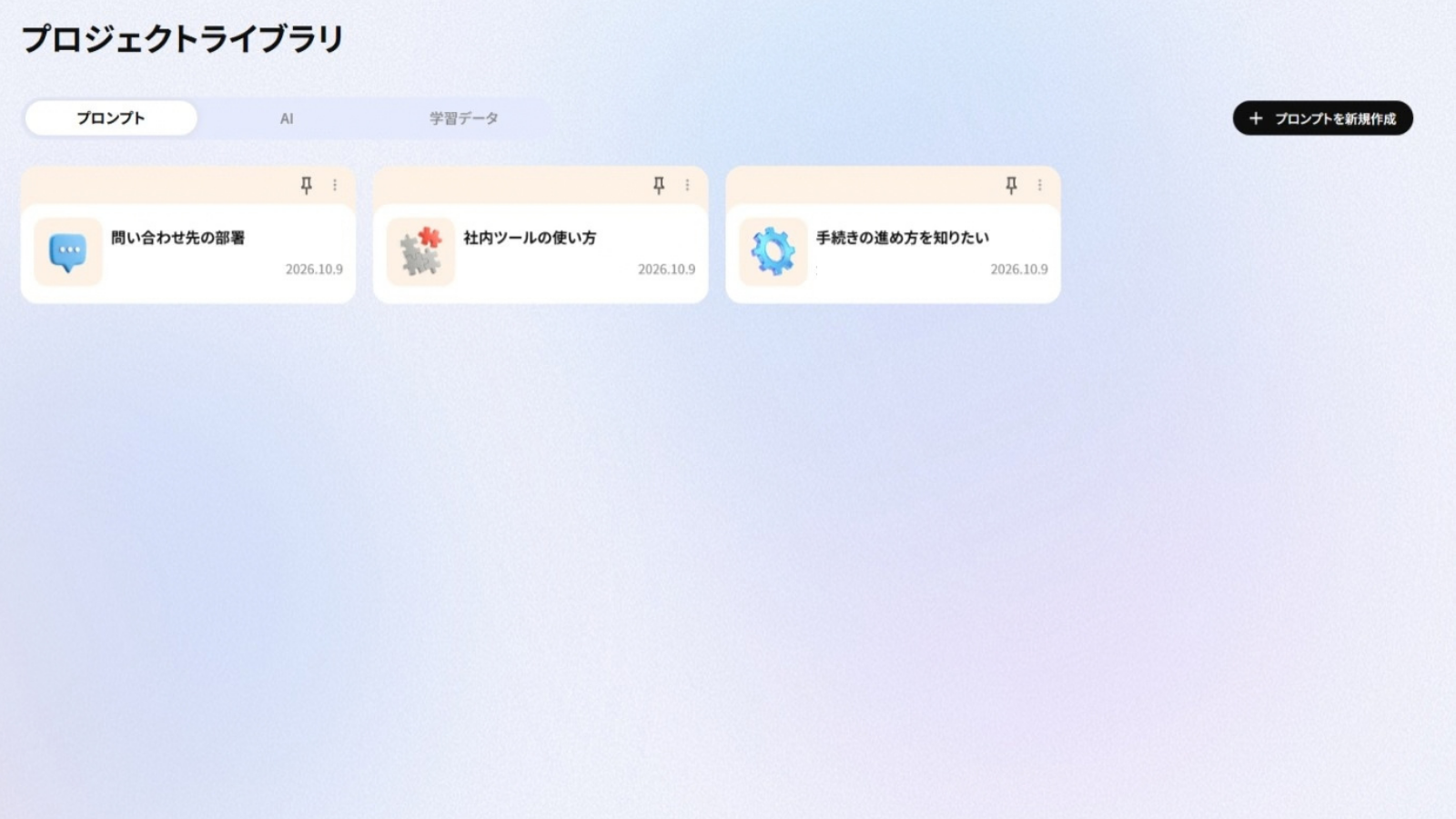
新人向けプロンプト4本の例
| タイトル | プロンプト本文 |
| 手続きの進め方を知りたい | 次の手続きの進め方を、手順の順番どおりに教えてください。必要な書類や締め日があれば併せて示してください。手続き名:(ここに入力) |
| 社内ツールの使い方 | 次の社内ツールについて、ログイン方法と最初に行う設定を教えてください。ツール名:(ここに入力) |
| 誰に聞けばよいか | 次の件について、問い合わせ先の部署と担当業務を教えてください。内容:(ここに入力) |
| 用語の意味を知りたい | 社内で使われている次の用語の意味を、新入社員にも分かるように説明してください。用語:(ここに入力) |
アプリに紐付けられるプロンプトは最大4種です。新人がよく聞く内容から選びましょう。
Step4:AIチャットアプリ「新人ヘルプデスク」を作る
「聞く」の窓口を作ります。
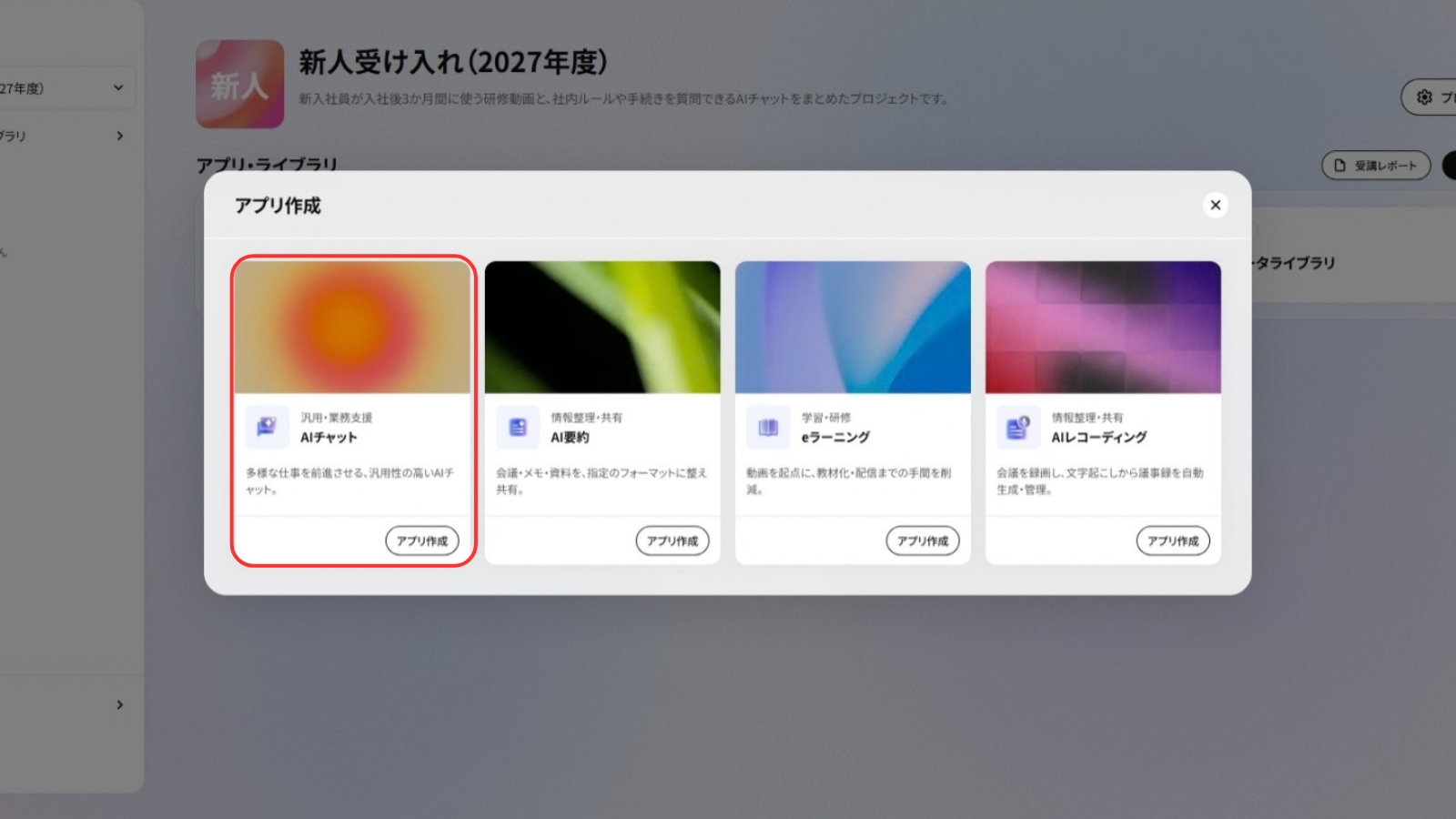
- サイドバーの + 新規アプリ から「AIチャット」を選び、「アプリ作成」をクリックします
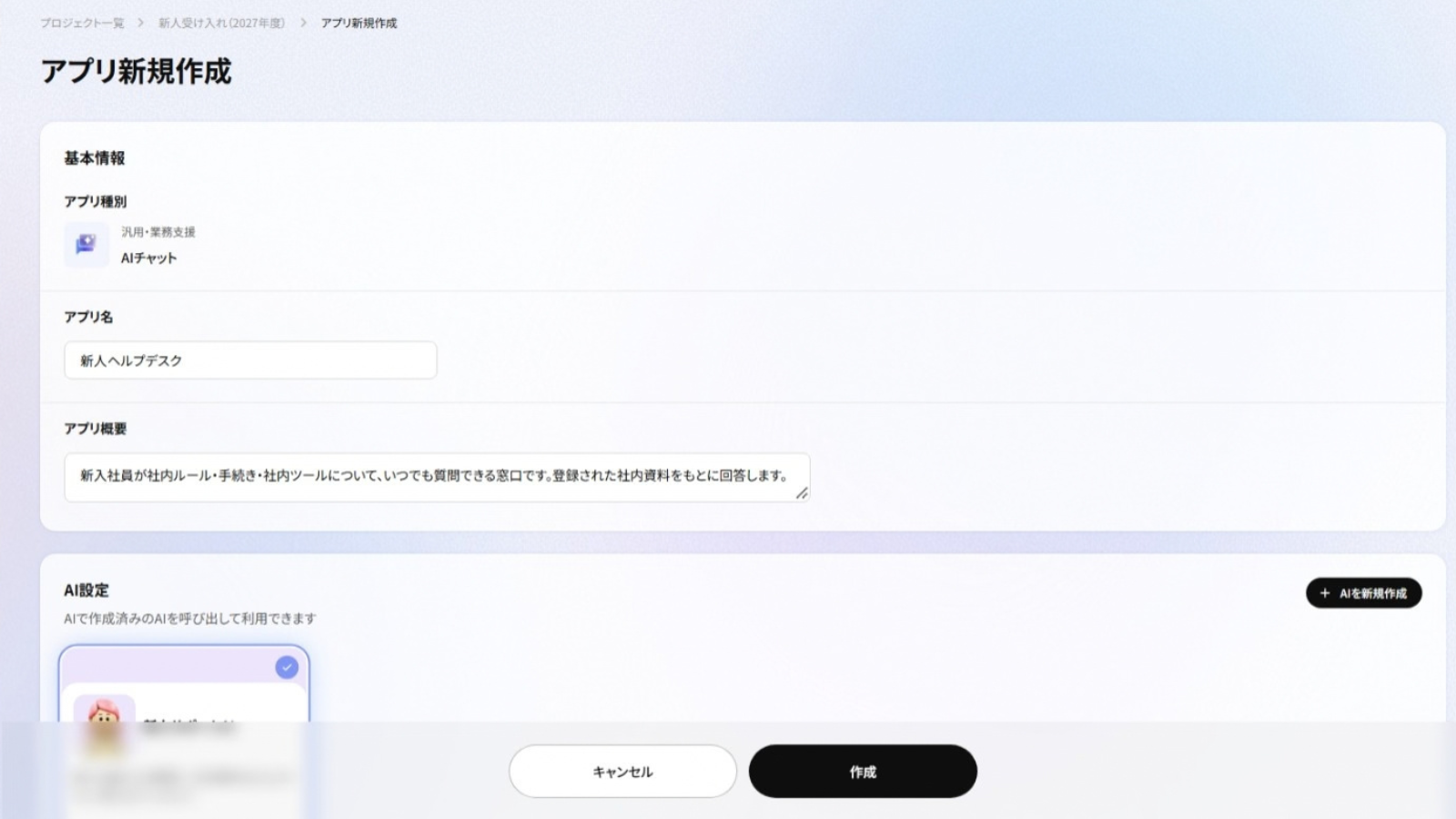
- アプリ新規作成画面でアプリ名・アプリ概要を入力し、次の項目を設定しますAI設定:「AIを選択」→「新しいAI」から新人向けのAI(例:新人サポートAI)を作成し、AI設定欄に表示されたAIカードを選択します。
 AIの役割や禁止事項など、振る舞いの設計方法は「【総務・人事・労務】「またこの質問…」から卒業。Kanataで社内問合せの一次回答づくりと対応の標準化ガイド」のSTEP3で詳しく解説しています。新人向けの窓口では、次の2点を必ず入れておくと安心です。
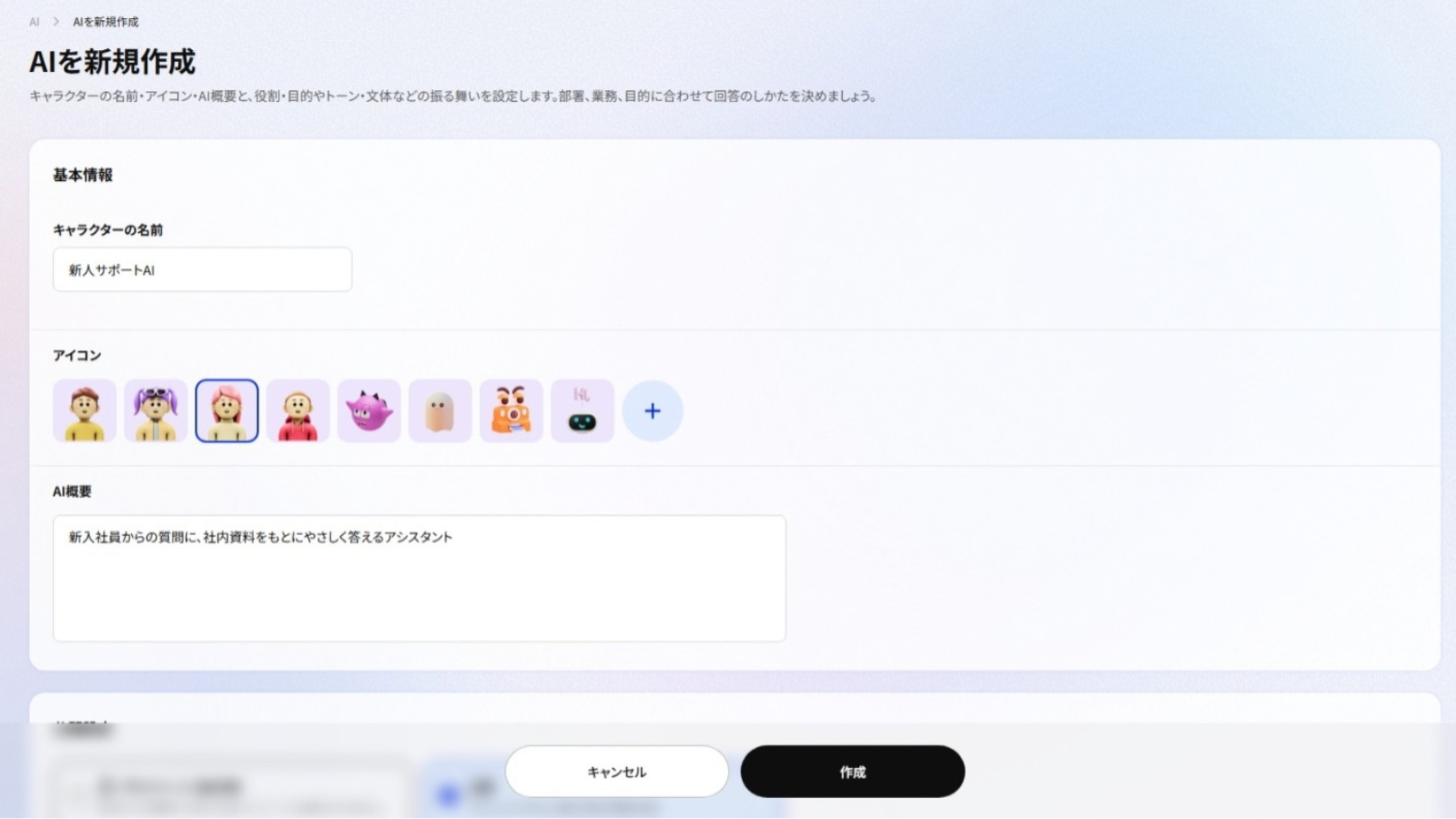
「作成」をクリックすると、アプリ作成画面に戻ります。AI設定欄に表示されたAIカードを選択してください。
学習データの参照設定:「学習データを設定する」→「参照ファイルを指定する」を選び、Step2で登録した学習データから参照させる資料を選びます。ここで「新しいデータを追加する」を選ぶと「学習データ」の「データ作成」画面へ移動し、その場で資料を追加することもできます。
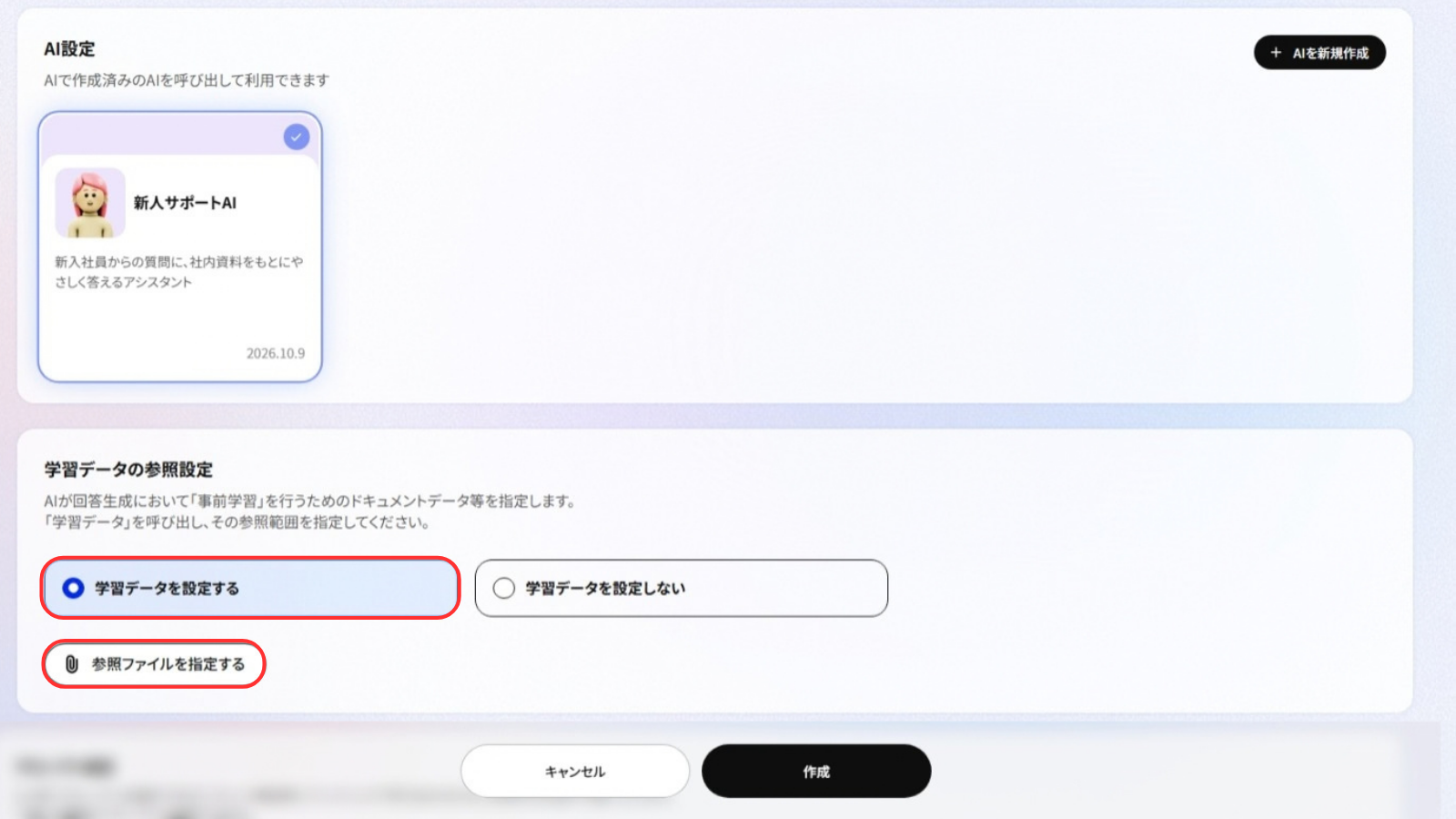
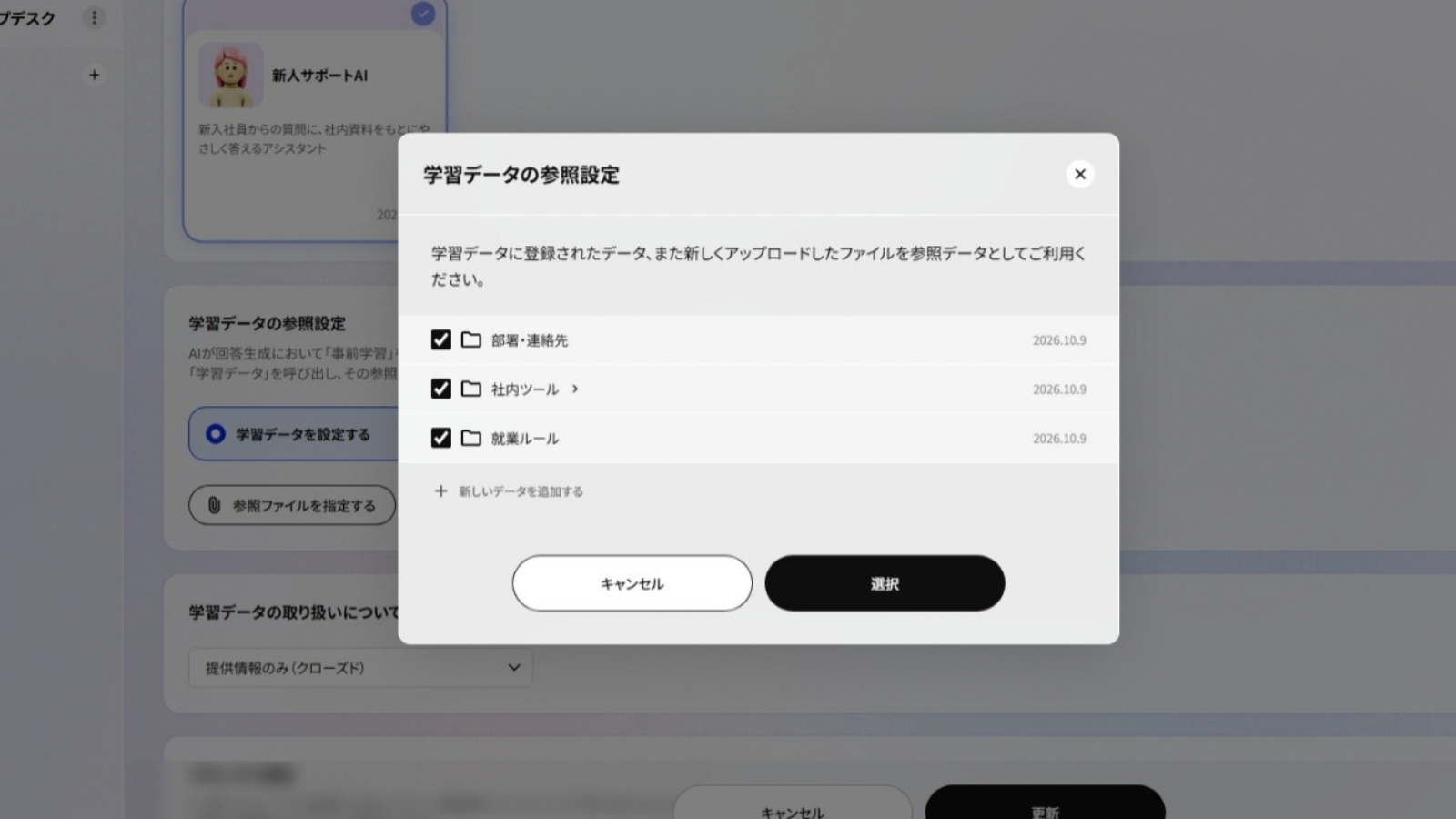
学習データの取り扱いについて:次の3つから選びます。
- 提供情報のみ(クローズド)
- 一般知識で補完可(社内優先)
- 公開情報も参照可(出典必須)
新人向けの窓口では、「提供情報のみ(クローズド)」をおすすめします。与えた資料だけを根拠に答え、不足があれば質問するか「不明」とするため、社内ルールと異なる一般論が混ざりません。
プロンプト設定:Step3で作ったプロンプトを紐付けます。
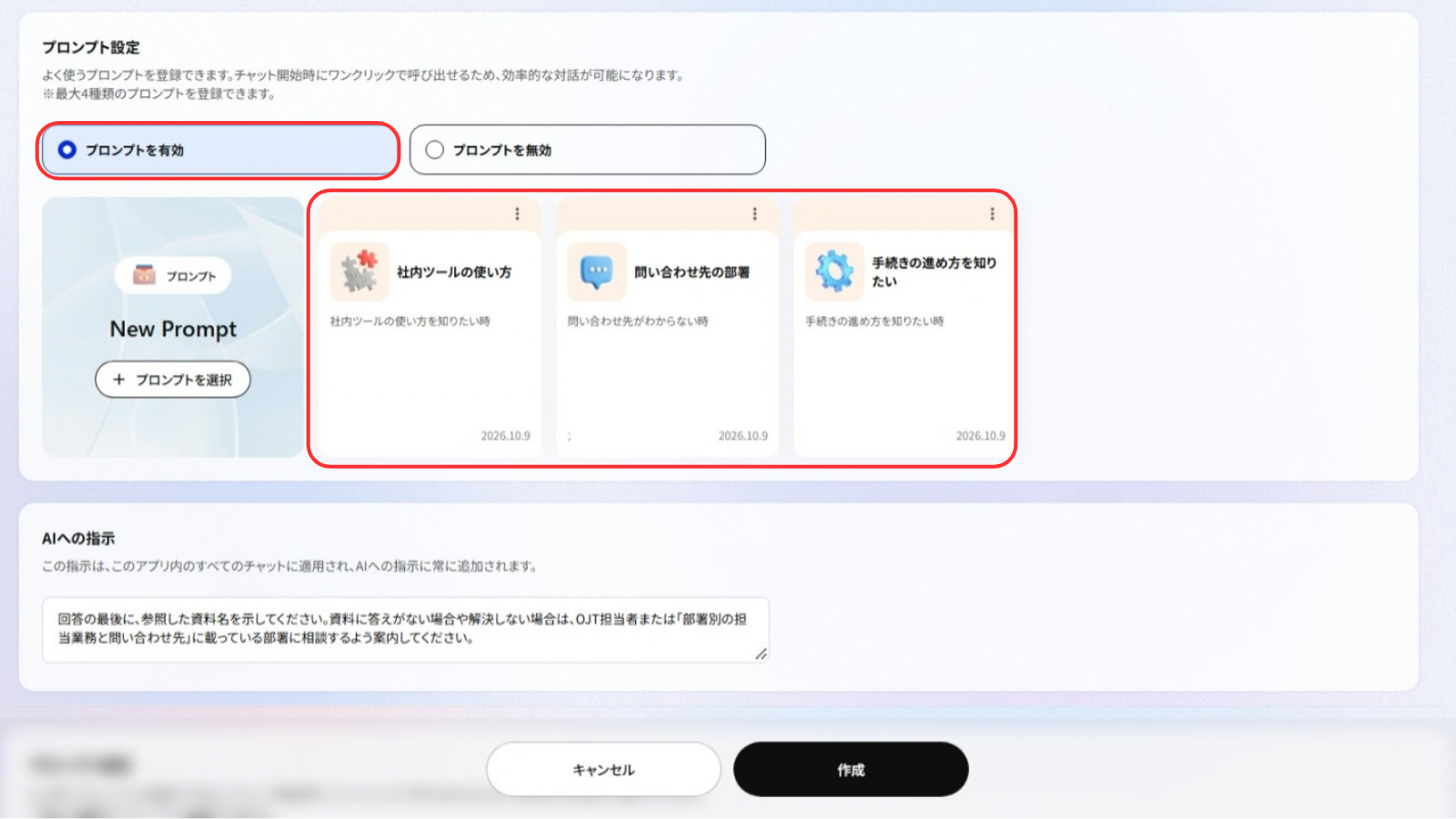
AIへの指示:アプリ内のすべてのチャットに適用される共通の指示です。
「作成」をクリックし、チャット画面が開けば完成です。
Step5:新人がチャットで質問する
- サイドバーのアプリ一覧から「新人ヘルプデスク」をクリックします
- 左側の「新しいチャット」の + をクリックします
- チャット画面に並ぶプロンプトカードをクリックするか、入力欄「質問してみましょう…」に質問を入力し、紙飛行機アイコンで送信します
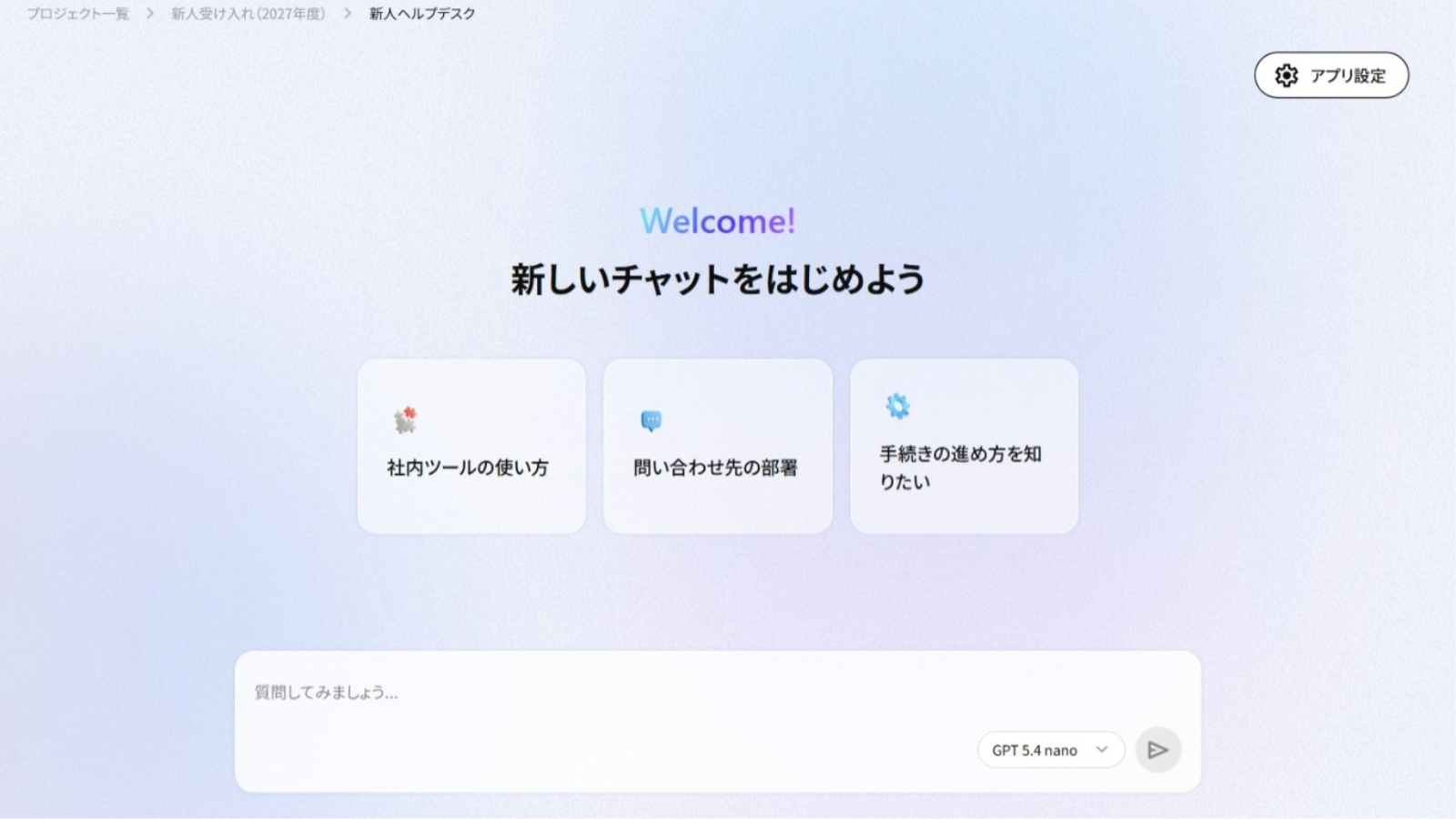
カードを押せば設定したプロンプトが入力されるので、何を聞けばよいか分からない新人でも、空欄を埋めるだけで質問できます。
Step6:研修動画をeラーニングで配信し、受講状況を確かめる
最後に「見る」と「確かめる」を用意します。eラーニングアプリ(例:新入社員研修)を作り、研修動画を教材として公開してください。
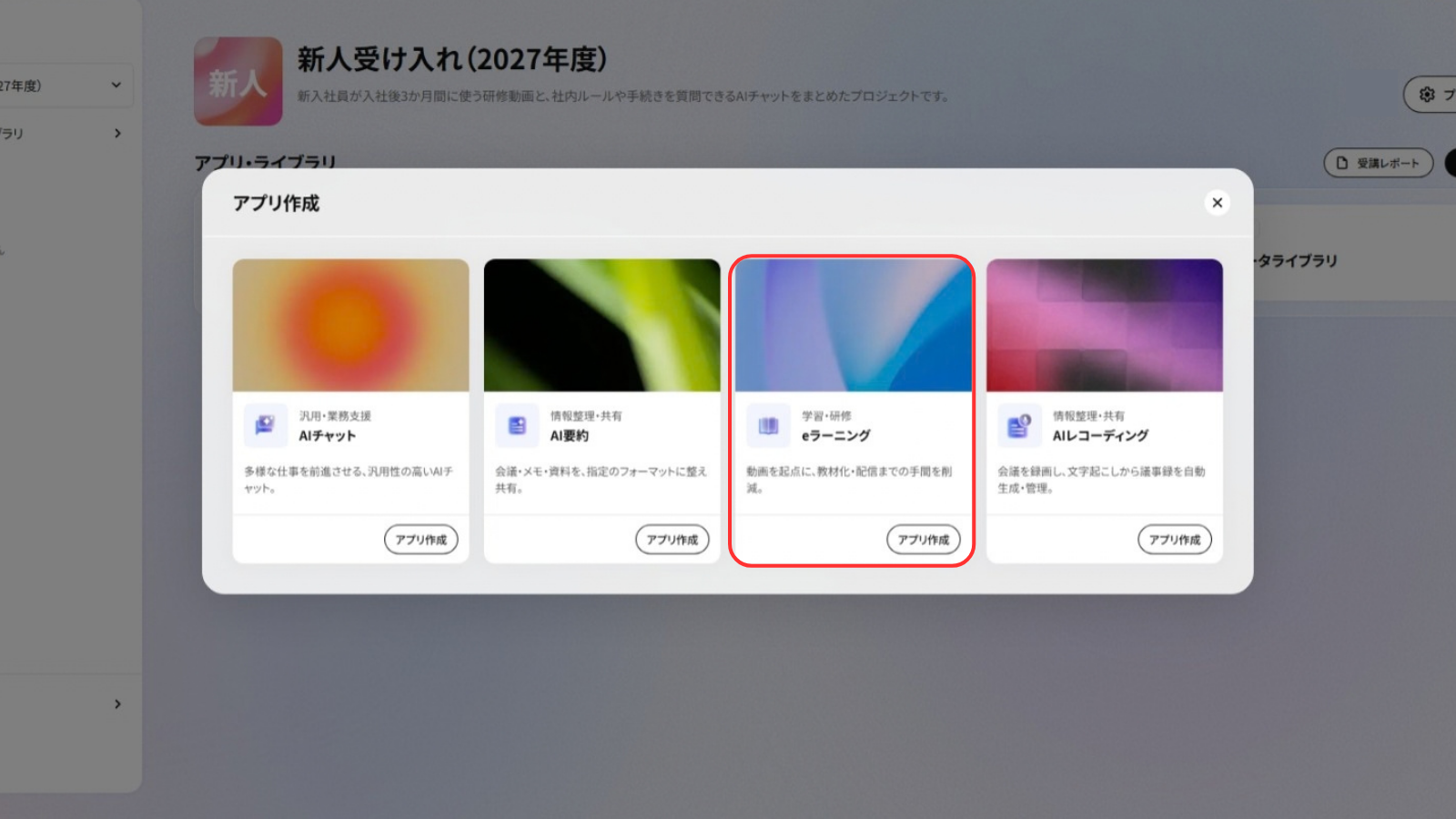
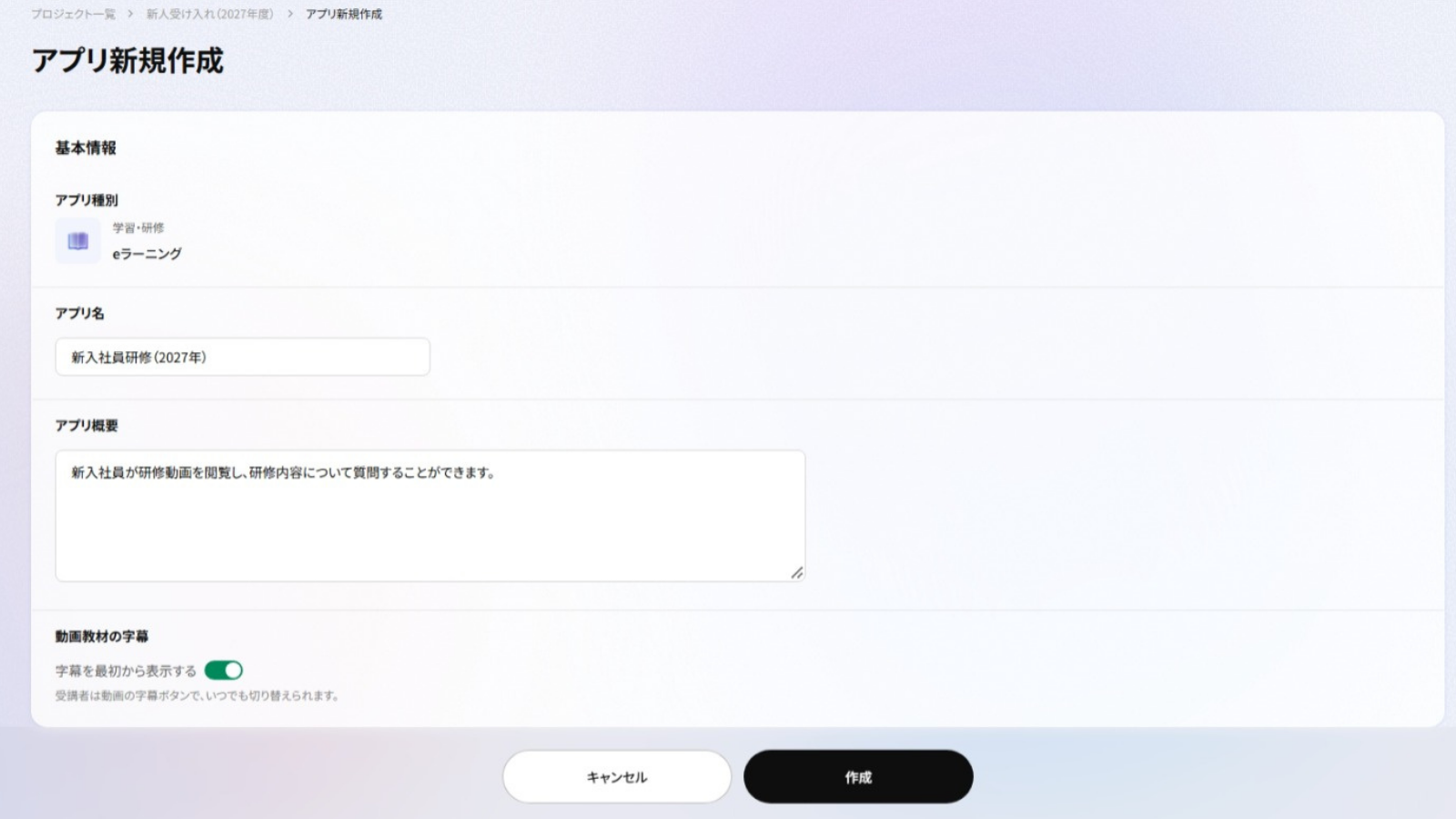
アプリの作成から動画のアップロード・公開までの手順は「動画1本を研修教材に変える3ステップ|人材開発のOJT負荷を減らす教材内製の始め方」で解説しています。ここでは、新人受け入れで押さえておきたい2つの機能に絞って紹介します。
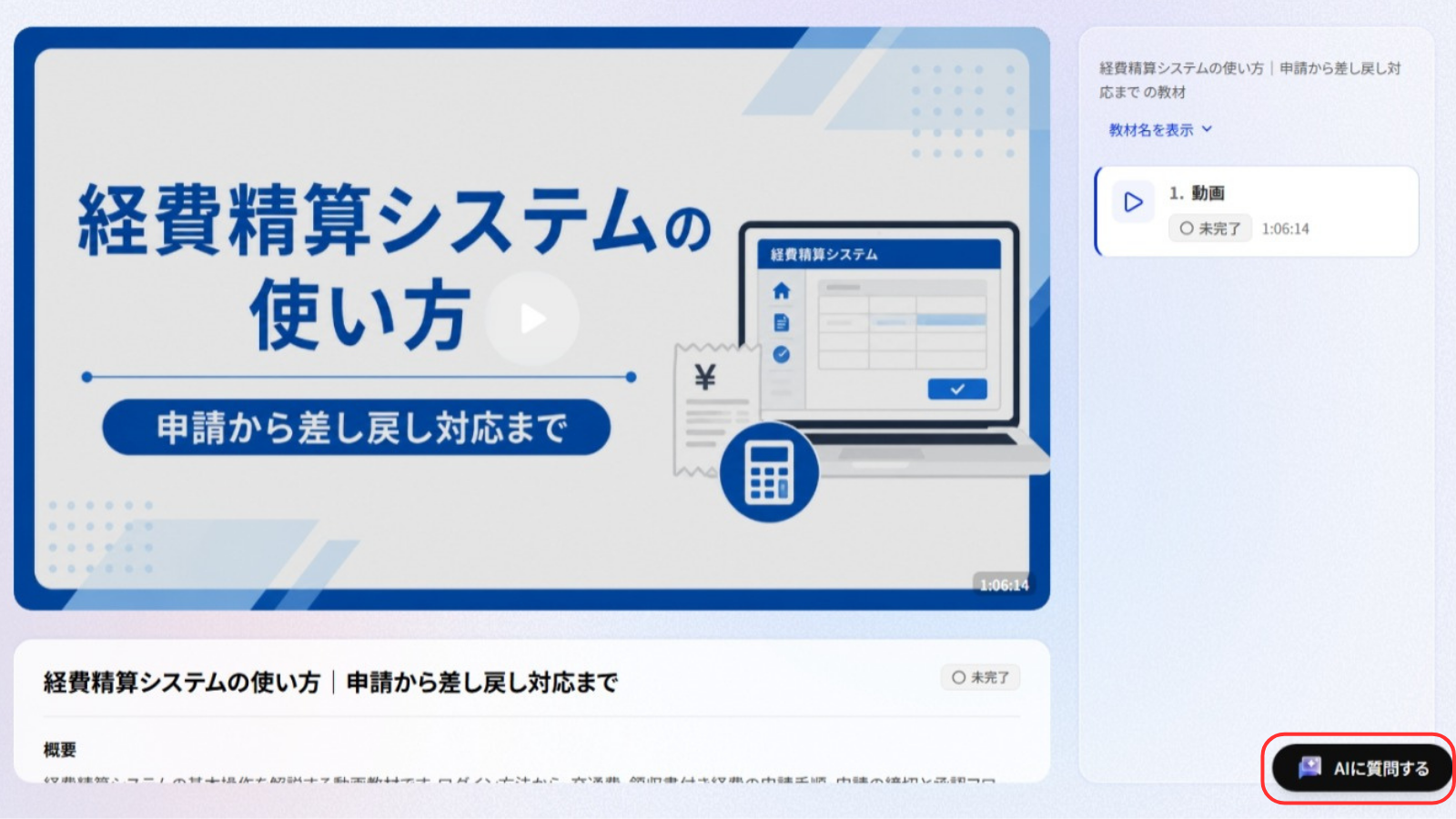
新人はコンテンツをクリックすると動画と概要を閲覧でき、右下の「AIに質問する」から、その動画の内容にもとづいてAIに質問できます。
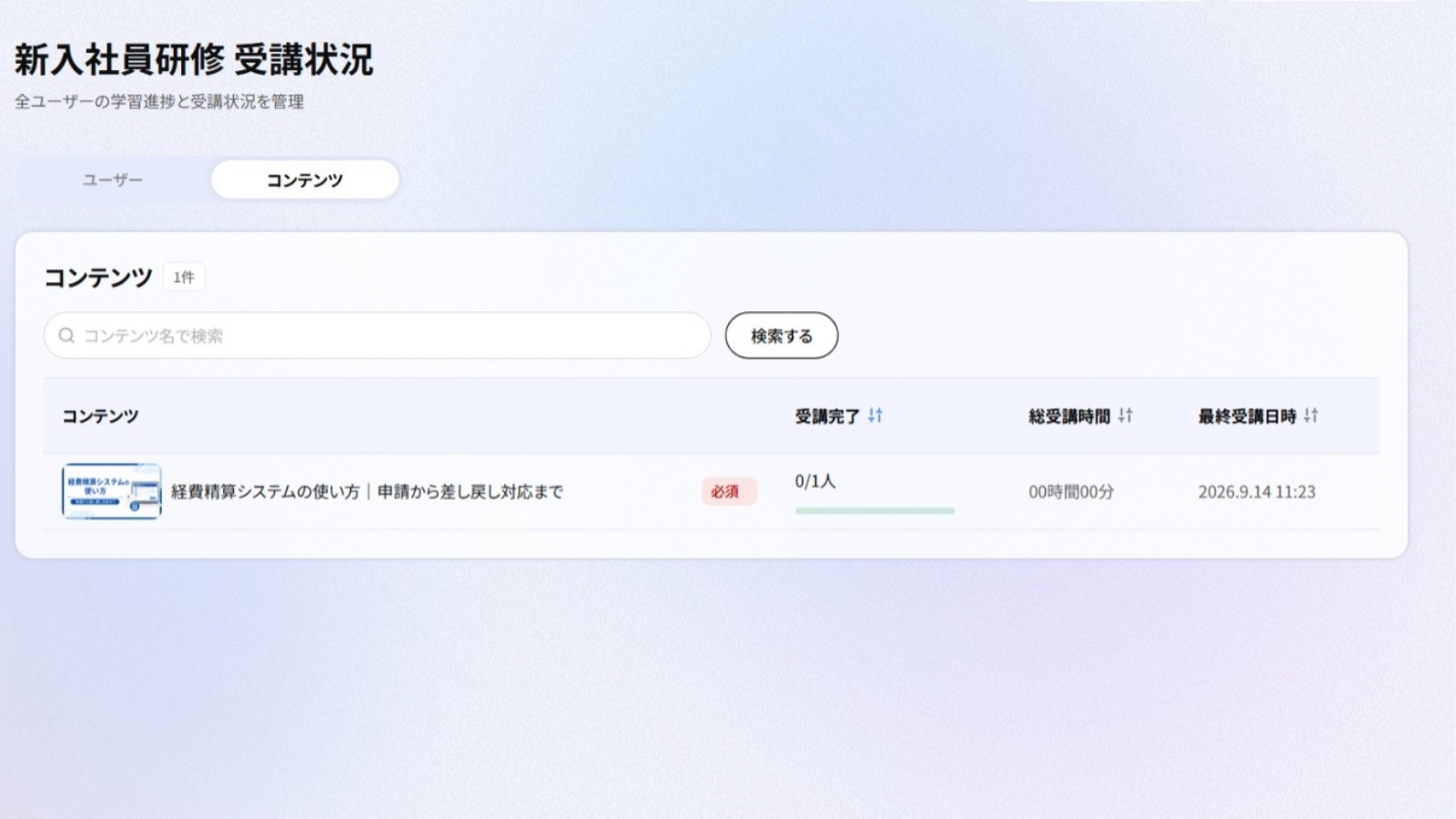
受講の進み具合は「受講状況」で確かめます。サイドバーのアプリ名の横にあるメニュー(︙)から「受講状況」を開くと、2つのタブで確認できます。
- ユーザー:メンバーごとの進捗を確認します。表示されるのは、アカウント名・メールアドレス・必須講座・完了・総受講時間・最終受講日時です。「必須講座の何本を終えたか」が一目で分かるので、面談前に誰がどこまで進んだかを把握できます
- コンテンツ:動画ごとの見られ方を確認します。表示されるのは、受講完了(何人中何人が完了したか)・設定受講時間・総受講時間・最終受講日時です。どの動画が見られていないかが分かり、教材の見直しにも使えます
新人をプロジェクトに加える:新人をスペースに招待したら(「新しいメンバーを招待」にメールアドレスと権限を入力して「招待する」)、プロジェクトのメンバー管理でスペースメンバーから検索し、権限を「閲覧者」にして「追加する」をクリックします。アプリはプロジェクトの中の機能なので、アプリごとにメンバーを登録する必要はありません。
まとめ
新入社員のオンボーディングを仕組み化するには、新人が「見る・聞く・確かめる」ための場所を1つにまとめることが近道です。Kanataなら、eラーニング・AIチャット・学習データの3点セットを「新人受け入れ」プロジェクトにまとめ、翌年以降もそのまま使い回せます。
今週できる最初の一歩は、学習データに「就業ルール」フォルダを1つ作り、新人によく聞かれる質問を4つ書き出すことです。その4つがそのままプロンプトカードになり、新人ヘルプデスクの土台になります。来月の受け入れに向けて、まずは1つのプロジェクトから始めてみてください。
よくある質問
Q1. 新人には、どこまでの情報を見せられますか?
AIチャットが答えの根拠にするのは、学習データの参照設定で指定した資料です。「提供情報のみ(クローズド)」を選ぶと、与えた資料だけを根拠に回答し、一般知識での補完はしません。新人向けの窓口に含めたくない資料は、参照ファイルに指定しないでください。
Q2. AIが答えられない質問をされたらどうなりますか?
「提供情報のみ(クローズド)」では、資料に情報がなければ質問を返すか「不明」とします。AIの振る舞いの「不足情報の扱い」や「AIへの指示」で、担当者へ相談するよう案内させることもできます。

