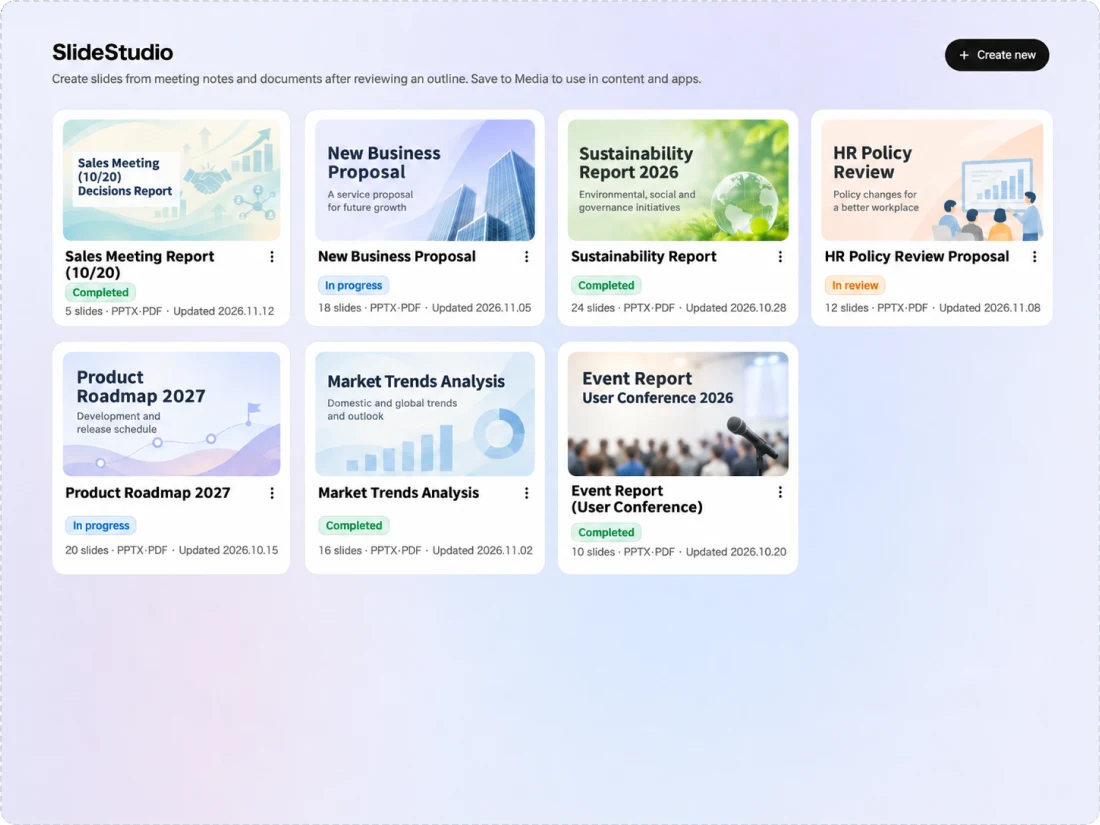
Trasforma il tempo per creare presentazioni in tempo per rivederle.
SlideStudio crea slide da verbali e documenti interni. Rivedi una scaletta prima della creazione del contenuto, e le slide con il tuo Design System vengono prodotte in PPTX o PDF. Ogni slide mostra i documenti di origine.
SlideStudio crea slide da verbali e documenti in Library. Le slide create vengono renderizzate e controllate, e rigenerate in caso di problemi. Le slide finite vengono salvate in Media con [Salva] e condivise con gli utenti che possono vedere la cartella.
01
Cosa copre
Creare slide da verbali e documenti interni, come resoconti di riunioni, comunicazioni interne, materiali formativi e bozze di proposte
02
Ideale per
Organizzazioni in cui creare report e proposte richiede tempo e formato e layout variano da persona a persona
03
Cosa puoi ottenere
Dedicare il tempo speso a creare presentazioni alla revisione di struttura e contenuti, e condividere documenti con le fonti indicate
Problem
Le sfide delle organizzazioni nella creazione di documenti
Le indagini mostrano che creare documenti e report è uno dei principali utilizzi dell'IA, e che scrivere, riassumere e correggere testi è l'attività più comune nelle aziende che usano l'IA generativa. Alcune aziende notano anche un divario crescente tra i dipendenti che sanno sfruttare l'IA e gli altri.
Aziende che indicano "creazione di documenti e report (interni ed esterni)" come utilizzo dell'IA
80.5%
La risposta più frequente è stata "riassumere, tradurre e correggere documenti e audio" (82,5%). La domanda è stata posta alle aziende che hanno adottato, stanno testando o valutando l'IA.
Aziende in cui è cresciuto il divario tra i dipendenti che sanno sfruttare l'IA e gli altri
18.8%
Quota di aziende che usano l'IA che ha risposto "è cresciuto il divario di competenze e risultati tra i dipendenti che sanno sfruttare l'IA e gli altri". Tra le grandi imprese era del 23,6% (risposte multiple).
Creare resoconti di riunioni e proposte "richiede molto tempo"
Formato e layout dei documenti "variano da persona a persona"
"È difficile verificare la fonte" di numeri e nomi nelle slide create con l'IA generativa
Cercare verbali e documenti e "reinserirli in uno strumento di IA richiede fatica"
Adottare solo uno strumento di IA generativa separato per le slide può lasciare irrisolti problemi come caricare ogni volta i documenti interni, verificare le fonti e mantenere un layout coerente. Consultare i documenti, creare e rivedere devono essere collegati su un'unica piattaforma.
Scenes
Come si usa SlideStudio
Esempi di come il personale dei reparti usa SlideStudio. Il video mostra come creare un report dal verbale di una riunione.
Le aziende e le persone mostrate sono fittizie.
Scene 01
Un resoconto di riunione
Personale di pianificazione
PrimaCreare un report dal verbale richiedeva molto tempo.
Crea dal verbaleConsulta i verbali in Library senza ricaricarli.
Rivedere la strutturaControlla titolo, fonti e istruzioni di ogni slide. Dopo la revisione, l'intera presentazione viene creata senza approvare ogni slide.
Rendering e controlliLe slide vengono renderizzate e controllate per sbordamenti, sovrapposizioni, dimensione del testo e contrasto.
Con KanataIl tempo per creare presentazioni diventa tempo per rivedere struttura e contenuti. Una persona controlla numeri e nomi propri prima della condivisione.
Queste scene sono esempi d'uso. Le persone mostrate sono fittizie.
Platform
I vantaggi di far parte di una piattaforma di IA per organizzazioni
SlideStudio usa i verbali della Registrazione IA, i documenti di Library, le immagini di Media e il tuo Design System all'interno di un unico progetto.
Crea dal verbale
Inizia a creare consultando i verbali salvati in Library, senza ricaricarli.
Consultazione dei documenti di Library
Scegli i documenti di riferimento tra i contenuti di Library che hai il permesso di vedere.
Immagini di Media e cornici per immagini
Nella scaletta, l'IA decide come gestire ogni cornice ("Immagine da Media", "Genera immagine" o "Solo cornice"), e puoi modificarlo per ogni slide. Se prepari solo le cornici, apri la presentazione in PowerPoint e inserisci le immagini dopo.
Scegliere il Design System
Scegli un Design System a ogni creazione, lo stesso usato da ImageStudio, e la versione usata viene registrata.
Richieste dall'agente IA
Gli agenti IA autorizzati tramite permessi di esecuzione creano scalette in risposta alle richieste in chat. In base al livello di autonomia, l'utente richiedente rivede il piano prima dell'esecuzione.
Gestire il consumo con i crediti
Il consumo stimato per scaletta, contenuto e layout, e per ogni immagine viene mostrato prima della creazione.
Features
Funzioni di SlideStudio
In SlideStudio crei slide nell'ordine "inserire → rivedere la scaletta → creare → rivedere → salvare". Prima della creazione di contenuto e layout, verifichi nella scaletta il numero di slide e i loro contenuti.
Creare da documenti e verbali
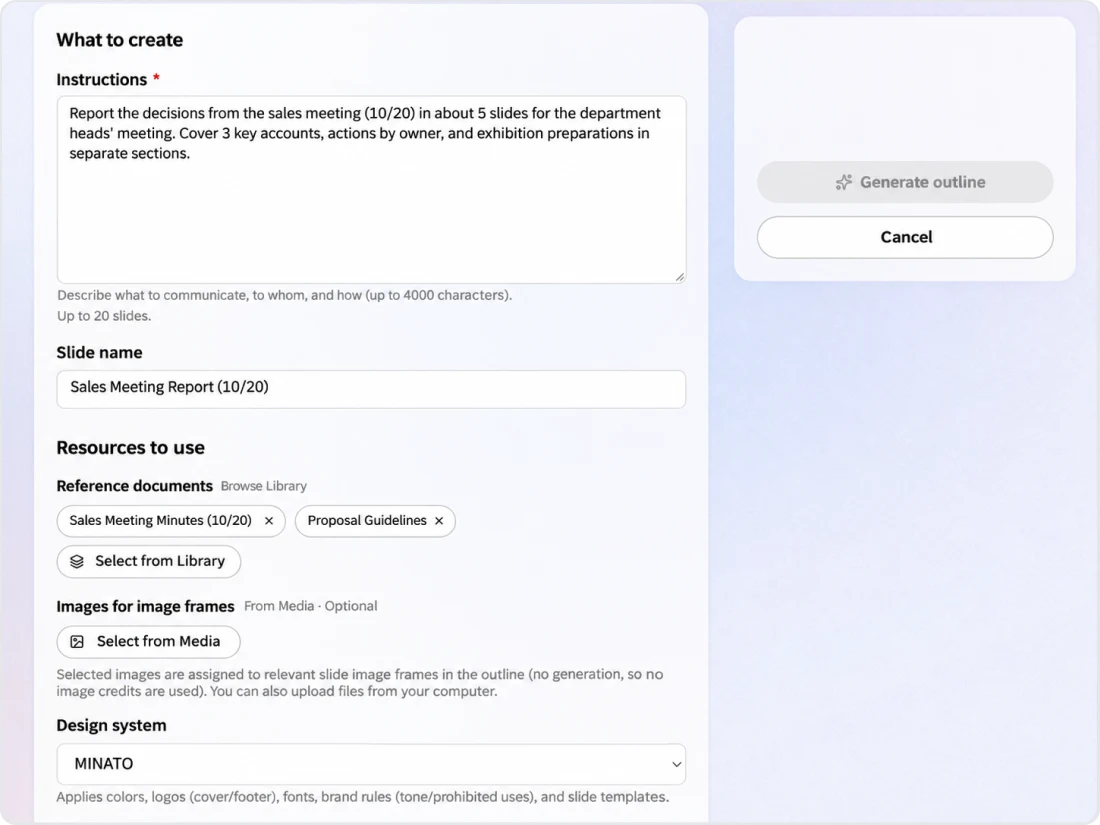
Crea slide da istruzioni (fino a 4.000 caratteri) consultando documenti di Library.
Rivedere la struttura
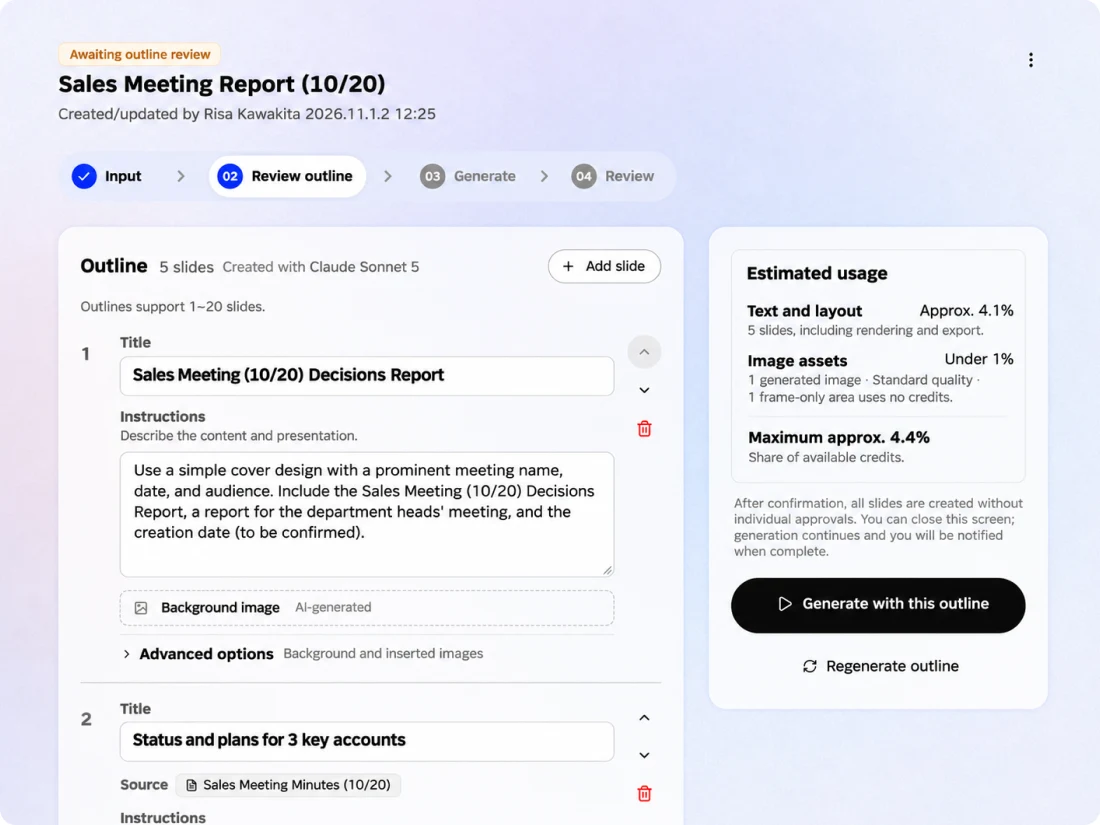
Prima della creazione del contenuto, rivedi numero di slide, titoli, istruzioni e gestione delle immagini.
Rendering e controlli
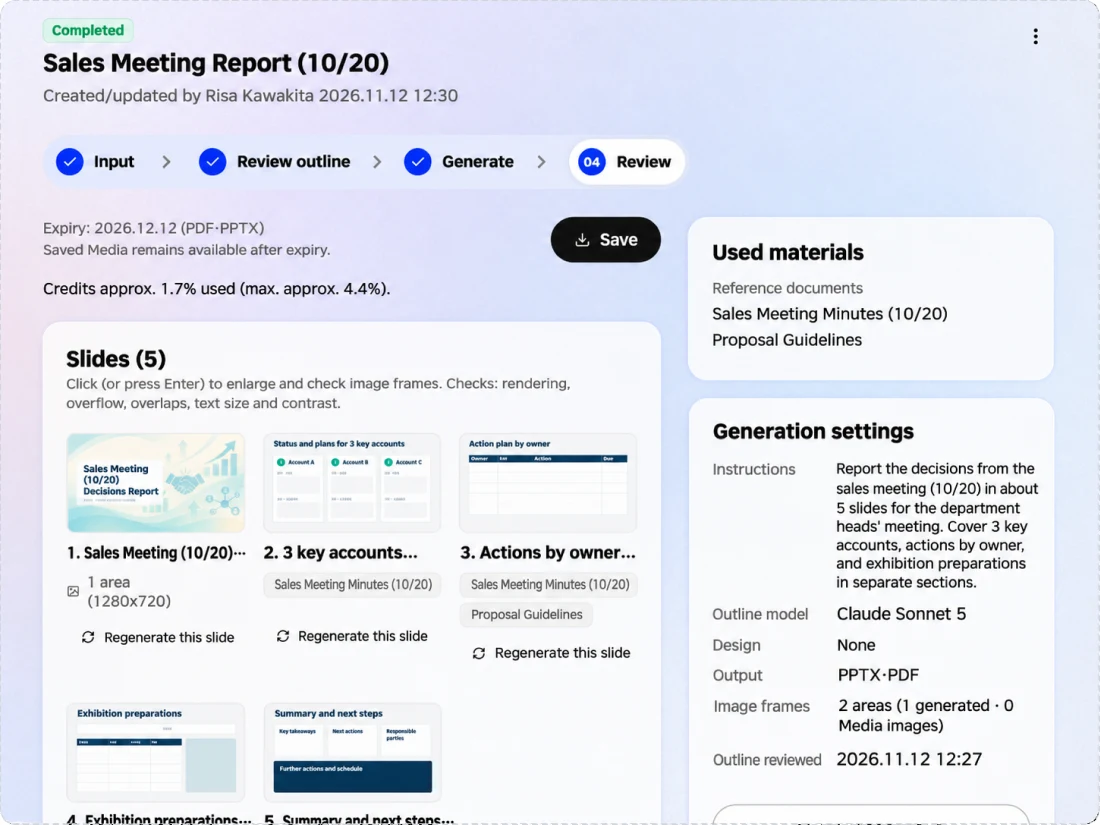
Controlla sbordamenti, sovrapposizioni, dimensione del testo e contrasto.
Funzionalità principali
Decide
Istruzioni e documenti di riferimento
Descrivi nelle istruzioni cosa comunicare, a chi e come
Le istruzioni accettano fino a 4.000 caratteri. Scegli i documenti di riferimento da Library. Scegli il modello IA che crea la scaletta e il formato di output (PPTX, PDF), e prosegui dopo aver verificato il consumo stimato per scaletta, contenuto e layout, e immagini.
Outline
Rivedere la struttura
Controlla titolo, fonti e istruzioni di ogni slide
Nella scaletta, controlla titolo, documenti di origine e istruzioni di ogni slide, e aggiungi slide o modifica le istruzioni. Durante la creazione della scaletta, l'IA decide come gestire ogni cornice ("Immagine da Media", "Genera immagine" o "Solo cornice"), e puoi modificarlo per ogni slide. Dopo la revisione, l'intera presentazione viene creata senza approvare ogni slide, e ricevi un avviso al termine.
Check
Rendering, controlli e rigenerazione di una singola slide
Rivedi una per una le slide completate
Le slide create vengono renderizzate e controllate per sbordamenti, sovrapposizioni, dimensione del testo e contrasto, e quelle con problemi vengono rigenerate. Ogni slide mostra i documenti di origine. Puoi anche rigenerare una sola slide.
Save
Salvare e condividere PPTX e PDF
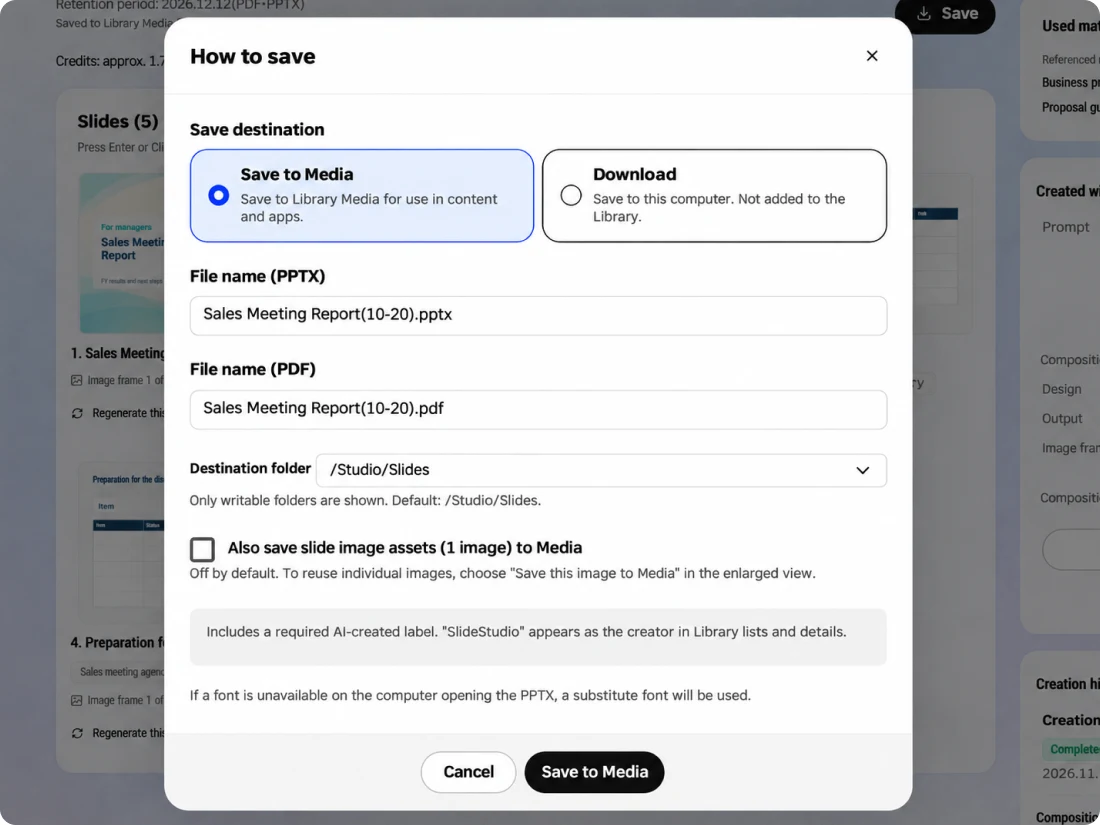
Salva in Media e condividi con i permessi della cartella
Premi [Salva] per salvare le slide completate in Media in PPTX o PDF; mostrano la fonte "SlideStudio" in Library. Le slide salvate sono condivise con gli utenti che possono vedere la cartella.
Kanata — The Beyond, Made RealKanata — The Beyond, Made RealKanata — The Beyond, Made RealKanata — The Beyond, Made RealKanata — The Beyond, Made RealKanata — The Beyond, Made RealKanata — The Beyond, Made RealKanata — The Beyond, Made Real
Kanata — The Beyond, Made RealKanata — The Beyond, Made RealKanata — The Beyond, Made RealKanata — The Beyond, Made RealKanata — The Beyond, Made RealKanata — The Beyond, Made RealKanata — The Beyond, Made RealKanata — The Beyond, Made Real
FAQ
Domande frequenti
QIn quali formati SlideStudio produce le slide?
PPTX e PDF. Puoi anche scegliere entrambi. Apri i file PPTX in PowerPoint per modificarli.
QQuali documenti si possono consultare?
Scegli documenti che hai il permesso di vedere, come verbali e documenti in Library.
QPossono comparire numeri non presenti nei documenti?
Sì, può succedere. Scaletta e contenuto sono creati a partire dai documenti, ma fai controllare numeri e nomi propri a una persona prima di salvare o condividere.
QPosso chiudere la schermata durante la creazione?
Sì. Dopo aver rivisto la scaletta e avviato la creazione, questa prosegue anche se chiudi la schermata, e ricevi un avviso al termine.
QLa creazione consuma crediti?
Sì. La scaletta consuma crediti quando premi [Crea la scaletta], mentre contenuto, layout e immagini li consumano quando rivedi la scaletta e avvii la creazione. Le cornici riempite con immagini di Media e le slide con sole cornici non consumano crediti immagine.
Inizia con il piano FREE e prova Kanata su una singola attività. Più conoscenza interna accumuli in Library, più informazioni l'IA potrà usare come base per le sue risposte.
Utilizziamo i cookie per migliorare i nostri servizi e ottimizzare la tua esperienza. Oltre ai cookie essenziali, i cookie di analisi vengono impostati solo con il tuo consenso. Per maggiori dettagli, consulta la nostra Cookie Policy.